

編輯:關於 Android 開發
Android 的 Support Library 更新到 23.2 版本後,官方博客裡一口氣放出了幾個相當實用的新東西,夜間模式(Day/Night Theme)的支持固然搶眼,但真正讓人眼前一亮的是 Bottom Sheet。今天就把這個組件徹底講清楚,它能幫我們省下大量自定義控件的時間。
先看一眼最終效果:
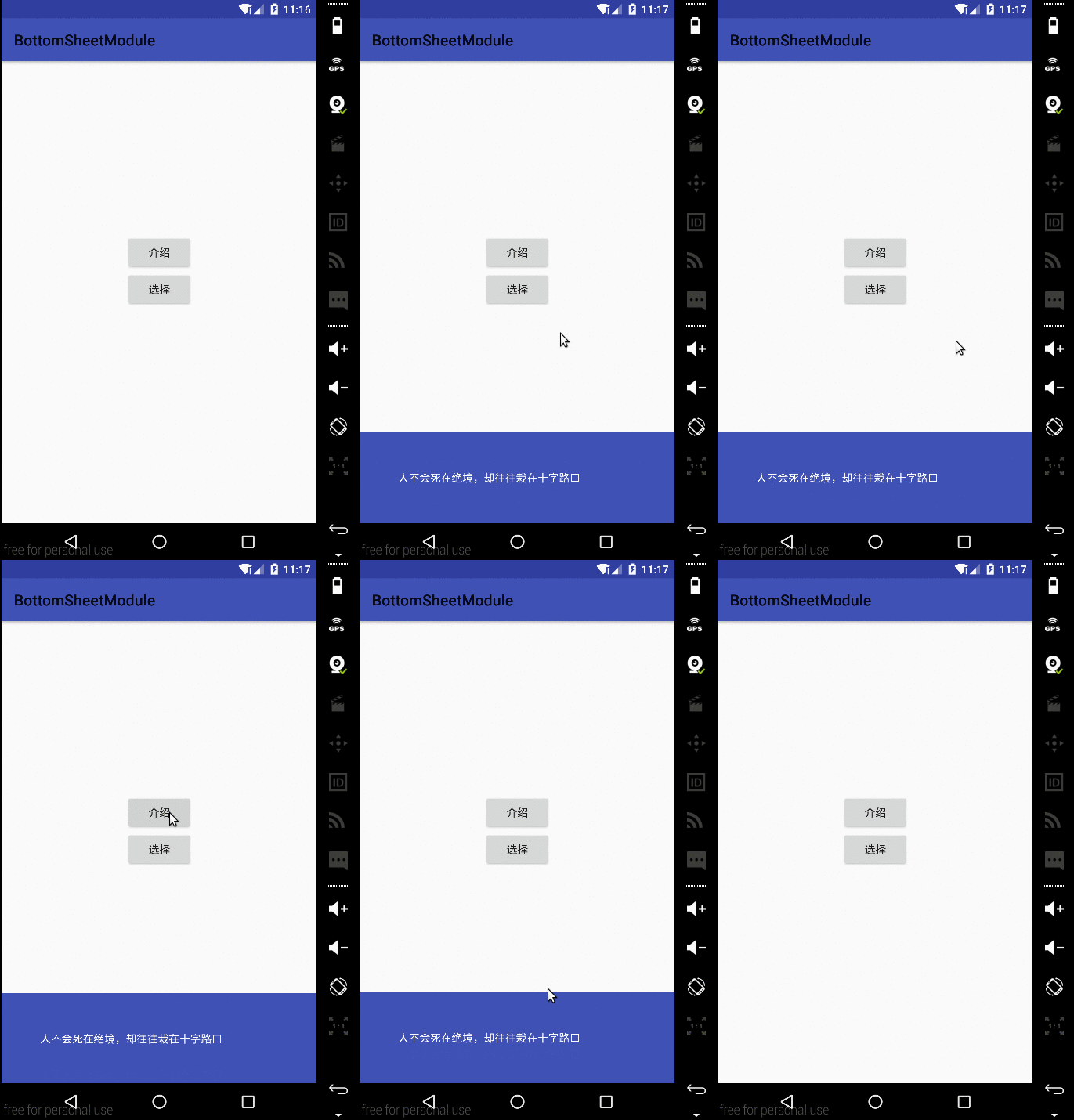
整個實現幾乎不需要寫 Java 代碼,這要歸功於 Design Support Library 引入的 Behavior 機制。Behavior 可以說是 CoordinatorLayout 靈魂所在:它允許我們在不自定義控件的情況下,為任意子 View 附加一組「行為」,比如拖拽、偏移、依賴其他 View 的位置等等。Bottom Sheet 正是建立在這套機制之上的一個 Behavior 實現。
關鍵只有一行——給可滑動的容器指定 layout_behavior:
<?xml version="1.0" encoding="utf-8"?>
<android.support.design.widget.CoordinatorLayout
    xmlns:android="https://schemas.android.com/apk/res/android"
    xmlns:app="https://schemas.android.com/apk/res-auto"
    android:layout_width="match_parent"
    android:layout_height="match_parent">

    <LinearLayout
        android:layout_width="wrap_content"
        android:layout_height="wrap_content"
        android:layout_gravity="center_vertical"
        android:orientation="vertical">

        <Button
            android:layout_width="wrap_content"
            android:layout_height="wrap_content"
            android:layout_gravity="center_horizontal"
            android:onClick="intro"
            android:text="介紹" />

        <Button
            android:layout_width="wrap_content"
            android:layout_height="wrap_content"
            android:layout_gravity="center_horizontal"
            android:onClick="select"
            android:text="選擇" />
    </LinearLayout>

    <android.support.v4.widget.NestedScrollView
        android:id="@+id/scroll"
        android:layout_width="match_parent"
        android:layout_height="match_parent"
        app:layout_behavior="android.support.design.widget.BottomSheetBehavior">

        <LinearLayout
            android:layout_width="match_parent"
            android:layout_height="wrap_content"
            android:orientation="vertical">

            <TextView
                android:layout_width="match_parent"
                android:layout_height="wrap_content"
                android:background="@color/colorPrimary"
                android:padding="50dp"
                android:text="人不會死在絕境,卻往往栽在十字路口"
                android:textColor="@android:color/white" />
        </LinearLayout>
    </android.support.v4.widget.NestedScrollView>
</android.support.design.widget.CoordinatorLayout>
注意幾個要點:外層必須是 CoordinatorLayout,被拖拽的容器建議使用實現了 NestedScrolling 的 View(NestedScrollView、RecyclerView 都可以),否則 Behavior 拿不到滑動事件。除此之外,布局裡沒有任何特殊寫法。
純聲明式的效果雖然酷,但用戶很難猜到「可以從底部往上拖」。實用一點的做法是放個按鈕來切換狀態:
public void intro(View view) {
    BottomSheetBehavior behavior = BottomSheetBehavior.from(findViewById(R.id.scroll));
    if (behavior.getState() == BottomSheetBehavior.STATE_EXPANDED) {
        behavior.setState(BottomSheetBehavior.STATE_COLLAPSED);
    } else {
        behavior.setState(BottomSheetBehavior.STATE_EXPANDED);
    }
}
思路很直白:先用 BottomSheetBehavior.from() 從目標 View 上把 Behavior 取出來(因為我們事先知道它的類型,所以可以直接強轉使用),再用 getState() 判斷當前狀態,展開就收起,反之則展開。除了 STATE_EXPANDED 和 STATE_COLLAPSED,還有 STATE_HIDDEN(完全隱藏)與 STATE_DRAGGING(正在被拖動)等狀態可用。
如果需要根據滑動進度做連動動畫,可以註冊 Callback:
behavior.setBottomSheetCallback(new BottomSheetBehavior.BottomSheetCallback() {
    @Override
    public void onStateChanged(@NonNull View bottomSheet, int newState) {
        // 狀態切換時回調
    }

    @Override
    public void onSlide(@NonNull View bottomSheet, float slideOffset) {
        // slideOffset 取值約在 -1(收起)到 0(半展開)再到 1(完全展開)之間
    }
});
onSlide 回傳的 slideOffset 非常適合拿來做插值動畫,例如讓背景蒙層的透明度隨面板上移而逐漸加深。
直接用 Behavior 拼一個自定義面板,靈活度雖高但成本也不低。如果你只是想彈出一個「底部選項列表」,那麼 BottomSheetDialog 會輕鬆得多。
典型場景:電商 App 裡點擊「購買」後需要選擇規格、顏色、尺寸。以前我們通常在底部彈一個 PopupWindow,現在換成 BottomSheetDialog 就自帶了拖拽、遮罩、點擊外部關閉等一整套交互。
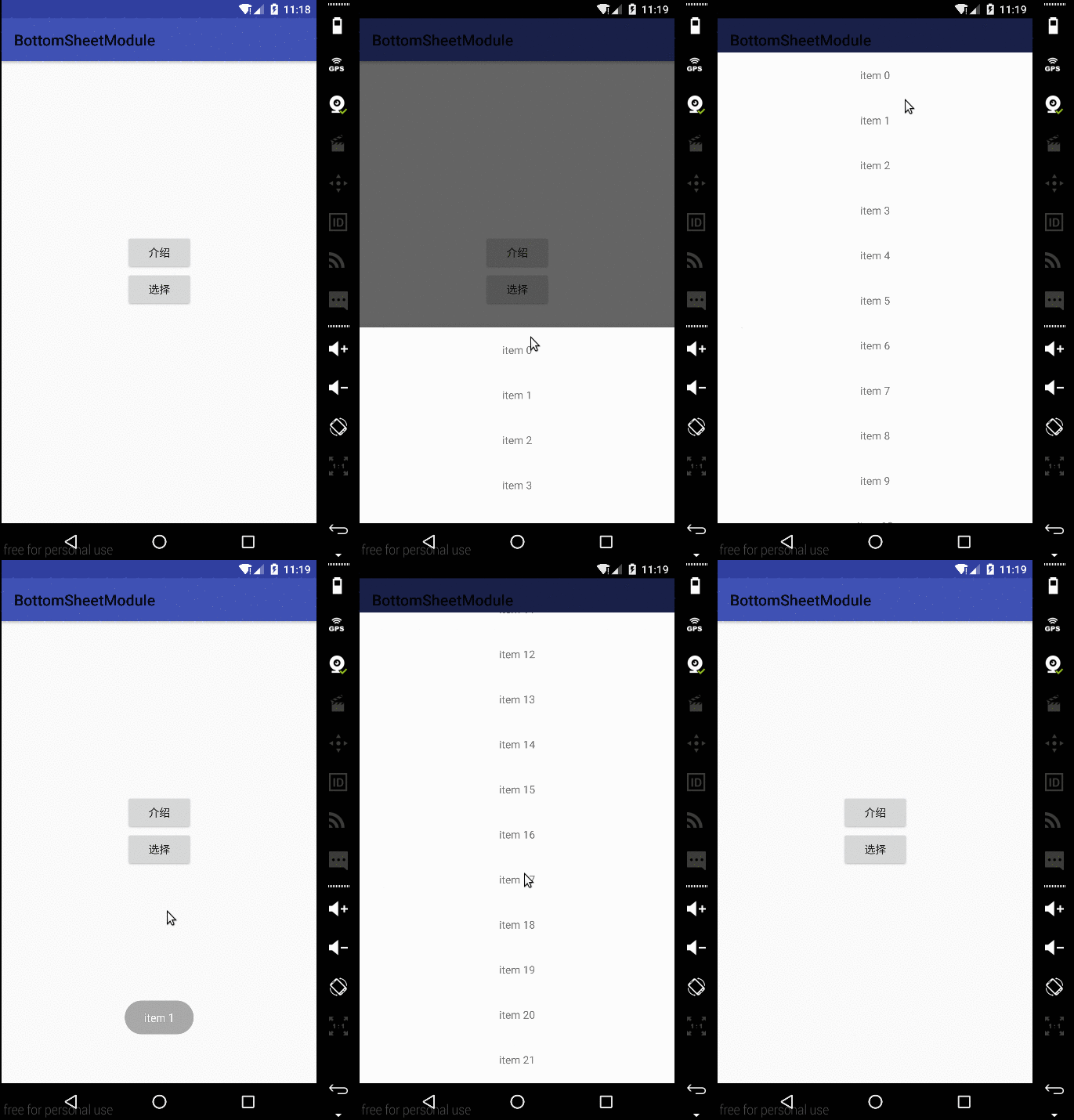
效果是一個裝了列表的 Dialog:初始只露出部分內容,向上拖動即可佔滿全屏。
public void select(View view) {
    RecyclerView recyclerView = (RecyclerView) LayoutInflater.from(this)
            .inflate(R.layout.list, null);
    recyclerView.setItemAnimator(new DefaultItemAnimator());
    recyclerView.setLayoutManager(
            new LinearLayoutManager(this, LinearLayoutManager.VERTICAL, false));
    Adapter adapter = new Adapter();
    recyclerView.setAdapter(adapter);

    final BottomSheetDialog dialog = new BottomSheetDialog(this);
    dialog.setContentView(recyclerView);
    dialog.show();

    adapter.setOnItemClickListener(new Adapter.OnItemClickListener() {
        @Override
        public void onItemClick(int position, String text) {
            Toast.makeText(MainActivity.this, text, Toast.LENGTH_SHORT).show();
            dialog.dismiss();
        }
    });
}核心其實只有三行:new BottomSheetDialog(this)、setContentView() 把布局塞進去、show() 顯示。剩下的都是常規的 RecyclerView 配置。點擊 item 後調用 dismiss() 關閉即可。
static class Adapter extends RecyclerView.Adapter<Adapter.Holder> {

    private OnItemClickListener mItemClickListener;

    public void setOnItemClickListener(OnItemClickListener li) {
        mItemClickListener = li;
    }

    @Override
    public Holder onCreateViewHolder(ViewGroup parent, int viewType) {
        View item = LayoutInflater.from(parent.getContext())
                .inflate(R.layout.item, parent, false);
        return new Holder(item);
    }

    @Override
    public void onBindViewHolder(final Holder holder, int position) {
        holder.tv.setText("item " + position);
        if (mItemClickListener != null) {
            holder.itemView.setOnClickListener(new View.OnClickListener() {
                @Override
                public void onClick(View v) {
                    mItemClickListener.onItemClick(
                            holder.getLayoutPosition(), holder.tv.getText().toString());
                }
            });
        }
    }

    @Override
    public int getItemCount() {
        return 50;
    }

    class Holder extends RecyclerView.ViewHolder {
        TextView tv;

        public Holder(View itemView) {
            super(itemView);
            tv = (TextView) itemView.findViewById(R.id.text);
        }
    }

    interface OnItemClickListener {
        void onItemClick(int position, String text);
    }
}Bottom Sheet 的學習成本極低:布局裡掛一個 Behavior,代碼裡用 BottomSheetBehavior.from() 控制狀態,或者乾脆直接用 BottomSheetDialog 包一個列表。所有拖拽手勢、遮罩、超出閾值自動吸附等細節,Support Library 都已經幫你處理好了。從此項目裡又多了一種優雅實現「底部彈層」的方式,值得動手試一試。
 Android SQLite 增刪改查與 SQLite3 工具
SQLite 是 Android 內建的輕量級資料庫,適合用於儲存結構化資料。開發者可透過 SQL 語句直接
 Android 提高 21 篇之九:SQLite 分頁表格控制項實作
前一階段談到 SQLite 分頁讀取,本文進一步把資料以表格形式呈現,並封裝成可重複使用的分頁表格控制項。這個控制項不只支援分頁,也能依查詢結果的欄位數量呈現表格結構。控
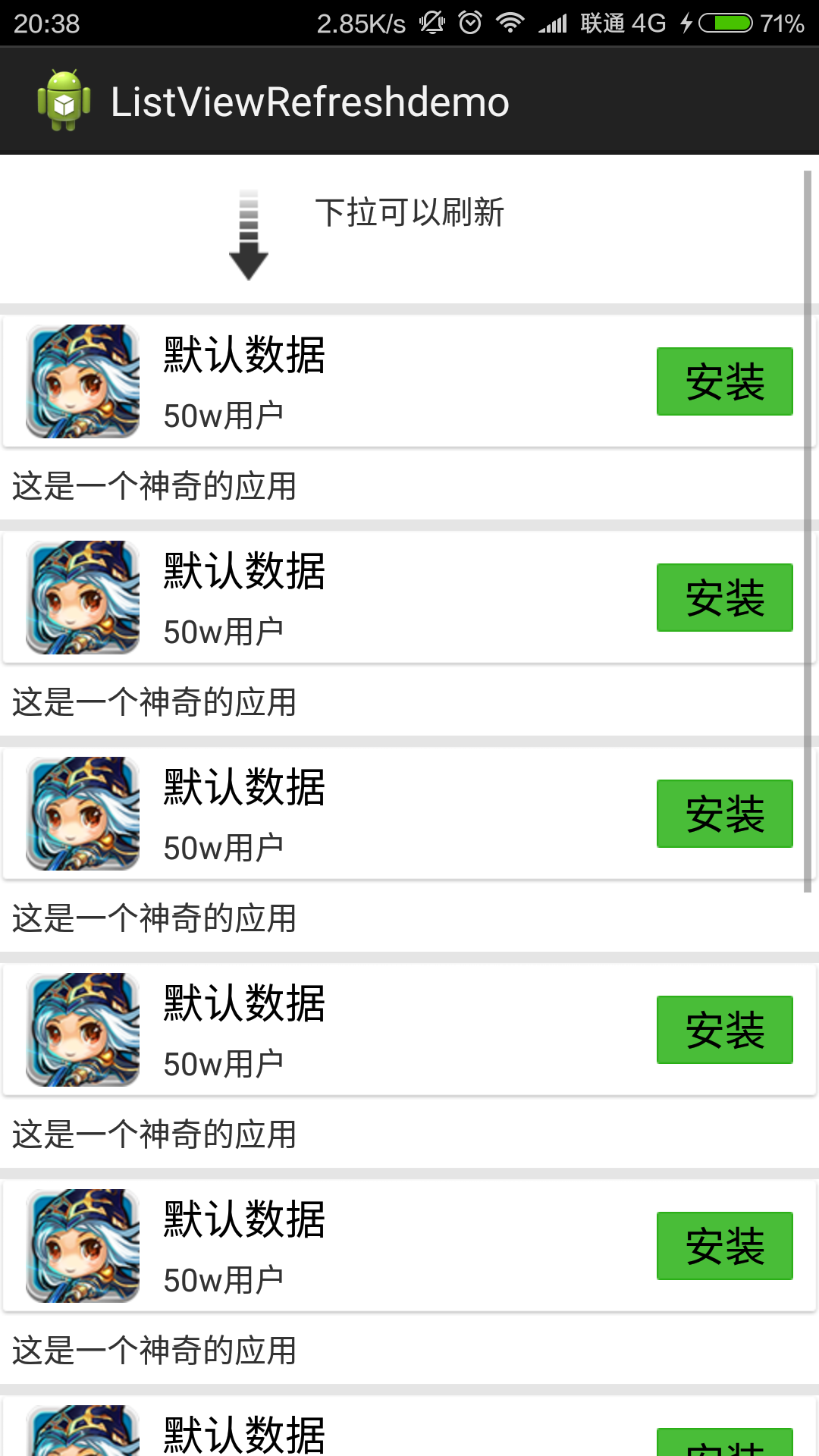 Android ListView 下拉刷新完整實作(自訂 RefreshListView)
整理以前寫的小專案:ListView 的下拉刷新。功能很小,但從零刻一遍能把事件攔截、距離計算與狀態機都練過,適合新手看,大神可以跳過。 效果預覽 核心思路 整個元
 自定義 TabHost 與 TabWidget 樣式的完整實作
打造自定義樣式的 TabHost 底部菜單 本文以京東商城、新浪微博的底部菜單欄為參考,示範如何自定義 TabHost 與 TabWidget 的外觀,做出屬於自己的底部