

編輯:關於 Android 開發
從今天開始系統地讀一遍 React Native for Android 的源碼。這個系列會從「怎麼用」出發,逐步深入到「為什麼這樣實現」。由於我對 iOS 不熟悉,內容只覆蓋 Android 端。
用官方 CLI 初始化項目:
react-native init AweSomeProject然後進入工程目錄,可以看到 android 子目錄:
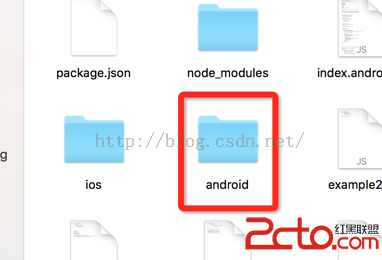
確認裡面存在 build.gradle 文件。此時可以用 react-native run-android 直接運行,但為了後續開發和調試方便,我們選擇用 Android Studio 打開。
在 Import Project 時選擇這個 android 目錄,然後等待漫長的 Gradle 同步——這一步在國內網絡環境下通常需要代理。
同步完成後點擊 Run。假設你已經創建好了一個虛擬設備,此時屏幕上應該已經能看到默認的歡迎界面了。
工程默認生成的 MainActivity 源碼如下:
public class MainActivity extends ReactActivity {

    /**
     * Returns the name of the main component registered from JavaScript.
     * This is used to schedule rendering of the component.
     */
    @Override
    protected String getMainComponentName() {
        return "AwesomeProject";
    }

    /**
     * Returns whether dev mode should be enabled.
     * This enables e.g. the dev menu.
     */
    @Override
    protected boolean getUseDeveloperSupport() {
        return BuildConfig.DEBUG;
    }

    /**
     * A list of packages used by the app. If the app uses additional views
     * or modules besides the default ones, add more packages here.
     */
    @Override
    protected List<ReactPackage> getPackages() {
        return Arrays.<ReactPackage>asList(
                new MainReactPackage(),
                new ToastReactPackage()
        );
    }
}
註釋已經把含義說得很清楚了。這裡最關鍵的是 getPackages() 方法:任何自定義的原生模塊,都需要在這裡註冊。示例中除了默認的 MainReactPackage,還額外註冊了一個 ToastReactPackage,後文會講它的作用。
另外注意 getMainComponentName() 返回的字符串 "AwesomeProject",它必須與 JS 側 AppRegistry.registerComponent() 的第一個參數完全一致,否則會報「Unable to load script / 找不到組件」的錯誤。這是 RN 新手最常遇到的問題之一。
接下來看 JS 側。默認生成的代碼我們不滿足於它,這裡做一個簡單的相冊:
/**
 * Sample React Native App
 * https://github.com/facebook/react-native
 */
'use strict';

import React, {
  AppRegistry,
  Component,
  StyleSheet,
  Text,
  View,
  Image
} from 'react-native';

import KankanToast from './androidview/ToastAndroid';

var imgs = [
  'https://www.ituring.com.cn/bookcover/1442.796.jpg',
  'https://www.ituring.com.cn/bookcover/1668.553.jpg',
  'https://www.ituring.com.cn/bookcover/1521.260.jpg'
];

var MyImage = React.createClass({
  getInitialState: function () {
    return { imgs: imgs, count: 0 };
  },
  goNext: function () {
    var count = this.state.count;
    count++;
    if (count < imgs.length) {
      this.setState({ count: count });
    }
  },
  goPreview: function () {
    var count = this.state.count;
    count--;
    if (count >= 0) {
      this.setState({ count: count });
    }
  },
  render: function () {
    return (
      <View style={styles.flex}>
        <View style={styles.image}>
          <Image
            style={styles.img}
            source={{ uri: this.state.imgs[this.state.count] }}
            resizeMode="contain" />
        </View>
        <View style={styles.btns}>
          <TouchableOpacity onPress={this.goPreview}>
            <View style={styles.btn}><Text>Prev</Text></View>
          </TouchableOpacity>
          <TouchableOpacity onPress={this.goNext}>
            <View style={styles.btn}><Text>Next</Text></View>
          </TouchableOpacity>
        </View>
      </View>
    );
  }
});

KankanToast.show('這是一個Toast', KankanToast.SHORT);

class AwesomeProject extends Component {
  render() {
    return (
      <View style={styles.container}>
        <MyImage></MyImage>
      </View>
    );
  }
}

const styles = StyleSheet.create({
  container: {
    flex: 1,
    justifyContent: 'center',
    alignItems: 'center',
    backgroundColor: '#F5FCFF'
  },
  welcome: {
    fontSize: 20,
    textAlign: 'center',
    margin: 10
  },
  instructions: {
    textAlign: 'center',
    color: '#333333',
    marginBottom: 5
  },
  image: {
    borderWidth: 1,
    width: 300,
    height: 200,
    borderRadius: 5,
    borderColor: '#ccc',
    justifyContent: 'center',
    alignItems: 'center'
  },
  img: {
    height: 150,
    width: 200
  },
  btns: {
    flexDirection: 'row',
    justifyContent: 'center',
    marginTop: 20
  },
  btn: {
    width: 60,
    height: 30,
    borderColor: '#0089FF',
    borderWidth: 1,
    justifyContent: 'center',
    alignItems: 'center',
    borderRadius: 3,
    marginRight: 20
  }
});

AppRegistry.registerComponent('AwesomeProject', () => AwesomeProject);
先來看效果:
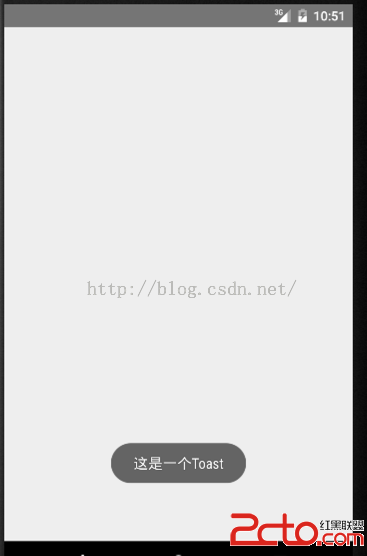
彈出了一個 Toast,是不是和 Android 原生的一模一樣?這正是因為 KankanToast 背後調用的就是原生接口。
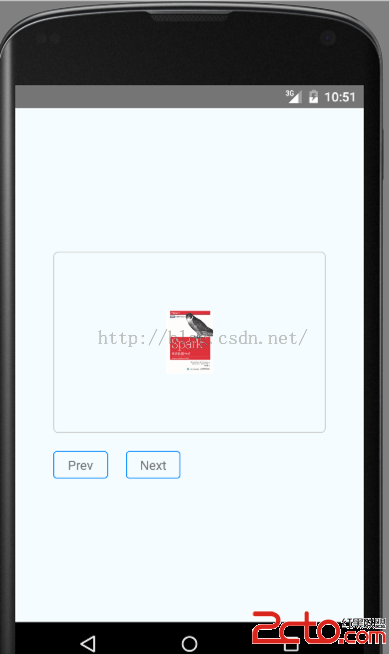
然後是我們期待的相冊界面。
import React, {
  AppRegistry, Component, StyleSheet, Text, View, Image
} from 'react-native';

import KankanToast from './androidview/ToastAndroid';
第一段是從 react-native 庫導入基礎組件。第二段很有意思:它從當前目錄下的 androidview 子目錄導入 ToastAndroid 模塊,實際對應的就是 ./androidview/ToastAndroid.js 文件——這是一個封裝了原生 Toast 能力的自定義 JS 模塊,後面單獨講。
var imgs = [
  'https://www.ituring.com.cn/bookcover/1442.796.jpg',
  ...
];
存放圖片 URL 列表。
var MyImage = React.createClass({ ... });這就是相冊控件。getInitialState() 初始化狀態,goNext() / goPreview() 通過 setState() 更新當前索引,render() 根據 this.state.count 決定顯示哪張圖。這裡体现了 RN 的核心思想:狀態驅動視圖——你只需要改狀態,UI 會自動更新。
KankanToast.show('這是一個Toast', KankanToast.SHORT);注意這裡用的是自定義組件 KankanToast,它並不是 RN 內建的,而是封裝了 Android 原生 Toast 的橋接模塊。名字的由來就不細說了,重點是理解它的工作原理:JS 調用 → 通過 Bridge 傳到 Java 層 → Java 調用系統 API → 結果回傳 JS。
class AwesomeProject extends Component {
  render() { ... }
}
render() 函數有一個硬性要求:根節點只能有一個。如果需要並排放多個元素,必須用一個 <View> 把它們包起來,否則會直接報錯。
const styles = StyleSheet.create({ ... });用 StyleSheet.create() 而不是直接寫對象字面量,好處是樣式表會在後台被註冊與複用,性能更好,同時能在開發期檢查無效屬性。
AppRegistry.registerComponent('AwesomeProject', () => AwesomeProject);這一步把 JS 組件註冊到 Native 側,名字必須與 MainActivity.getMainComponentName() 的返回值一致。RN 的啟動流程是:Native 啟動 → 加載 JS Bundle → 執行 registerComponent → Native 按名字找到組件並渲染。
跑通第一個 Hello World 之後,我們已經能看清 RN 的基本骨架:Native 側提供容器(ReactActivity)與原生模塊(Package),JS 側定義界面與邏輯,兩者通過 Bridge 通信。
示例中的 KankanToast 是個自定義橋接模塊,建議先註釋掉,下一篇再講它的實現原理——也就是「如何寫一個原生模塊並暴露給 JS 調用」。
 Android 高階面試題整理:效能優化、記憶體與系統架構
這份題庫整理自準備面試過程中累積的問題,涵蓋效能分析、記憶體洩漏與 OOM、ANR、Handler 機制、事件分發等常見考點,並附上簡要答案與實務觀點。 一、效能優化
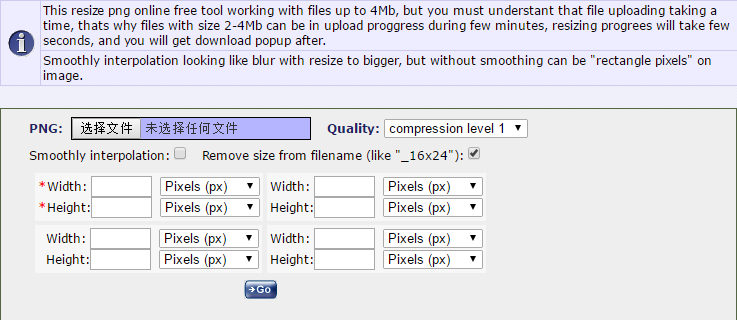 PNG 圖片尺寸快速轉換:Android 多密度資源的實用小工具
 做 Android 開發時,最常被同一張圖折騰的就是密度適配。系統會依裝置的 dpi 去對應 drawa
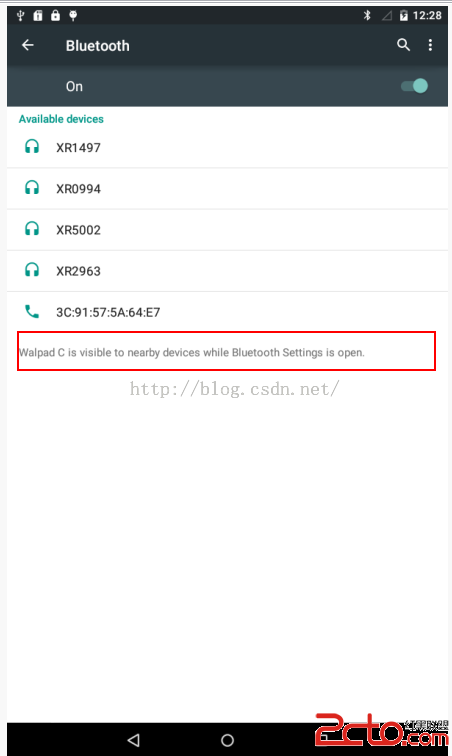 Android系統定制實戰(初識MTK):藍牙名稱、WiFi熱點、休眠選項與通知彈窗定製
Android系統之路(初識MTK):一組客戶定製需求的落地實錄 今天接到客戶的一份新訂單,足足四十多項定製需求。本篇先挑出其中幾個頗具代表性的改動,記錄一次完整的系統定
 Remote Displayer for Android V1.0:遠端手機畫面顯示工具
Remote Displayer for Android V1.0 功能說明 這款工具主要用於在電腦端遠端查看 Android 裝置畫面,並可進行螢幕擷取。使用時,電腦