

編輯:關於 Android 開發
做 Android 開發時,最常被同一張圖折騰的就是密度適配。系統會依裝置的 dpi 去對應 drawable-ldpi、mdpi、hdpi、xhdpi、xxhdpi、xxxhdpi 等不同資料夾,每個資料夾裡的同一張圖都要準備對應尺寸,才能在不同解析度的螢幕上都保持清晰。
手動一張張改尺寸顯然不現實。除了設計師直接輸出多個尺寸,開發者也可以借助線上工具快速轉檔。試了一款線上 PNG 縮放工具,把 114×114 的圖轉成 16×16 與 512×512,縮小與放大的成品品質都還可以接受。
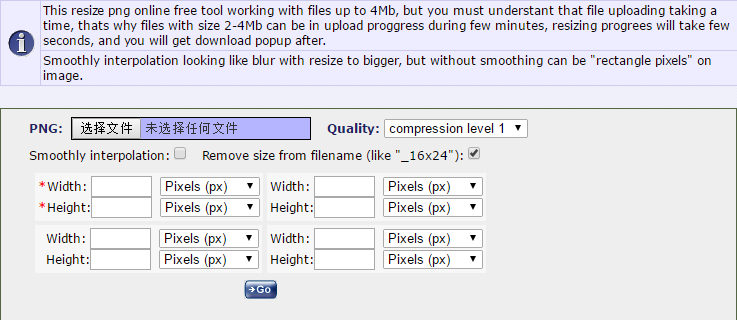
工具網址:https://images.my-addr.com/resize_png_online_tool-free_png_resizer_for_web.php
1. 放大不等於變清晰。線上工具多半是內插(interpolation)放大,像素資訊並沒有增加。小圖放大後邊緣會發虛,正式專案還是應該請設計師提供高解析度原始檔,或改用向量圖。
2. 優先考慮 VectorDrawable。對於圖示、按鈕、簡單線條圖形,改用 SVG 轉成的 vector.xml 只需一份檔案就能自動適配所有密度,還能顯著縮小 APK 體積。Android Studio 內建的 Vector Asset Studio 就能直接匯入。
3. 九宮格圖要小心。.9.png 在縮放時必須同步調整拉伸區與內容區的定義,單純縮圖會破壞效果,建議回到設計稿重新輸出。
4. 高密度圖是 APK 體積的隱形殺手。如果圖片體積大,可以先考慮 drawable-nodpi(不縮放)、WebP 格式(同等畫質體積更小且支援透明度),或在具備條件的情況下改用網路載圖搭配 Glide、Coil 等函式庫動態下載與快取。
 Android項目實戰:用Fragment與FragmentTabHost搭建底部選單
底部選單的常見需求 許多Android應用會使用底部標籤頁作為主要導覽方式。使用者點擊不同標籤時,內容區顯示對應頁面。過去常使用TabHost,但在Fragment普及後
 安卓入門第一課:環境架構、ADB指令與基礎控件全解析
 這是一篇為Android初學者整理的入門筆記,從行動通訊的演進講起,涵蓋Android系統架構、Dalvik虛擬機、
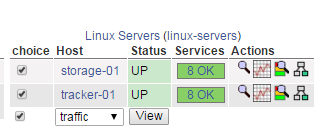 Nagios 分組出圖的程式碼實現(下):讓同組主機的服務圖一次畫完
承接上篇:從「選得中」到「畫得出」上一節我們完成了分組全選:沿用 Nagios 自帶的主機/服務分組,在列表裡補上複選框,讓同一組的機器可以一次勾選,並加上服務分類的下拉
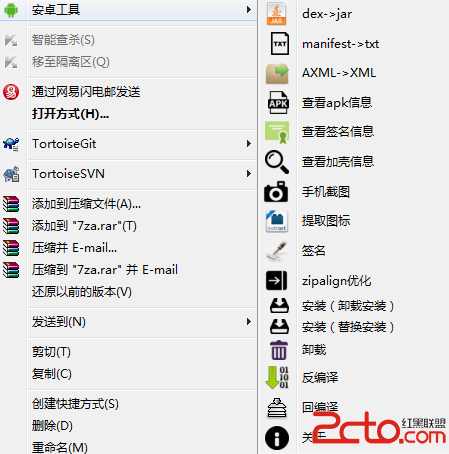 安卓右鍵工具:開發與逆向分析的一站式瑞士軍刀
「安卓右鍵工具」把日常折騰 APK 最常用的十幾件事收攏進右鍵菜單:dex 轉 jar、二進位 XML 查看、APK 信息查詢、圖標提取、zipalign 優化、手機截圖