

編輯:關於 Android 開發
電商、招聘、房產類 App 幾乎都離不開頂部的多級篩選欄:點一下按鈕,下方彈出選項列表,選完後按鈕文案變成選中值。本文記錄這樣一個自定義控件的完整實現思路。
效果如下:
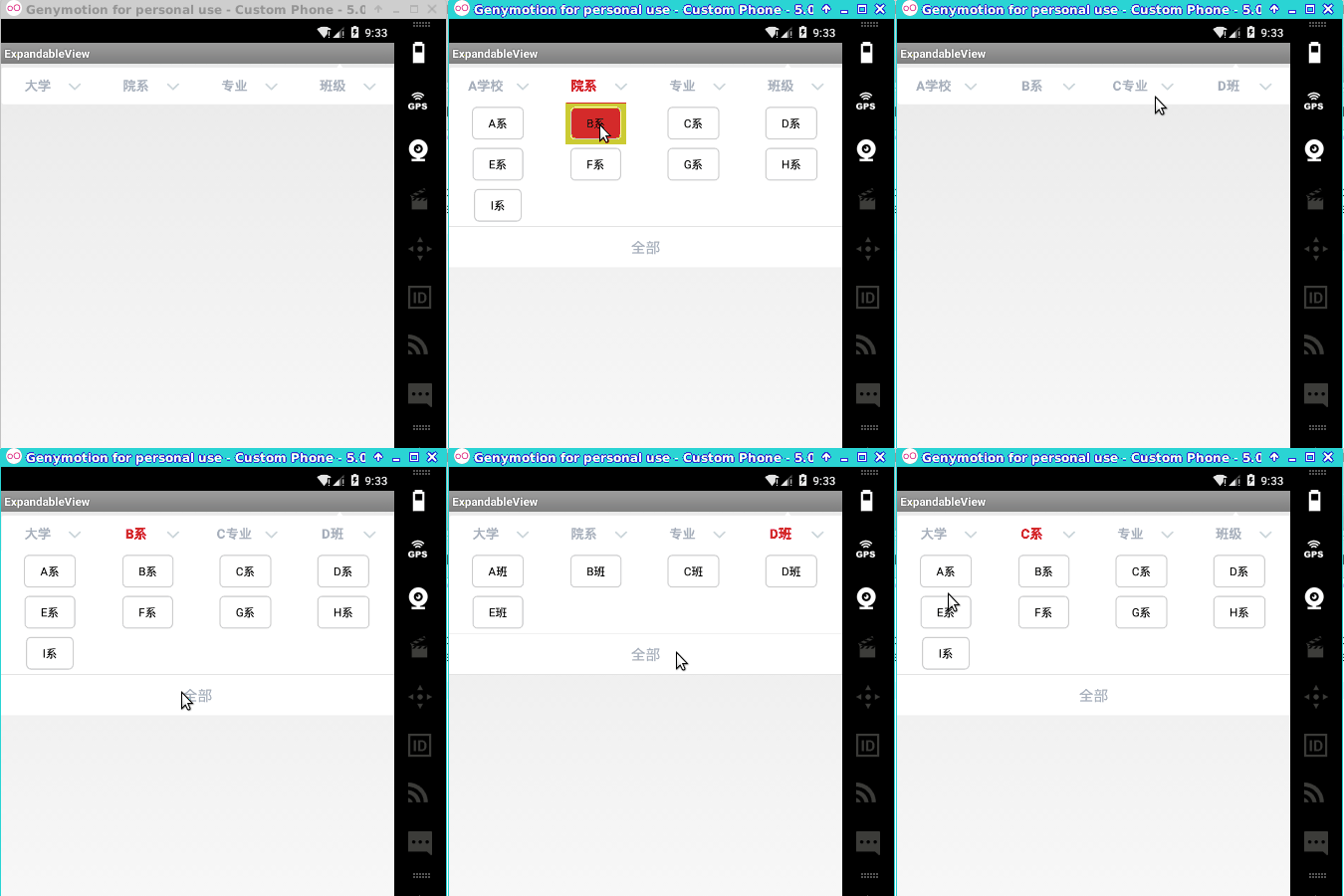
控件由兩部分組成:
因此開發點也就兩個:
所謂「單個視圖」指的就是下圖紅框部分:
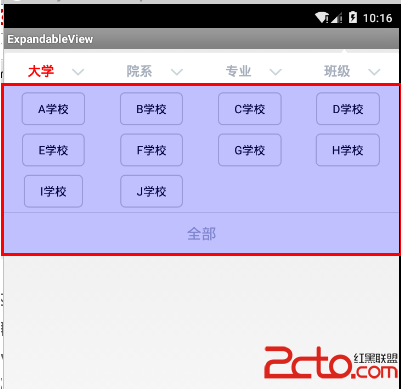
分析它包含什麼:
List<String>(比如 A學校、B學校……)title 變量也就是說,單個視圖至少需要這四個成員變量。實現如下:
package com.example.expandableview;

import java.util.ArrayList;
import java.util.List;

import com.example.expandableview.adapter.MyBaseAdapter;
import com.example.expandableview.adapter.ViewHolder;

import android.content.Context;
import android.util.AttributeSet;
import android.view.LayoutInflater;
import android.view.View;
import android.widget.AdapterView;
import android.widget.AdapterView.OnItemClickListener;
import android.widget.Button;
import android.widget.GridView;
import android.widget.LinearLayout;

public class ExpandleItemView extends LinearLayout {

    /** 顯示在 toggleButton 上的標題文字 */
    public String mTitle;

    /** 底部按鈕 */
    private Button mBottomBtn;

    /** 展示要篩選的數據 */
    private GridView mGridView;

    /** 篩選的數據內容 */
    private List<String> mGridviewDatas;

    public ExpandleItemView(Context context, AttributeSet attrs, int defStyleAttr) {
        super(context, attrs, defStyleAttr);
    }

    public ExpandleItemView(Context context, AttributeSet attrs) {
        this(context, attrs, -1);
    }

    public ExpandleItemView(Context context) {
        this(context, null);
    }

    public ExpandleItemView(String title, Context context, List<String> datas) {
        this(context);
        setTitle(title);
        mGridviewDatas = datas;
        init();
    }

    private void init() {
        setBackgroundColor(getResources().getColor(android.R.color.white));

        /** 將布局 inflate 到此視圖中 */
        LayoutInflater.from(getContext()).inflate(R.layout.expand_item_layout, this, true);
        setOrientation(LinearLayout.VERTICAL);

        mGridView = (GridView) findViewById(R.id.gridview);
        mBottomBtn = (Button) findViewById(R.id.btn_all);

        /** 通用適配器,傳入數據項和 layout id,一句話搞定 */
        mGridView.setAdapter(new MyBaseAdapter<String>(
                mGridviewDatas, R.layout.gridview_item, getContext()) {
            @Override
            protected void convert(ViewHolder viewHolder, String t) {
                viewHolder.setBtnText(R.id.item_text, t);
            }
        });

        /** 每一個子項的點擊回調給監聽者 */
        mGridView.setOnItemClickListener(new OnItemClickListener() {
            @Override
            public void onItemClick(AdapterView<?> parent, View view,
                                    int position, long id) {
                if (mOnExpandItemClick != null) {
                    mOnExpandItemClick.onItemClick(position);
                }
            }
        });

        /** 底部按鈕的點擊事件回調給監聽者 */
        mBottomBtn.setOnClickListener(new OnClickListener() {
            @Override
            public void onClick(View v) {
                if (mOnExpandItemClick != null) {
                    mOnExpandItemClick.onBottomClick();
                }
            }
        });
    }

    public String getTitle() {
        return mTitle == null ? new String() : mTitle;
    }

    public void setTitle(String mTitle) {
        this.mTitle = mTitle;
    }

    public List<String> getmGridviewDatas() {
        return mGridviewDatas == null ? new ArrayList<String>() : mGridviewDatas;
    }

    public void setmGridviewDatas(List<String> mGridviewDatas) {
        this.mGridviewDatas = mGridviewDatas;
    }

    /**
     * 累加子項高度作為自身高度。
     * GridView 放在 ScrollView/PopupWindow 裡時,
     * 必須重寫 onMeasure 才能完整顯示所有 item。
     */
    @Override
    protected void onMeasure(int widthMeasureSpec, int heightMeasureSpec) {
        int cCount = getChildCount();
        int desireWidth = MeasureSpec.getSize(widthMeasureSpec);
        int desireHeight = 0;
        for (int i = 0; i < cCount; i++) {
            View child = getChildAt(i);
            measureChild(child, widthMeasureSpec, heightMeasureSpec);
            desireHeight += child.getMeasuredHeight();
        }
        setMeasuredDimension(desireWidth, desireHeight);
    }

    /** 點擊 item 事件回調 */
    public interface OnExpandItemClick {
        void onItemClick(int position);
        void onBottomClick();
    }

    private OnExpandItemClick mOnExpandItemClick;

    public void setOnExpandItemClick(OnExpandItemClick onExpandItemClick) {
        this.mOnExpandItemClick = onExpandItemClick;
    }
}這裡有兩個值得注意的細節。一是重寫 onMeasure():GridView 具有自己的滾動能力,如果直接放進 PopupWindow 而沒有固定高度,它只會顯示一行。手動累加子項高度強制成為自身高度,是讓它完整鋪開的標準做法。二是自定義 Adapter 的 convert() 方法:把常用的 findViewById、setText 等 Boilerplate 代碼收攏到基類,調用時一句話即可,能省下大量重複代碼。
對應的布局 R.layout.expand_item_layout:
<?xml version="1.0" encoding="utf-8"?>
<merge xmlns:android="https://schemas.android.com/apk/res/android"
    android:layout_width="match_parent"
    android:layout_height="wrap_content"
    android:orientation="vertical">

    <GridView
        android:id="@+id/gridview"
        android:layout_width="fill_parent"
        android:layout_height="wrap_content"
        android:columnWidth="90dp"
        android:numColumns="auto_fit"
        android:stretchMode="columnWidth"
        android:gravity="center"
        android:horizontalSpacing="10dp"
        android:verticalSpacing="10dp"
        android:descendantFocusability="blocksDescendants" />

    <Button
        android:id="@+id/btn_all"
        android:layout_width="match_parent"
        android:layout_height="50dp"
        android:background="@drawable/bottom_selector"
        android:text="全部"
        android:textColor="@color/grey"
        android:textSize="18dp" />

</merge>
用 <merge> 作為根節點,可以避免多一層冗余的 ViewGroup。
GridView 的 item 布局 R.layout.gridview_item 就是一個 Button:
<?xml version="1.0" encoding="utf-8"?>
<Button xmlns:android="https://schemas.android.com/apk/res/android"
    android:id="@+id/item_text"
    android:layout_width="wrap_content"
    android:layout_height="40dp"
    android:background="@drawable/btn_selctor"
    android:clickable="false"
    android:focusable="false"
    android:gravity="center"
    android:paddingLeft="20dp"
    android:paddingRight="20dp" />
這裡 clickable="false" 與 focusable="false" 是關鍵:只有這樣設置,點擊事件才會被子項所在的 GridView 的 OnItemClickListener 捕獲,否則會被 Button 自己吞掉。
主控件的職責是把上面那些單個視圖組織起來。分析它需要哪些成員:
List<View> mPopupviews——元素就是上面的 ExpandleItemView,面向父類聲明,兼容性更好List<View> mToggleButtons——這裡用 ToggleButton,同樣面向父類 View 聲明ToggleButton mSelectToggleBtnmPopupWindow實現代碼:
package com.example.expandableview;

import java.util.ArrayList;
import java.util.List;

import com.example.expandableview.ExpandleItemView.OnExpandItemClick;

import android.content.Context;
import android.graphics.Color;
import android.graphics.drawable.BitmapDrawable;
import android.util.AttributeSet;
import android.view.LayoutInflater;
import android.view.View;
import android.widget.LinearLayout;
import android.widget.PopupWindow;
import android.widget.PopupWindow.OnDismissListener;
import android.widget.RelativeLayout;
import android.widget.ToggleButton;

public class ExpandableView extends LinearLayout implements OnExpandItemClick {

    /** 記錄選中的 ToggleButton */
    private ToggleButton mSelectToggleBtn;

    /** 頂部篩選按鈕 */
    private List<View> mToggleButtons = new ArrayList<>();

    /** 篩選項視圖集合 */
    private List<View> mPopupviews;

    /** PopupWindow 展示的寬 */
    private int mDisplayWidth;

    /** PopupWindow 展示的高 */
    private int mDisplayHeight;

    /** 篩選內容用 PopupWindow 彈出 */
    private PopupWindow mPopupWindow;

    private Context mContext;

    /** ToggleButton 正常狀態的字體顏色 */
    int mNormalTextColor = getResources().getColor(R.color.grey);

    /** ToggleButton 被選中的字體顏色 */
    int mSelectTextColor = Color.RED;

    public ExpandableView(Context context, AttributeSet attrs, int defStyleAttr) {
        super(context, attrs, defStyleAttr);
        init();
    }

    public ExpandableView(Context context, AttributeSet attrs) {
        this(context, attrs, -1);
    }

    public ExpandableView(Context context) {
        this(context, null);
    }

    private void init() {
        setOrientation(LinearLayout.HORIZONTAL);
        mDisplayWidth = getResources().getDisplayMetrics().widthPixels;
        mDisplayHeight = getResources().getDisplayMetrics().heightPixels;
        mContext = getContext();
        setBackgroundResource(R.drawable.choosearea_bg_right);
    }

    /**
     * 初始化數據和布局,做的工作如下:
     * 1. 根據篩選項數量,動態增加頂部一排 ToggleButton
     * 2. 設置每一個 ToggleButton 的監聽事件
     * 3. toggleButton.setTag(i) 這一句非常重要,
     *    後續取對應的篩選項視圖都是依據這個 tag
     */
    public void initViews(List<ExpandleItemView> views) {
        mPopupviews = new ArrayList<>();
        LayoutInflater inflater = (LayoutInflater)
                mContext.getSystemService(Context.LAYOUT_INFLATER_SERVICE);

        for (int i = 0; i < views.size(); i++) {
            ExpandleItemView view = views.get(i);
            view.setOnExpandItemClick(this);

            final RelativeLayout r = new RelativeLayout(mContext);
            RelativeLayout.LayoutParams rl = new RelativeLayout.LayoutParams(
                    RelativeLayout.LayoutParams.MATCH_PARENT,
                    RelativeLayout.LayoutParams.WRAP_CONTENT);
            r.addView(view, rl);
            mPopupviews.add(r);

            final ToggleButton toggleButton = (ToggleButton) inflater
                    .inflate(R.layout.toggle_button, this, false);
            toggleButton.setText(view.getTitle());
            mToggleButtons.add(toggleButton);
            addView(toggleButton);

            // 用 tag 記錄索引,後續根據 tag 找到對應的篩選項視圖
            toggleButton.setTag(i);

            toggleButton.setOnClickListener(new OnClickListener() {
                @Override
                public void onClick(View v) {
                    /** 記錄選中的 ToggleButton,有了它什麼都好辦 */
                    mSelectToggleBtn = toggleButton;
                    showPopWindow();
                }
            });

            /**
             * 點擊 popupWindow 外部就隱藏。
             * r 包裹了一個 ExpandleItemView:
             * 若用戶所點之處在 ExpandleItemView 範圍內,事件由它處理;
             * 若點在外部,則由 r 處理,方式就是收起。
             */
            r.setOnClickListener(new OnClickListener() {
                @Override
                public void onClick(View v) {
                    hidePopWindow();
                }
            });
        }
    }

    /** 隱藏 PopupWindow,並重置 ToggleButton 字體顏色 */
    private void hidePopWindow() {
        if (mPopupWindow != null) {
            mPopupWindow.dismiss();
        }
        if (mSelectToggleBtn != null) {
            mSelectToggleBtn.setTextColor(mNormalTextColor);
            mSelectToggleBtn.setChecked(false);
        }
    }

    /** 顯示 PopupWindow */
    private void showPopWindow() {
        if (null == mPopupWindow) {
            mPopupWindow = new PopupWindow(
                    mPopupviews.get((int) mSelectToggleBtn.getTag()),
                    mDisplayWidth, mDisplayHeight);

            /** 監聽 popupWindow 的收起,並重置字體顏色 */
            mPopupWindow.setOnDismissListener(new OnDismissListener() {
                @Override
                public void onDismiss() {
                    if (mSelectToggleBtn != null) {
                        mSelectToggleBtn.setTextColor(mNormalTextColor);
                        mSelectToggleBtn.setChecked(false);
                    }
                }
            });

            mPopupWindow.setAnimationStyle(R.style.PopupWindowAnimation);
            mPopupWindow.setFocusable(true);
            mPopupWindow.setOutsideTouchable(true);
            mPopupWindow.setBackgroundDrawable(new BitmapDrawable());
        } else {
            mPopupWindow.setContentView(
                    mPopupviews.get((int) mSelectToggleBtn.getTag()));
        }

        if (mPopupWindow.isShowing()) {
            hidePopWindow();
        } else {
            /** 顯示時設為選中顏色 */
            mSelectToggleBtn.setTextColor(mSelectTextColor);
            mPopupWindow.showAsDropDown(mToggleButtons.get(0), 0, 0);
        }
    }

    /**
     * item 項選中的回調。
     * 注意 tag 的使用:篩選項視圖是根據 tag 拿的,
     * 因為 mSelectToggleBtn 的 tag 就是視圖的索引。
     * 選中後把 mSelectToggleBtn 顯示為對應的篩選內容。
     */
    @Override
    public void onItemClick(int position) {
        hidePopWindow();
        if (null != mSelectToggleBtn) {
            int selectBtnIndex = (int) mSelectToggleBtn.getTag();
            mSelectToggleBtn.setText(
                    ((ExpandleItemView) (((RelativeLayout) mPopupviews
                            .get(selectBtnIndex)).getChildAt(0)))
                            .getmGridviewDatas().get(position));
        }
    }

    /** 底部「全部」按鈕點擊的回調,恢復顯示標題 */
    @Override
    public void onBottomClick() {
        hidePopWindow();
        if (null != mSelectToggleBtn) {
            int selectBtnIndex = (int) mSelectToggleBtn.getTag();
            mSelectToggleBtn.setText(
                    ((ExpandleItemView) (((RelativeLayout) mPopupviews
                            .get(selectBtnIndex)).getChildAt(0))).getTitle());
        }
    }
}
整個設計的關鍵點是 setTag(i):點擊某個頂部按鈕時,先把 mSelectToggleBtn 記下來,後續無論是取對應的篩選項視圖,還是回填選中結果,都通過它的 tag 定位索引。這樣就避免了為每個按鈕單獨寫一套匿名內部類。
單個 ToggleButton 的布局 R.layout.toggle_button:
<?xml version="1.0" encoding="utf-8"?>
<ToggleButton xmlns:android="https://schemas.android.com/apk/res/android"
    android:layout_width="match_parent"
    android:layout_height="40dp"
    android:layout_weight="1"
    android:background="@null"
    android:drawableRight="@drawable/index_icon_targetdown_grey"
    android:drawablePadding="-10dp"
    android:gravity="center"
    android:paddingRight="20dp"
    android:singleLine="true"
    android:textColor="@color/grey"
    android:textSize="16sp"
    android:textOn="@null"
    android:textOff="@null" />
android:textOn="@null" 與 android:textOff="@null" 是必需的:ToggleButton 默認會在選中和未選中狀態下顯示不同的文案,置空之後才能讓我們完全用 setText() 控制顯示內容。
Activity 布局:
<RelativeLayout xmlns:android="https://schemas.android.com/apk/res/android"
    xmlns:tools="https://schemas.android.com/tools"
    android:layout_width="match_parent"
    android:layout_height="match_parent">

    <com.example.expandableview.ExpandableView
        android:id="@+id/expandview"
        android:layout_width="match_parent"
        android:layout_height="wrap_content"
        android:orientation="horizontal" />

</RelativeLayout>
Activity 代碼:
package com.example.expandableview;

import java.util.ArrayList;
import java.util.Arrays;
import java.util.LinkedHashMap;
import java.util.Map;

import android.app.Activity;
import android.os.Bundle;

public class MainActivity extends Activity {

    private ExpandableView mExpandableView;
    private Map<String, ExpandleItemView> mExpandleItemViews;

    private String[] mColleages = {
            "A學校", "B學校", "C學校", "D學校", "E學校",
            "F學校", "G學校", "H學校", "I學校", "J學校"
    };

    private String[] mDepartments = {
            "A系", "B系", "C系", "D系", "E系", "F系", "G系", "H系", "I系"
    };

    private String[] mProfessions = {
            "A專業", "B專業", "C專業", "D專業", "E專業", "F專業"
    };

    private String[] mClasses = {
            "A班", "B班", "C班", "D班", "E班"
    };

    @Override
    protected void onCreate(Bundle savedInstanceState) {
        super.onCreate(savedInstanceState);
        setContentView(R.layout.activity_main);

        mExpandableView = (ExpandableView) findViewById(R.id.expandview);

        // 用 LinkedHashMap 是為了保證篩選項的展示順序與插入順序一致
        mExpandleItemViews = new LinkedHashMap<>();
        mExpandleItemViews.put("大學",
                new ExpandleItemView("大學", this, Arrays.asList(mColleages)));
        mExpandleItemViews.put("院系",
                new ExpandleItemView("院系", this, Arrays.asList(mDepartments)));
        mExpandleItemViews.put("專業",
                new ExpandleItemView("專業", this, Arrays.asList(mProfessions)));
        mExpandleItemViews.put("班級",
                new ExpandleItemView("班級", this, Arrays.asList(mClasses)));

        mExpandableView.initViews(
                new ArrayList<>(mExpandleItemViews.values()));
    }
}
用 LinkedHashMap 而不是 HashMap,是因為篩選欄的顯示順序必須與插入順序一致——用 HashMap 的話「大學、院系、專業、班級」可能被打亂成任意排列。
把筛選狀態向上暴露。目前選中結果只體現在按鈕文案上,實際項目中還需要通過接口把「哪個維度選了什麼值」回傳給調用方,通常用一個 Map<String, String> 或自定義數據對象承載。
支持多選。把 GridView 的 item 換成帶勾選框的布局,並在點擊「確定」時才回調結果,是電商篩選的常見形態。
避免用 tag 存索引。setTag(i) 雖然簡便,但當篩選項數量或順序動態變化時容易出錯。更穩妥的做法是用 SparseArray 或 Map<ToggleButton, ExpandleItemView> 顯式維護映射關係。
考慮用 RecyclerView 重寫。如果篩選選項可能達到幾十上百條,GridView 加 onMeasure 硬撐高度的方式會一次性 inflate 全部 item,內存開銷大。改用 RecyclerView 並讓 PopupWindow 自身可滾動,會是更好的選擇。
 手機安全衛士實作:電話號碼歸屬地查詢與震動提示
電話歸屬地查詢是高級工具中常見的小功能,使用者輸入號碼後,頁面能即時顯示號碼類型或地區。本文以 AddressActivity 與 AddressDao 為例,說明實作重
 Android定位與地圖導航:百度地圖移動定位實作指南
Android 定位與地圖導航:百度地圖移動定位實作 本文說明如何在 Android 中整合百度地圖 SDK,完成自動定位、移動追蹤與城市位置顯示。範例重點包括初始化 B
 Android JUnit 單元測試入門:從報錯到斷言通過
 Android 應用集成 Facebook 登錄的入門指引
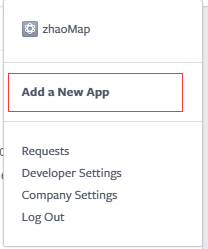
第一步:注册 Facebook 開發者賬號 要在 Android 應用中集成 Facebook 登錄,首先需要前往 Facebook 開發者平台注册一個賬號: https