

編輯:關於 Android 開發
本文接續前一篇分析,重點在於實作當樂風格游戲詳情頁的基本視覺與互動效果。整個頁面可拆解為三個主要層次:頂部游戲簡介、游戲詳情內容,以及固定在上方或隨滾動變化的 Toolbar。
為了讓不同層次能自由疊放與移動,這裡使用 RelativeLayout 作為核心容器。透過 include 與不同層級的 View 組合,可以模擬出複雜的視覺結構。
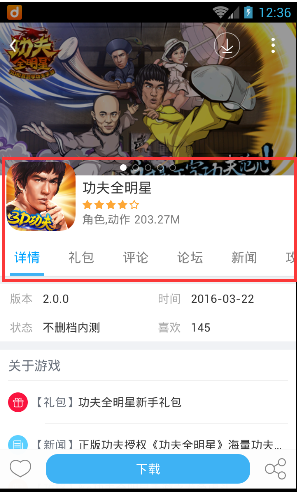
游戲簡介頭部布局
紅色圈起的部分是游戲簡介,包含游戲名稱、類型、特性等資訊。
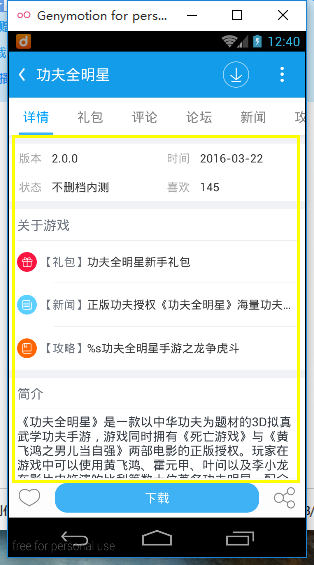
游戲詳情內容布局
黃色圈起的部分是主要內容區,可承載更多詳情資訊。
Toolbar 布局
Toolbar 通常包含返回鍵與下載管理等操作入口。
觀察實際效果後,可將內容移動分為三種狀態:
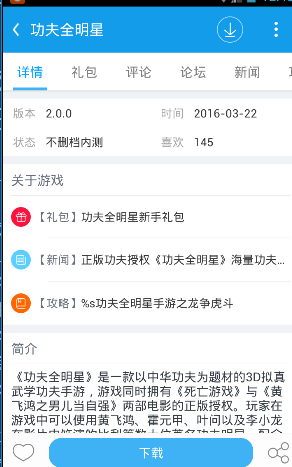
1. 頂部狀態:游戲簡介被移出畫面,Toolbar 與頁籤固定在上方。
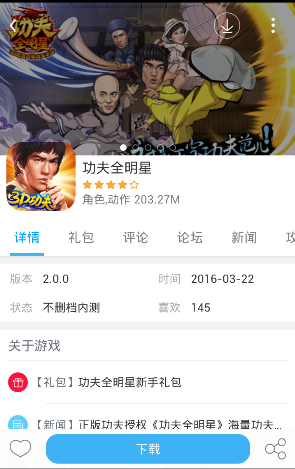
2. 中間狀態:Toolbar 呈現透明或半透明,內容區移動到畫面中段。
3. 底部狀態:詳情內容移出畫面,游戲簡介固定在底部。
為了控制這些狀態,需要定義幾個關鍵位置參數,例如頂部位置、中間位置與底部位置。這些參數會與頭部高度、Toolbar 高度、螢幕高度、狀態列高度等相關。
移動效果可透過 GestureDetector 或事件監聽處理。在 onScroll 中,根據手指滑動方向更新 translationY,並限制上下邊界。同時可依移動位置調整 Toolbar 背景透明度,讓視覺效果更自然。
當手指放開時,onTouchEvent 會判斷目前位置落在哪個區間,並透過動畫回到頂部、中間或底部狀態。動畫可使用 ObjectAnimator 與 AnimatorSet,讓位移與透明度變化同步進行。
當內容從中間移動到底部時,底層的游戲截圖會旋轉並放大;返回中間狀態時則恢復原樣。這個效果可透過 ImageView 的 translationY、scaleX、scaleY 與 rotation 屬性動畫完成。
由於放大後需要調整 ImageView 尺寸,且為了確保 UI 更新安全,可使用 HandlerThread 搭配 Handler 進行非同步更新。初始化時,ViewPager 可先固定高度;旋轉完成後,再將高度調整為螢幕高度,使截圖能完整呈現。
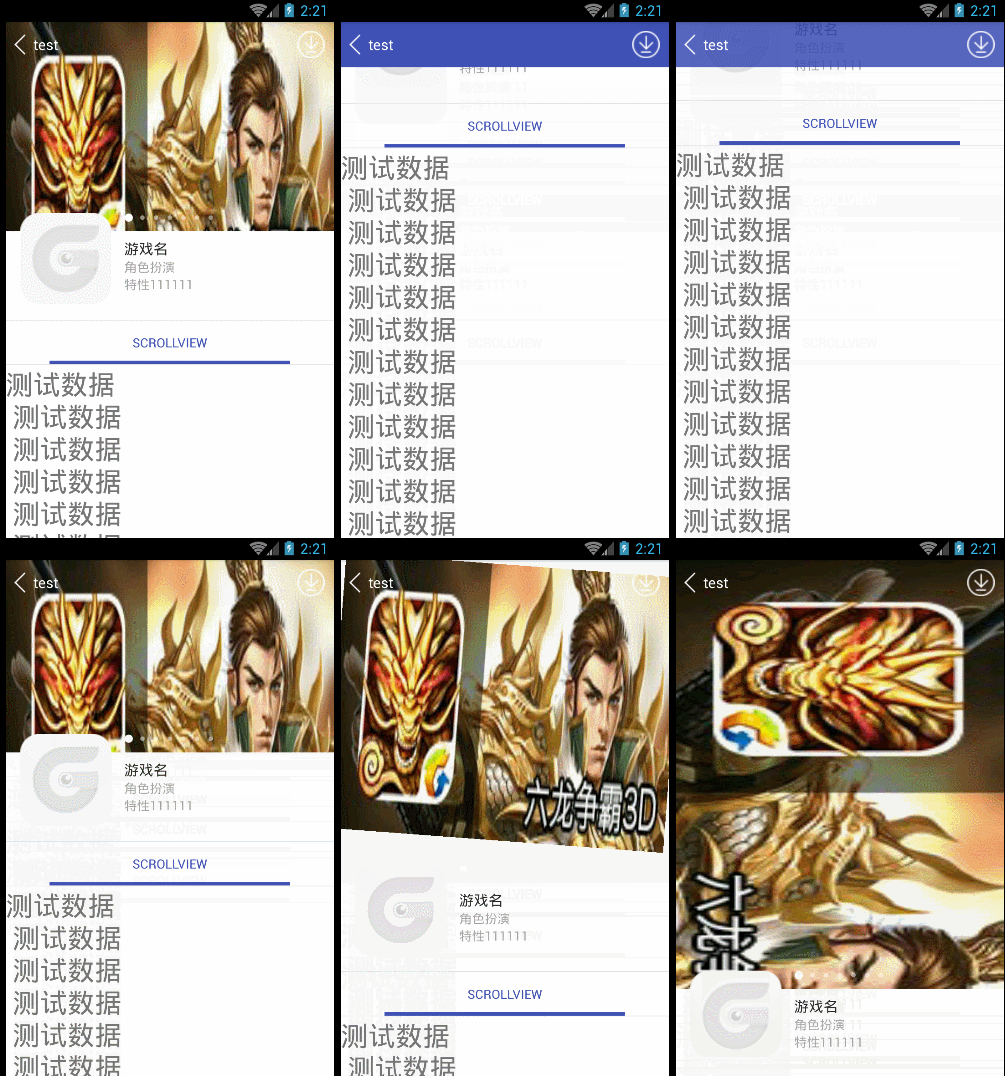
完成這些效果後,頁面已相當接近目標樣式。接下來最需要處理的,便是滑動衝突與事件分發,例如垂直滑動與橫向 ViewPager 切換之間的優先順序。
 Android 自学日记(一):一个转行程序员的成长记录
 说起日记,记忆还停留在小学的作业里,通篇都是流水账,几点起床、去哪里玩,纯属应付。那时自知没有写作天赋,作文总要
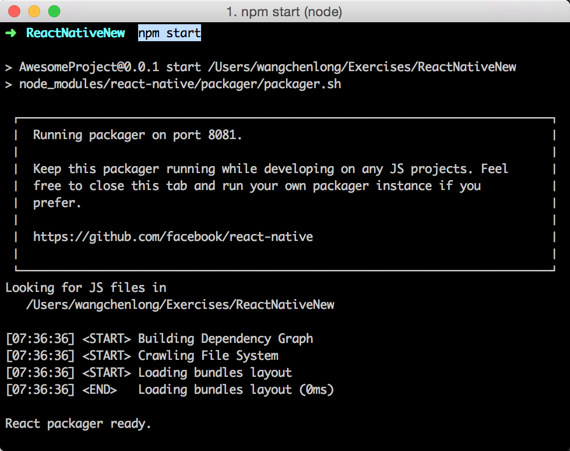 實戰:把 React Native 頁面整合進既有 Android 專案
React Native 出自 Facebook 之手,文件剛大改過一輪,我差點就放棄它了,最後還是撈了回來——比起其他方案,大廠品牌總算多一層保障。想深入了解的話網上資
 Android APK 反編譯流程詳解:apktool、dex2jar 與 jd-gui 三件套
學習 Android 開發的過程中,難免會好奇別人的 App 是怎麼做出那些漂亮動畫與精緻布局的。這時候,把 APK 反編譯來看一看,往往能給自己不少啟發。 先說清楚:反
 Android JNI HelloWorld 從零開始完整實作
 先建立一個 Android 專案,並設定版面配置: <RelativeLayout xmlns:an