

編輯:關於 Android 開發
使用 Android Studio 開發時,若想把專案同步到 GitHub,不必總是依賴命令列。Android Studio 本身已整合 Git 與 GitHub 功能,只要完成基本設定,就能直接建立儲存庫、提交程式碼與推送更新。
Git 是分散式版本控制系統,開發者可以在本機提交、建立分支與合併。GitHub 則是提供 Git 服務的網站平台,可託管專案、協作審查與管理版本。兩者搭配使用,能讓團隊開發與開源協作更有效率。
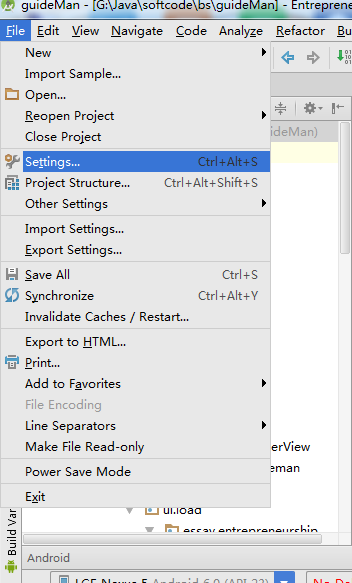
開始前,請先安裝 Android Studio、Git,並在 GitHub 註冊帳號。完成後開啟 Android Studio,進入 File -> Settings -> Version Control -> Git,設定 Git 執行檔路徑。
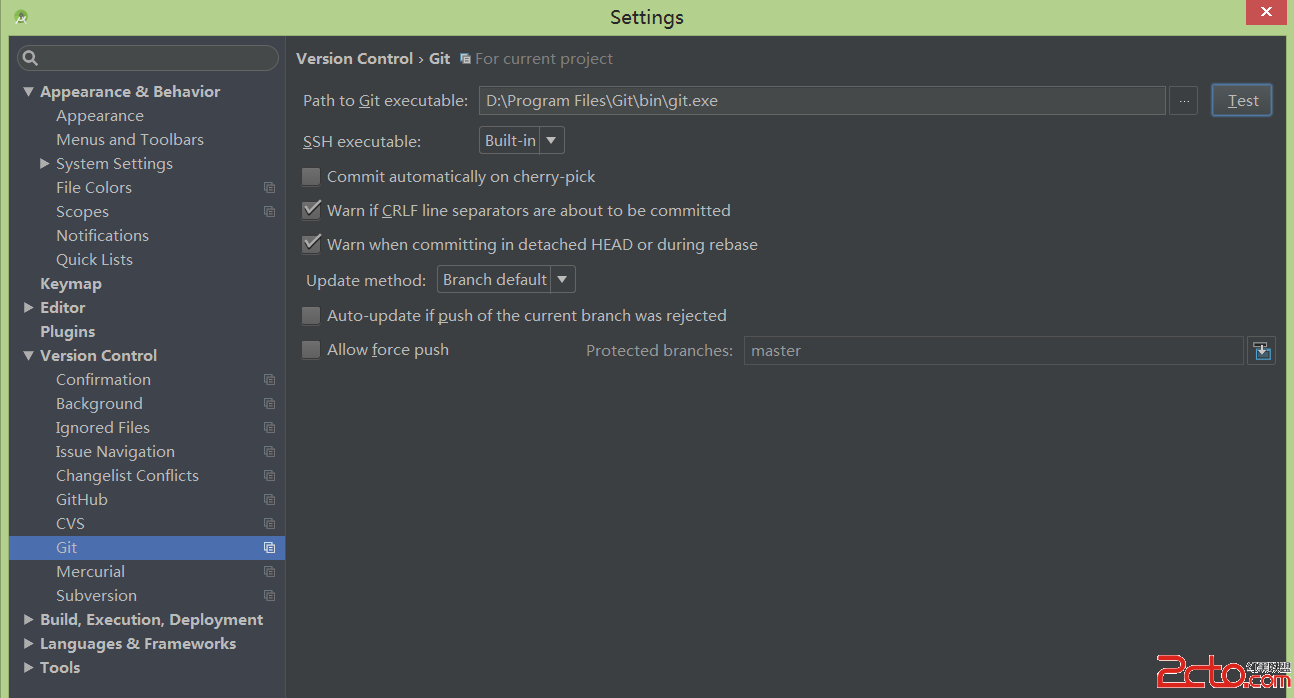
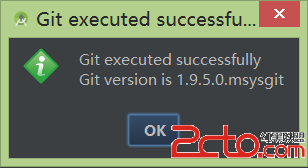
點擊 Test,若出現 Git executed successfully,表示路徑設定正確。
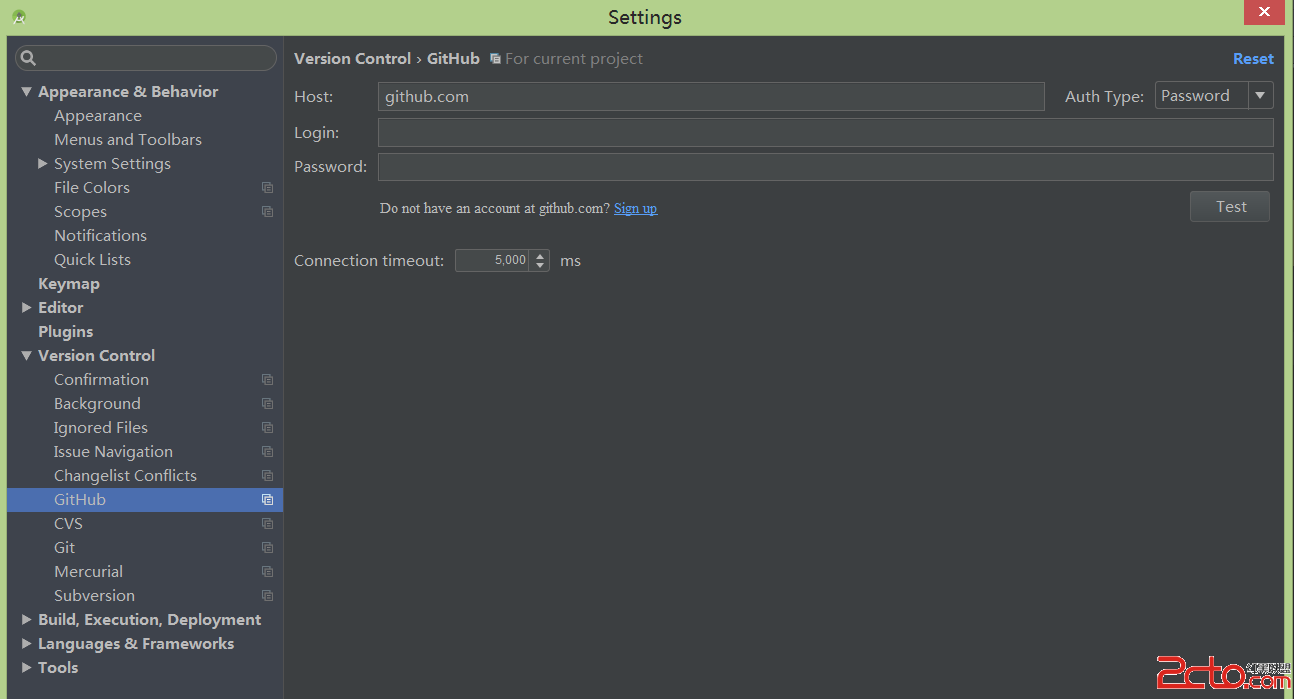
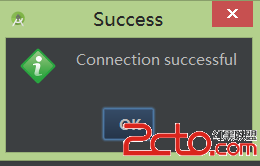
接著前往 File -> Settings -> Version Control -> GitHub,填入 GitHub 主機、帳號與密碼,再按 Test 驗證連線。
開啟要上傳的專案,選擇 VCS -> Import into Version Control -> Share Project on GitHub。
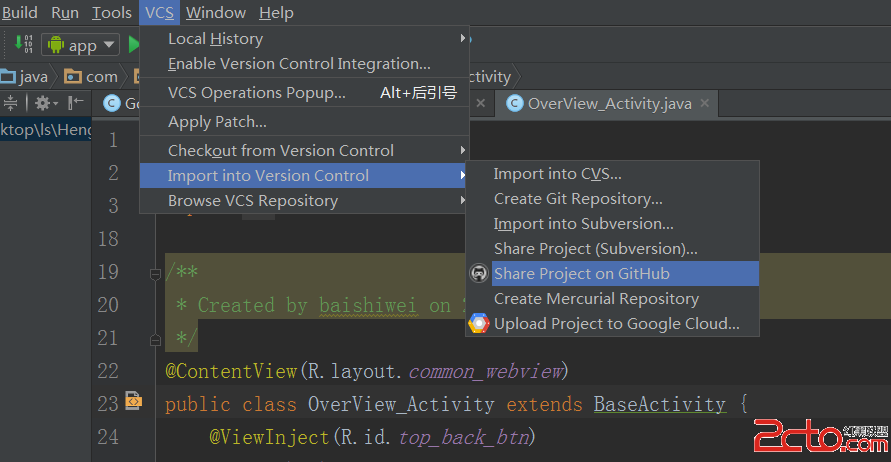
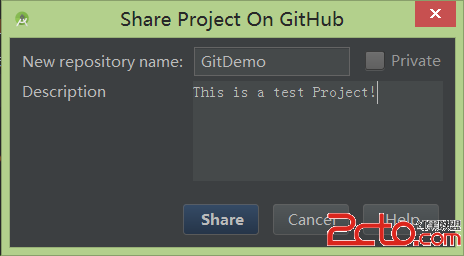
若是第一次提交,Android Studio 會提示建立新的儲存庫,可設定 Repository 名稱與描述。
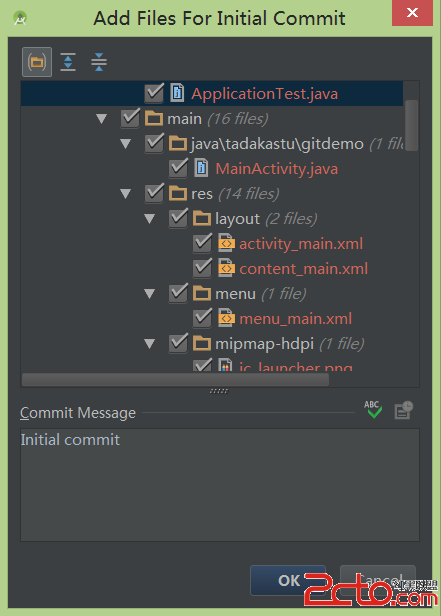
按下 Share 後,系統會列出要提交的檔案與資源。
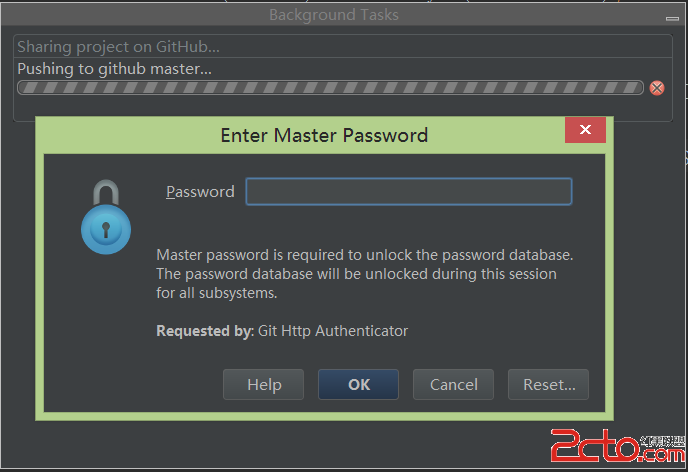
確認無誤後按 OK,並輸入憑證或密碼。
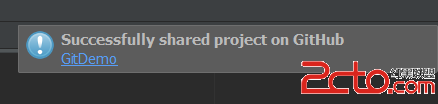
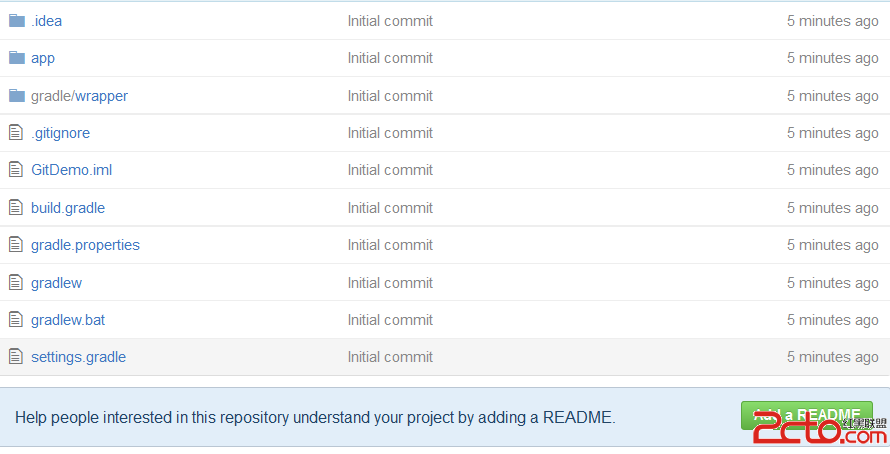
完成後,可在 GitHub 網站的 repositories 中看到新專案。
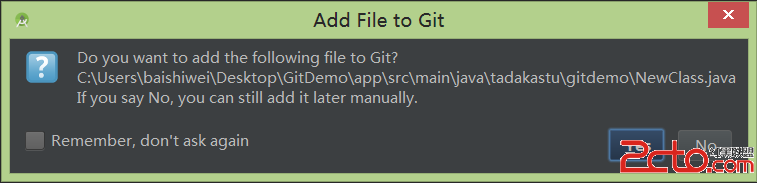
新增類別時,Android Studio 會詢問是否加入 Git。選擇 Yes 後,檔案會被追蹤。
在主題為 Darcula 時,新增檔案通常會顯示為綠色,代表已加入版控。

右鍵該檔案,選擇 Git -> Commit File,填寫提交訊息後按 Commit。
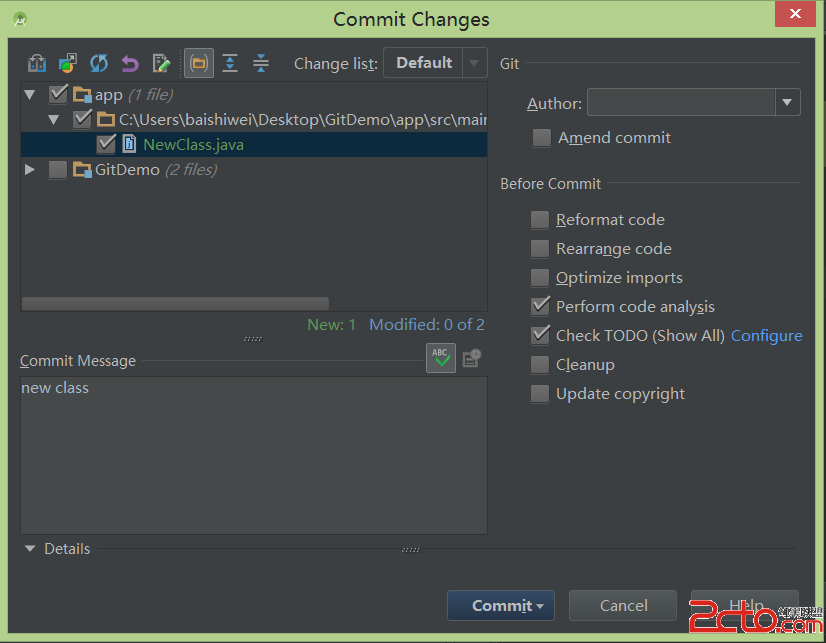
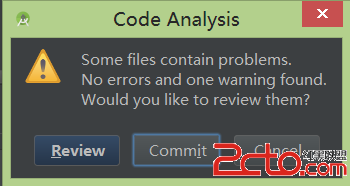
若出現分析或檢查警告,可依專案情況忽略或修正,再按 Commit。
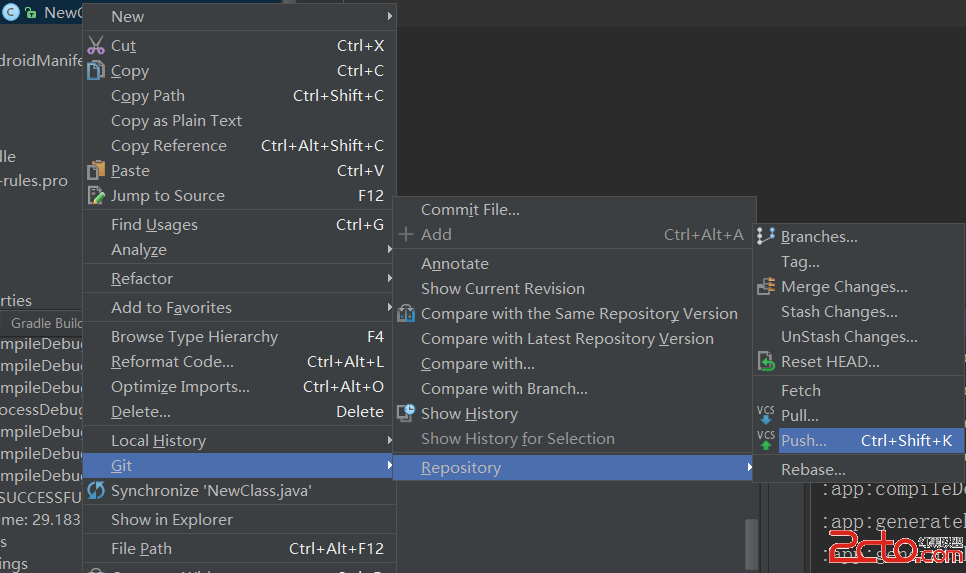
接著右鍵選擇 Git -> Repository -> Push,將本機提交推送到遠端。
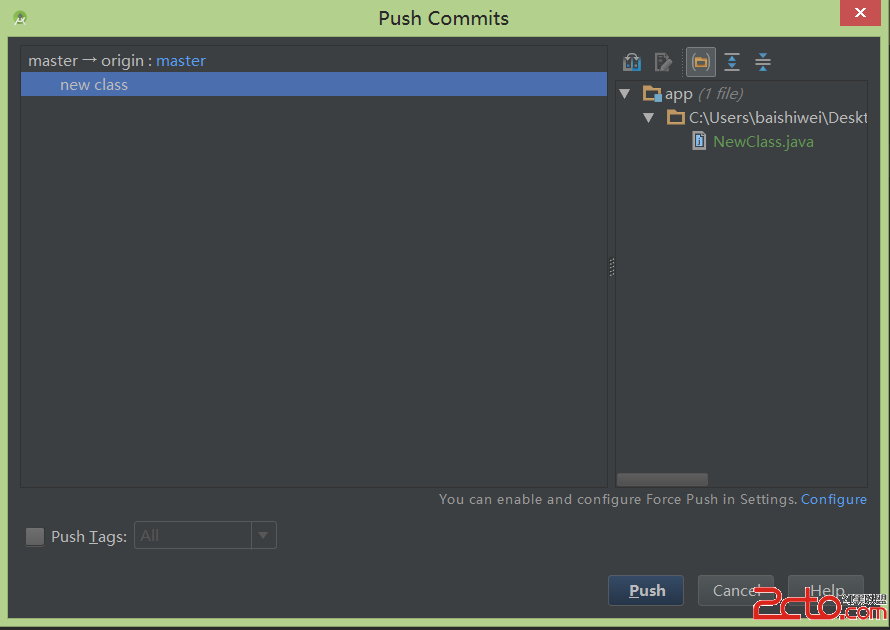
推送成功後,GitHub 上的專案就會出現更新內容。

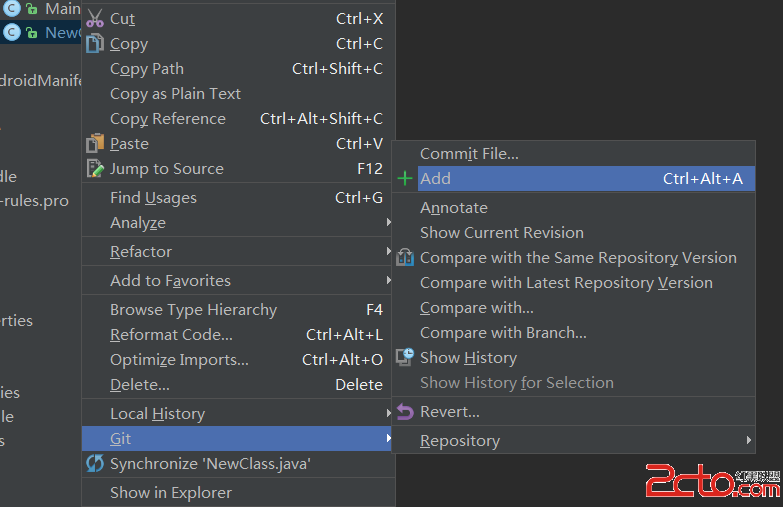
若修改既有檔案,可先右鍵選擇 Git -> Add,再重複 Commit 與 Push 流程。
整體而言,Android Studio 的圖形化 Git 流程已能覆蓋日常提交與更新需求,對於不熟悉的命令列的開發者相當友善。
 BaseAdapter 完全指南:從入門到 ViewHolder 優化(附完整示例)
BaseAdapter 的使用要點與性能優化 Adapter(適配器)是 Android 開發中極為常見的一種設計模式應用,它的核心價值體現在兩點:一是降低程序的耦合性
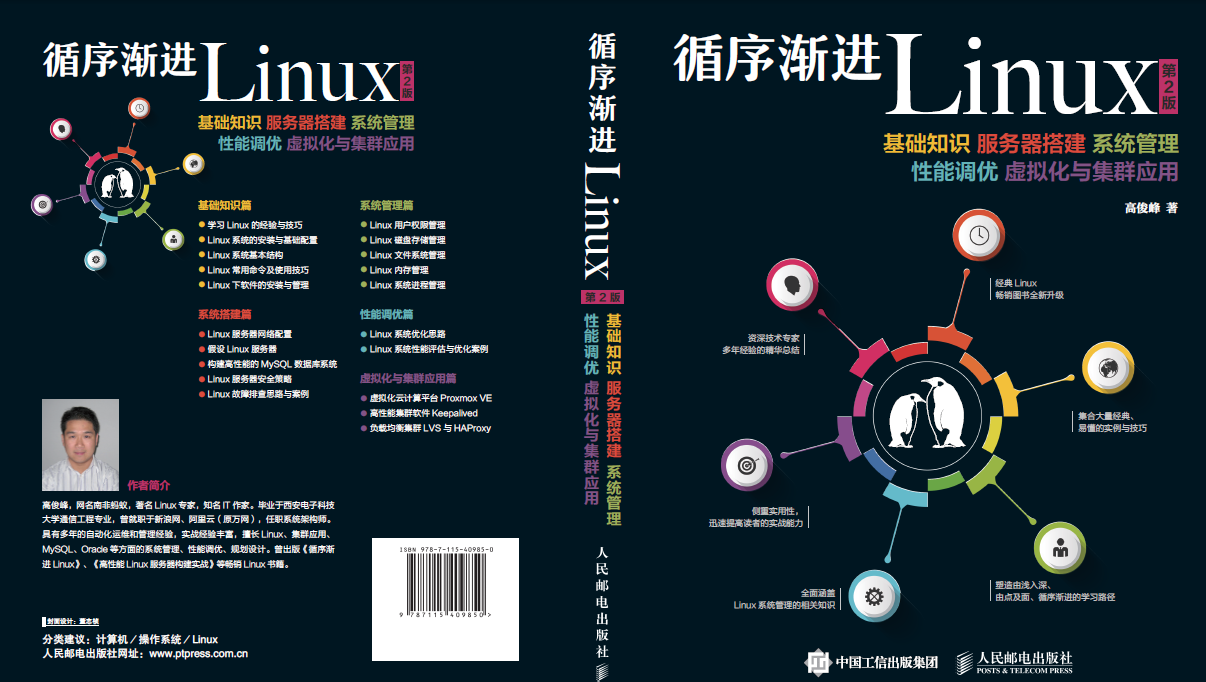 《循序漸進 Linux》第二版即將出版發行(附完整目錄)
 從《循序漸進 Linux》第一版面世至今,已近六年。這段時間裡技術演進迅猛——Linux 內核從 2.6.9(R
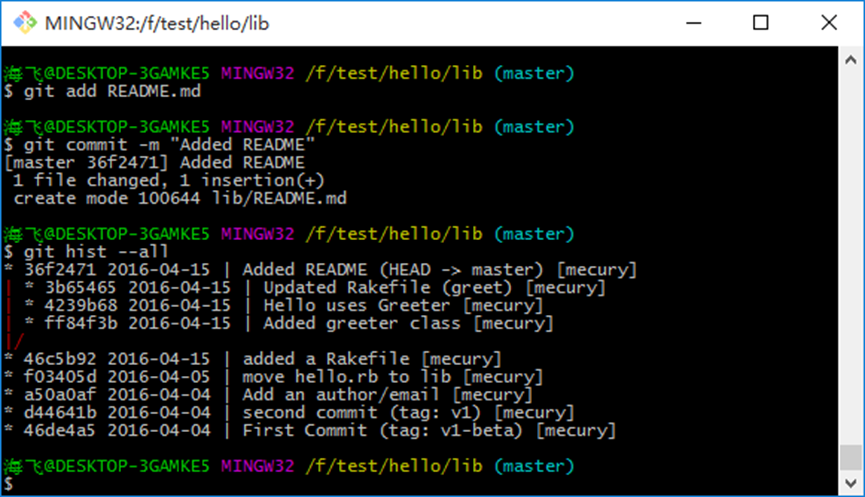 Git 學習筆記:從基礎指令到分支合併完整整理
 這篇關於 Git 的筆記寫著寫著有些零碎,下次會更注意條理,先把重點整理如下。 基礎操作 建立專案: mkdir xx:
 Android Studio 好用插件(二):Parcelable Code Generator 自動產生序列化程式碼
Parcelable 很好用,但寫起來有點煩 Parcelable 這個名詞大家應該不陌生,它是 Android 中用來序列化物件、讓資料能在 Intent 或 Bund