

編輯:關於 Android 開發
本文整理在 Android Studio 中整合百度地圖 SDK 的入門流程,包含申請 API Key、取得 SHA1、加入 SDK、設定權限與初始化地圖元件。
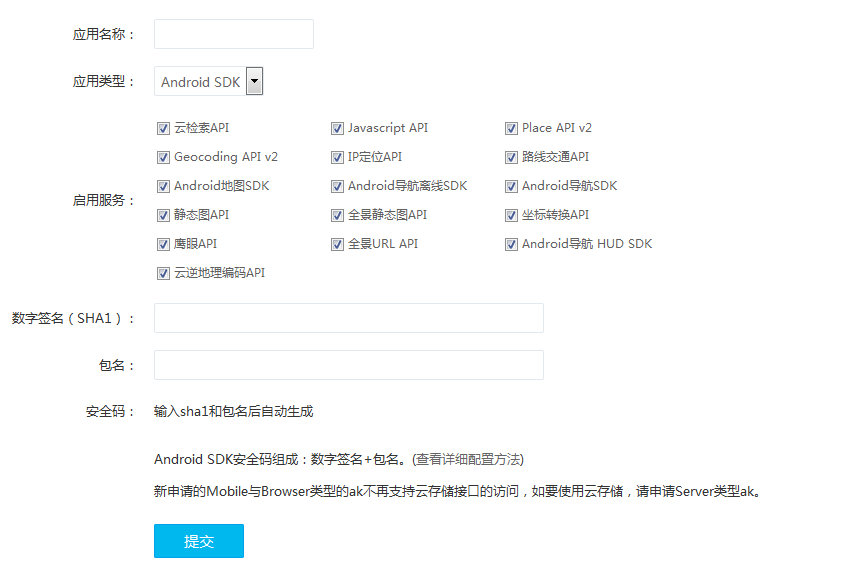
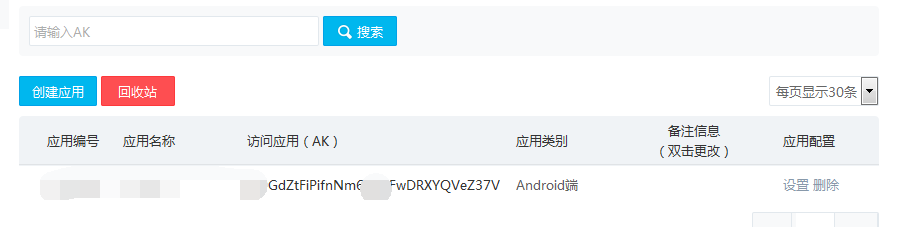
首先前往百度地圖開放平台註冊開發者帳號,並建立應用。建立時需填寫套件名稱與 SHA1。套件名稱需與 AndroidManifest.xml 中的 package 一致。
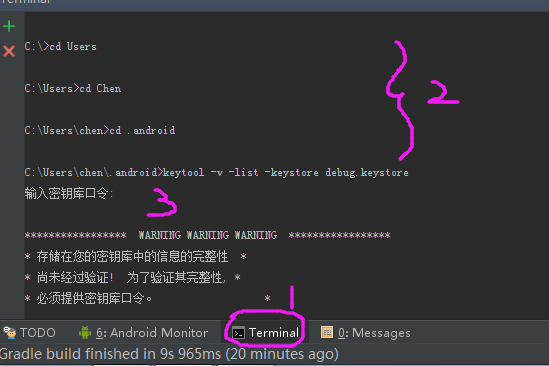
若使用 Android Studio,可透過 Gradle 或 keytool 取得 SHA1。執行時若提示輸入密鑰庫口令,可直接按 Enter 使用預設值。
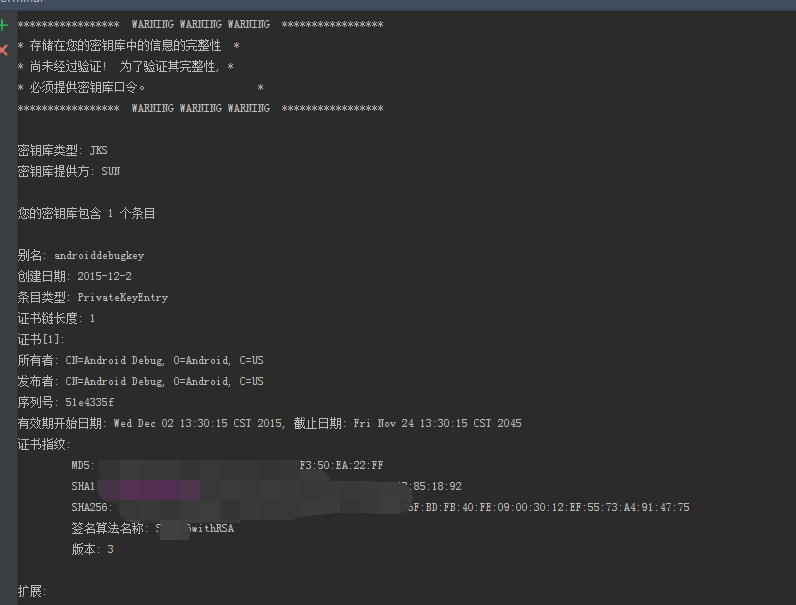
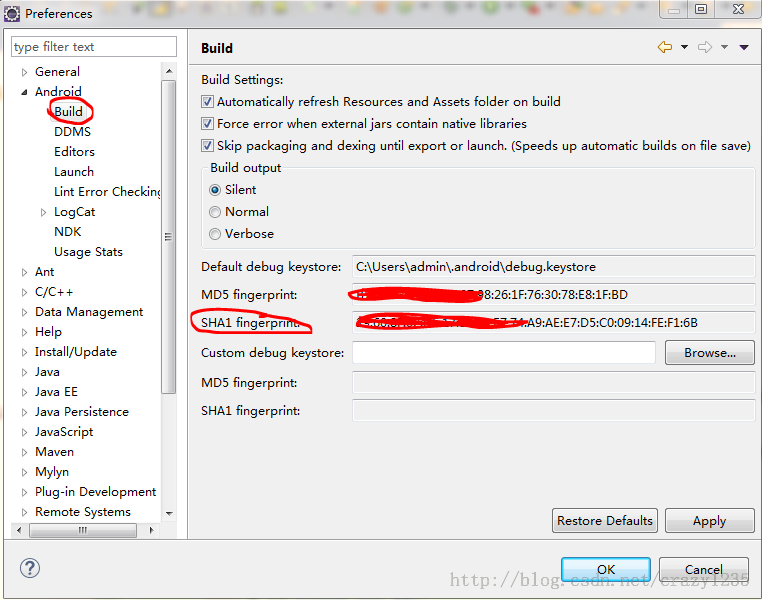
若使用 Eclipse 或 MyEclipse,也可在偏好設定中的 Android Build 頁面查看 SHA1,或使用 keytool 指令查詢。
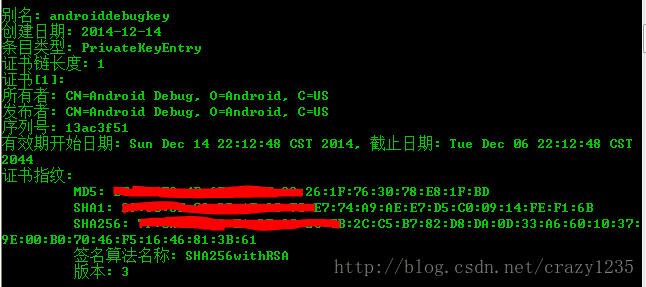
送出後即可取得 API Key。
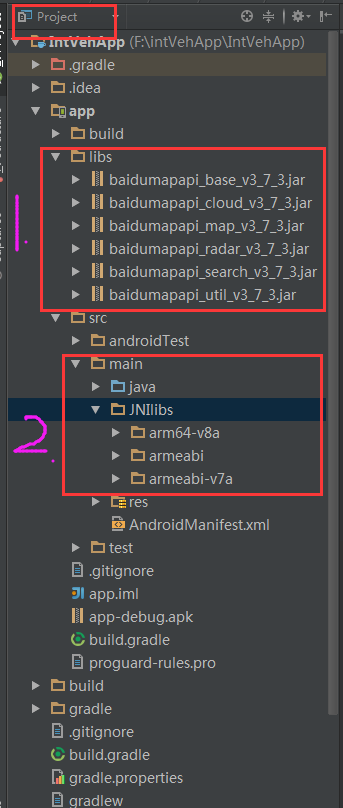
從百度地圖官網下載 SDK,將 jar 檔複製到專案的 libs 目錄,並記得 Add as Library。同時需在 src/main 下建立 jniLibs 或相同用途的目錄,放入對應 ABI 的 so 檔。若缺少 so 檔,可能會出現找不到 native 實作的錯誤。
在 application 中加入 API_KEY,並加入網路、Wi-Fi、外部存儲等所需權限。權限不足時,地圖可能無法載入或顯示。
於 XML 中加入 MapView,並給予 id,方便後續在 Activity 中取得引用。
在使用地圖元件前,需先呼叫 SDKInitializer.initialize,並傳入 ApplicationContext。此初始化建議放在 setContentView 之前。取得 MapView 後,也要在 onResume、onPause、onDestroy 中呼叫對應方法,讓地圖元件能正確管理生命週期。
完成設定並執行後,即可顯示地圖。
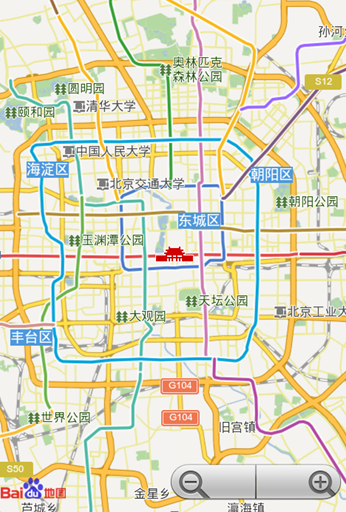
若出現找不到 jar 包,請確認 jar 已加入並設為 library。若出現 native 實作錯誤,請確認 so 檔已放入正確目錄。若只顯示網格而無地圖,可檢查網路、API Key、SHA1、套件名稱與權限設定是否正確。若在模擬器出現安裝錯誤,可改用支援的 ABI,或直接在真機測試。
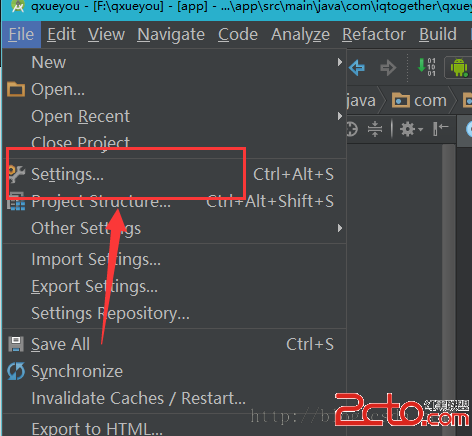 Android Studio 添加 Parcelable 序列化插件提效
Parcelable 與 SerializableAndroid 中物件傳遞可實作 Serializable 或 Parcelable。Parcelable 效率較高,適
 Android 自訂樣式與主題入門:style 加在 View,theme 加在 Application
 這篇做一個簡單練習,釐清 style 與 theme 最基本的差
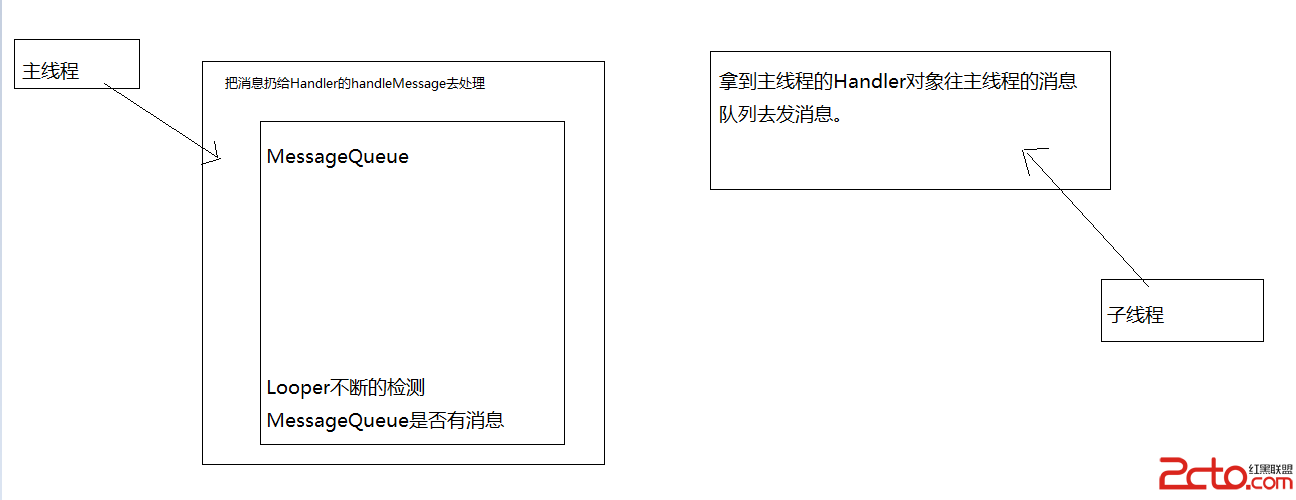 Android 消息機制:Handler、Looper 與 MessageQueue 解析
 Android 的 UI 更新通常必須在主執行緒完成,因此當子執行緒需要更新介
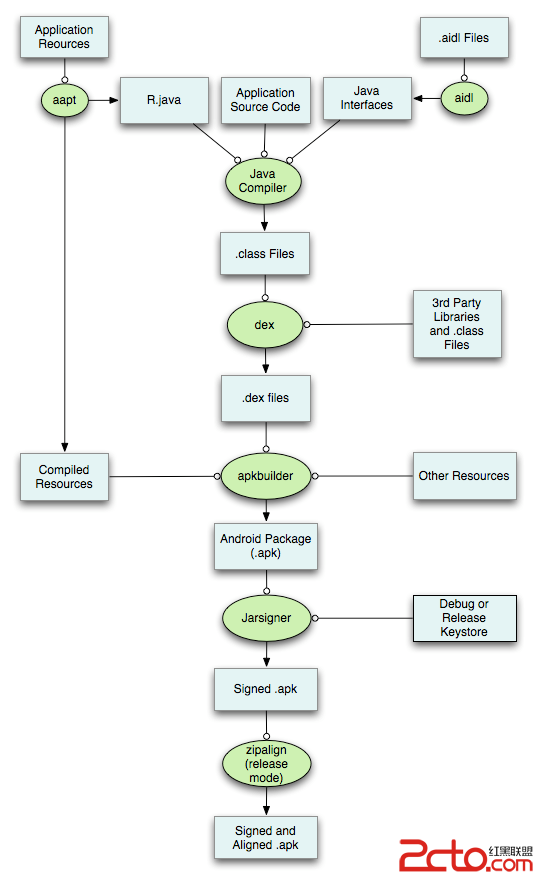 攻破 Android 65536 方法數上限:MultiDex 與 DEX 自動拆包、動態載入實踐
問題是怎麼來的 應用成長到一定規模之後,新功能、新函式庫不斷疊上去,APK 體積一路膨脹,最終幾乎每個團隊都會撞上同一堵牆: 在 Android 2.3 或更早的機型上