

編輯:關於 Android 開發
在Android開發中,我們常常需要從一個Activity打開另一個Activity,並在後者關閉時把結果回傳給前者。本文透過一個「選擇號碼」的範例,完整示範這項技巧。
先來看一下Activity返回數據的結構圖:
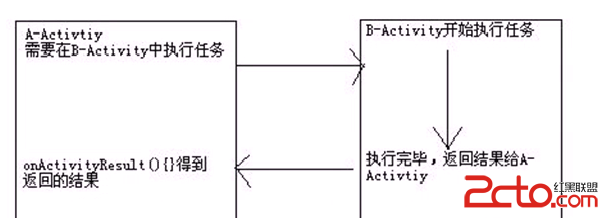
以前我們啟動另一個Activity用的是:
startActivity(Intent intent)
而若想打開另一個Activity並且返回結果,就要使用:
startActivityForResult(Intent intent,int requestCode)
其中requestCode就是請求碼,用於在另一個Activity中分辨每個請求碼應該做的事情。
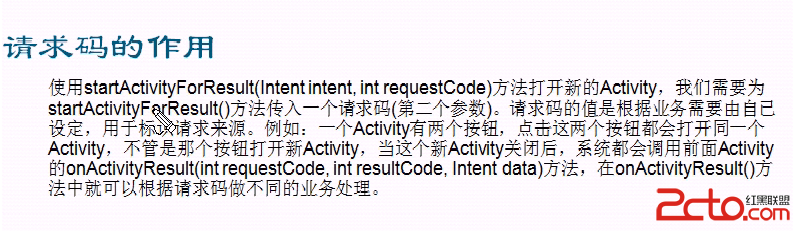
我們要實現的效果是:主界面有一個編輯框和選擇按鈕,點擊後打開另一個Activity,點擊其中某個號碼時結束該Activity,並把所選號碼顯示在主Activity的編輯框中。
主界面如下: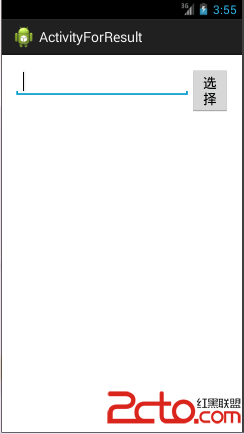 點擊選擇按鈕後打開另一個Activity:

MainActivity 程式碼如下:
package com.example.activityforresult; import android.os.Bundle; import android.app.Activity; import android.content.Intent; import android.view.Menu; import android.view.View; import android.view.View.OnClickListener; import android.widget.Button; import android.widget.EditText; public class MainActivity extends Activity { private EditText editText; private Button button; @Override protected void onCreate(Bundle savedInstanceState) { super.onCreate(savedInstanceState); setContentView(R.layout.activity_main); editText=(EditText) findViewById(R.id.editText); button=(Button) findViewById(R.id.button); button.setOnClickListener(new OnClickListener() { @Override public void onClick(View arg0) { //從另外一個activity得到結果要用這個方法 startActivityForResult(new Intent(MainActivity.this,ResultActivity.class), 0x1); } }); } /* 如果要得到返回的結果 一定要實現這個類 */ @Override protected void onActivityResult(int requestCode, int resultCode, Intent data) { if(data==null) return ; String phoneNumber=data.getExtras().getString("phoneNumber"); editText.setText(phoneNumber); } }
在ResultActivity中,需要用setResult(int resultCode, Intent data)方法返回選擇的號碼,其中resultCode為int型,data為Intent型,新建一個intent物件即可,然後呼叫finish()方法結束該Activity。別忘了在AndroidManifest中配置好Activity資訊。
ResultActivity 程式碼如下:
package com.example.activityforresult; import android.app.Activity; import android.content.Intent; import android.os.Bundle; import android.view.View; import android.view.View.OnClickListener; import android.widget.TextView; public class ResultActivity extends Activity{ private TextView textView; @Override protected void onCreate(Bundle savedInstanceState) { super.onCreate(savedInstanceState); setContentView(R.layout.activity_result); textView=(TextView) findViewById(R.id.textView); textView.setOnClickListener(new OnClickListener() { @Override public void onClick(View arg0) { Intent intent=new Intent(); intent.putExtra("phoneNumber", textView.getText().toString()); setResult(0x1, intent); finish(); } }); } }
activity_main.xml:
<RelativeLayout android:layout_height="match_parent" android:layout_width="match_parent" android:paddingBottom="@dimen/activity_vertical_margin" android:paddingLeft="@dimen/activity_horizontal_margin" android:paddingRight="@dimen/activity_horizontal_margin" android:paddingTop="@dimen/activity_vertical_margin" tools:context=".MainActivity" xmlns:android="https://schemas.android.com/apk/res/android" xmlns:tools="https://schemas.android.com/tools"> <EditText android:ems="11" android:id="@+id/editText" android:layout_height="wrap_content" android:layout_width="wrap_content"> <Button android:id="@+id/button" android:layout_height="wrap_content" android:layout_toRightOf="@id/editText" android:layout_width="wrap_content" android:text="選擇"></Button></EditText> </RelativeLayout>
activity_result.xml:
<?xml version="1.0" encoding="utf-8"?> <LinearLayout android:layout_height="match_parent" android:layout_width="match_parent" android:orientation="vertical" xmlns:android="https://schemas.android.com/apk/res/android"> <TextView android:id="@+id/textView" android:layout_height="wrap_content" android:layout_width="wrap_content" android:text="15518901241"> </TextView></LinearLayout>
關鍵重點:主Activity以startActivityForResult啟動子Activity,並重寫onActivityResult接收結果;子Activity則透過setResult把資料封裝進Intent後回傳,再呼叫finish()關閉自己。運行結果如下:

 Android 5.X 實戰:Toolbar + DrawerLayout 打造抽屜菜單
 前言 Android 5.X 新增了一個控件 Toolbar,它比 Action
 Android Studio 如何導入本地 aar 包
 Android Studio 項目需要引用 aar 文件時(比如第三方 SDK 只提供了二進制包),有三個步驟要做
 谷歌電子市場(一):BaseFragment 封裝
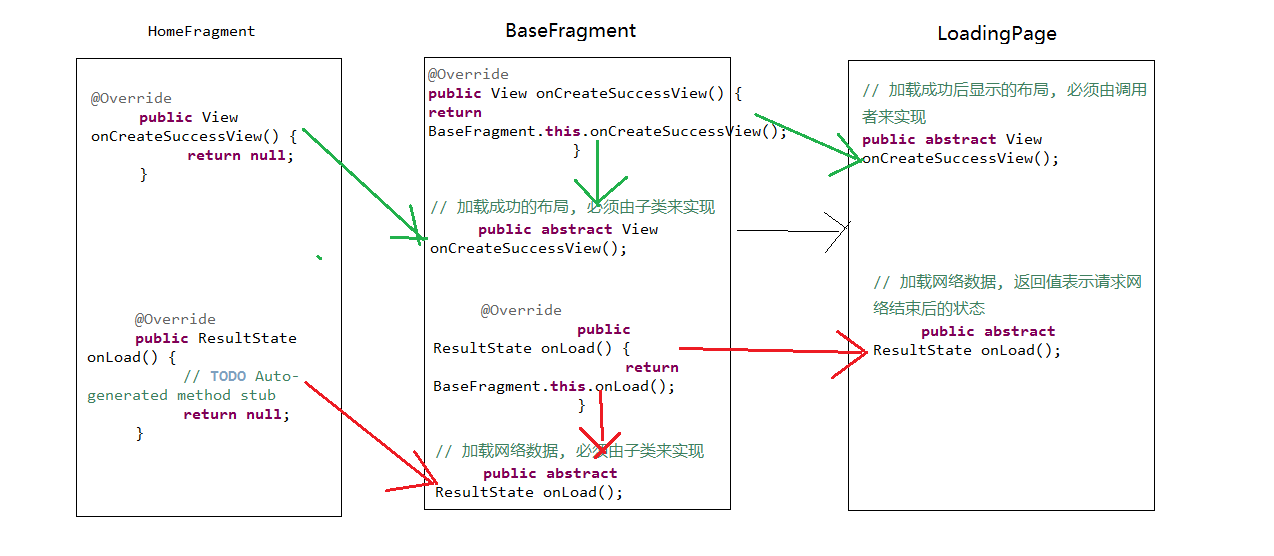
 1. BaseFragment 共性狀態包括: 加載中加載失敗數據為空加載成功 2. loadData 調用
 Android 6.0 動態權限工具 EasyPermissionUtil
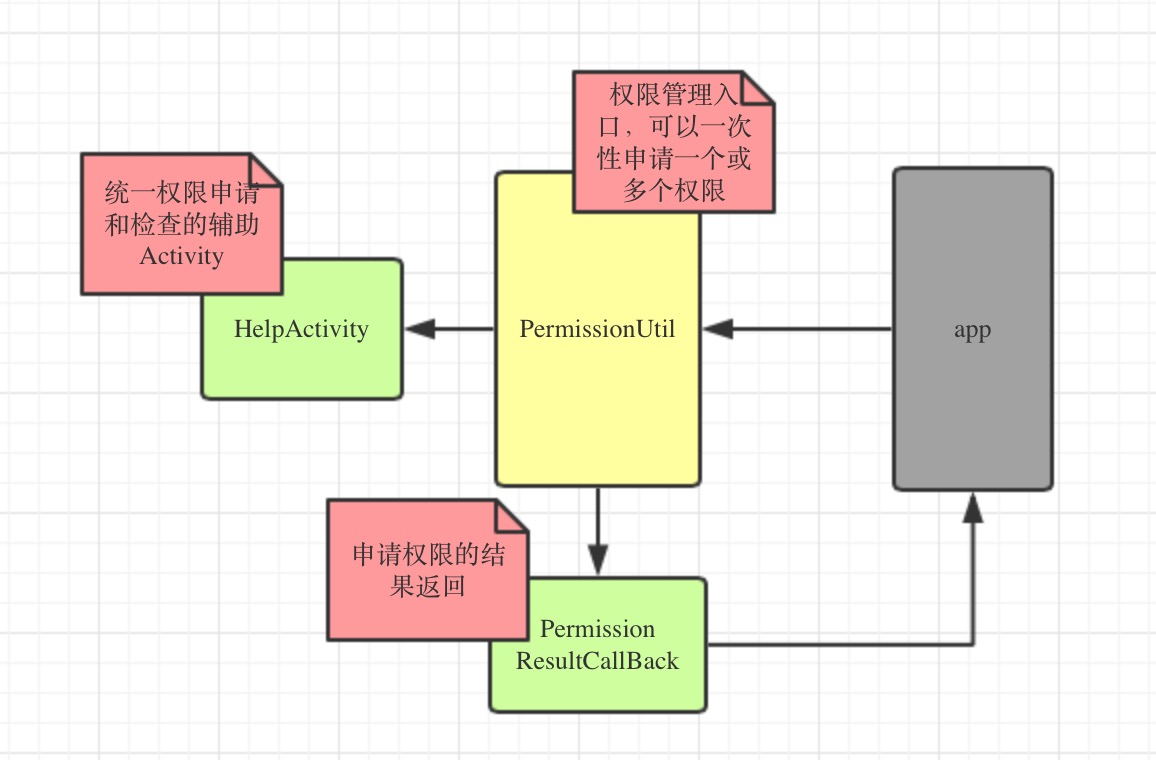
Android 6.0 開始,危險權限改為執行期動態申請。當 targetSdk 為 23 以上