

編輯:關於 Android 開發
京東那條垂直滾動的新聞/公告欄,原理其實不複雜:
本質上是一個自定義的 LinearLayout,內部放可垂直循環滾動的 TextView,每個條目都能點擊,畫面上最多同時顯示 2 個條目,兩者交替向上位移,靠屬性動畫完成切換,並用執行緒(Handler 定時任務)驅動整個輪播節奏。
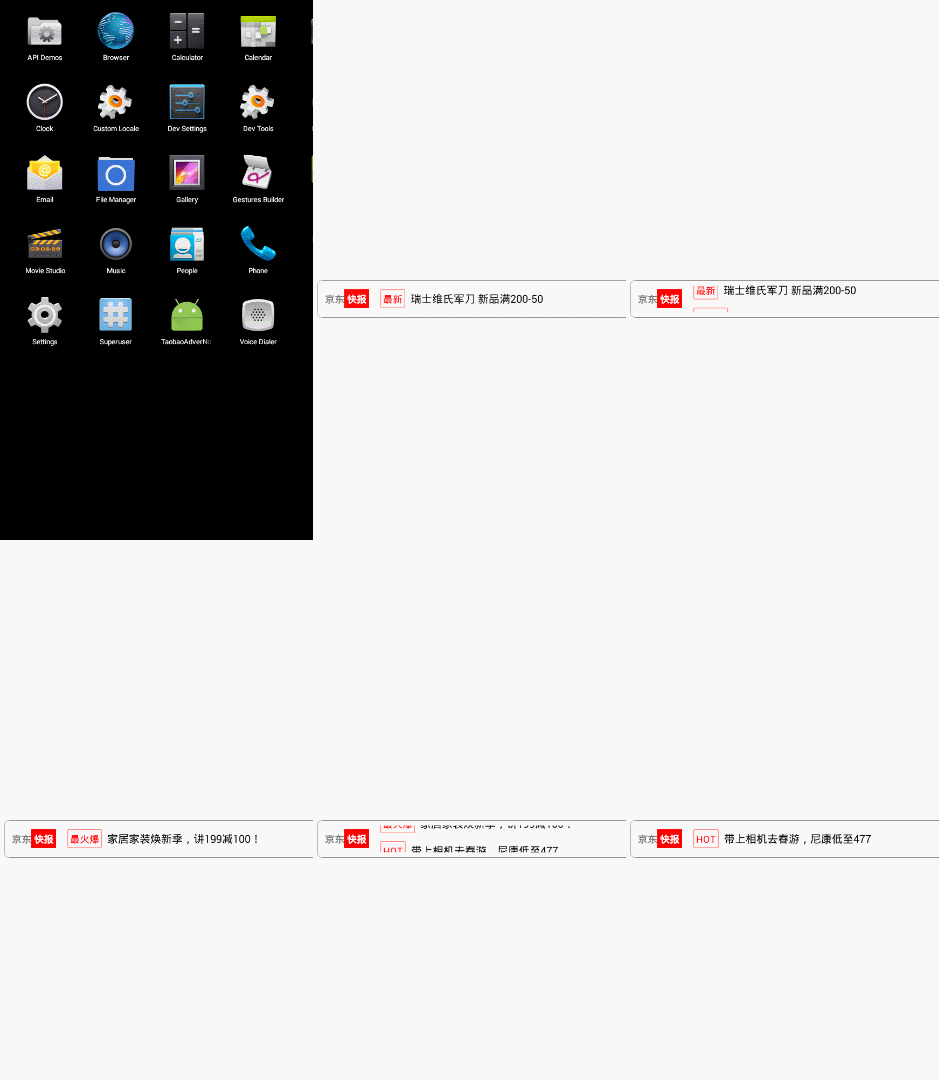
先看效果:
<resources>
    <declare-styleable name="JDAdverView">
        <attr name="gap" format="integer" />
        <attr name="animDuration" format="integer" />
    </declare-styleable>
</resources>
取屬性的寫法都是同一套,關鍵是取完記得 recycle,避免洩漏:
TypedArray array = context.obtainStyledAttributes(attrs, R.styleable.JDAdverView);
mAdverHeight = TypedValue.applyDimension(TypedValue.COMPLEX_UNIT_DIP, jdAdverHeight,
        getResources().getDisplayMetrics());
int gap = array.getInteger(R.styleable.JDAdverView_gap, mGap);
int animDuration = array.getInteger(R.styleable.JDAdverView_animDuration, mAnimDuration);
array.recycle();<LinearLayout xmlns:android="https://schemas.android.com/apk/res/android"
android:layout_width="match_parent"
android:layout_height="60dp"
android:background="#ffffff"
android:gravity="center_vertical"
android:orientation="horizontal">
<TextView
android:id="@+id/tag"
android:layout_width="wrap_content"
android:layout_height="wrap_content"
android:layout_marginLeft="10dp"
android:background="@drawable/corner"
android:padding="5dp"
android:text="最新"
android:textColor="#ff0000"
android:textSize="18sp" />
<TextView
android:id="@+id/title"
android:layout_width="wrap_content"
android:layout_height="wrap_content"
android:layout_marginLeft="10dp"
android:ellipsize="end"
android:singleLine="true"
android:text="價格驚呆!電信千兆光纖上市"
android:textColor="#000000"
android:textSize="20sp" />
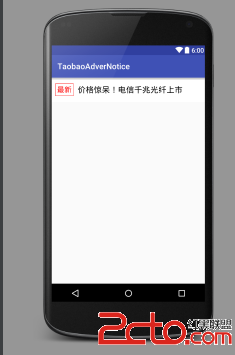
</LinearLayout>布局很樸素,跑出來就是這樣:
public class JDViewAdapter {
    private List<AdverNotice> mDatas;

    public JDViewAdapter(List<AdverNotice> mDatas) {
        this.mDatas = mDatas;
        if (mDatas == null || mDatas.isEmpty()) {
            throw new RuntimeException("nothing to show");
        }
    }

    public int getCount() {
        return mDatas == null ? 0 : mDatas.size();
    }

    public AdverNotice getItem(int position) {
        return mDatas.get(position);
    }

    /** 產生條目 View */
    public View getView(JDAdverView parent) {
        return LayoutInflater.from(parent.getContext()).inflate(R.layout.item, null);
    }

    /** 把資料綁到條目上,點擊事件也留在這裡處理 */
    public void setItem(final View view, final AdverNotice data) {
        TextView tv = view.findViewById(R.id.title);
        tv.setText(data.title);
        TextView tag = view.findViewById(R.id.tag);
        tag.setText(data.url);
        view.setOnClickListener(new View.OnClickListener() {
            @Override
            public void onClick(View v) {
                Toast.makeText(view.getContext(), data.url, Toast.LENGTH_SHORT).show();
            }
        });
    }
}初始化部分:設為垂直排列、開啟抗鋸齒、讀出自定義屬性,並約束 gap 必須大於動畫時長,否則會出現動畫未播完就切下一輪的錯亂:
private void init(Context context, AttributeSet attrs, int defStyleAttr) {
    setOrientation(VERTICAL);
    mPaint = new Paint(Paint.ANTI_ALIAS_FLAG);
    TypedArray array = context.obtainStyledAttributes(attrs, R.styleable.JDAdverView);
    mAdverHeight = TypedValue.applyDimension(TypedValue.COMPLEX_UNIT_DIP, jdAdverHeight,
            getResources().getDisplayMetrics());
    int gap = array.getInteger(R.styleable.JDAdverView_gap, mGap);
    int animDuration = array.getInteger(R.styleable.JDAdverView_animDuration, mAnimDuration);
    if (mGap <= mAnimDuration) {
        gap = mGap;
        animDuration = mAnimDuration;
    }
    array.recycle();
}
設置資料時的關鍵判斷:只有一筆就不滾,多筆則準備兩個條目 View 交替使用:
private void setupAdapter() {
    removeAllViews();
    if (mAdapter.getCount() == 1) {
        mFirstView = mAdapter.getView(this);
        mAdapter.setItem(mFirstView, mAdapter.getItem(0));
        addView(mFirstView);
    } else {
        mFirstView = mAdapter.getView(this);
        mSecondView = mAdapter.getView(this);
        mAdapter.setItem(mFirstView, mAdapter.getItem(0));
        mAdapter.setItem(mSecondView, mAdapter.getItem(1));
        addView(mFirstView);
        addView(mSecondView);
        mPosition = 1;
        isStarted = false;
    }
}

public void start() {
    if (!isStarted && mAdapter.getCount() > 1) {
        isStarted = true;
        postDelayed(mRunnable, mGap);
    }
}

public void stop() {
    removeCallbacks(mRunnable);
    isStarted = false;
}
onMeasure 裡把高度統一成 mAdverHeight,確保兩個條目高度一致,位移距離才好算:
@Override
protected void onMeasure(int widthMeasureSpec, int heightMeasureSpec) {
    super.onMeasure(widthMeasureSpec, heightMeasureSpec);
    if (LayoutParams.WRAP_CONTENT == getLayoutParams().height) {
        getLayoutParams().height = (int) mAdverHeight;
    } else {
        mAdverHeight = getHeight();
    }
    if (mFirstView != null) mFirstView.getLayoutParams().height = (int) mAdverHeight;
    if (mSecondView != null) mSecondView.getLayoutParams().height = (int) mAdverHeight;
}
真正的滾動發生在 performSwitch():兩個子 View 沿 Y 軸同步上移一個條目高度,動畫結束後把已經移出畫面的那個 View 重新綁上下一筆資料,再放回列表尾端,如此形成無縫循環:
private void performSwitch() {
    ObjectAnimator animator1 = ObjectAnimator.ofFloat(mFirstView, "translationY",
            mFirstView.getTranslationY() - mAdverHeight);
    ObjectAnimator animator2 = ObjectAnimator.ofFloat(mSecondView, "translationY",
            mSecondView.getTranslationY() - mAdverHeight);
    AnimatorSet set = new AnimatorSet();
    set.playTogether(animator1, animator2);
    set.addListener(new AnimatorListenerAdapter() {
        @Override
        public void onAnimationEnd(Animator animation) {
            mFirstView.setTranslationY(0);
            mSecondView.setTranslationY(0);
            View removedView = getChildAt(0);
            mPosition++;
            mAdapter.setItem(removedView, mAdapter.getItem(mPosition % mAdapter.getCount()));
            removeView(removedView);
            addView(removedView, 1);
        }
    });
    set.setDuration(mAnimDuration);
    set.start();
}

private class AnimRunnable implements Runnable {
    @Override
    public void run() {
        performSwitch();
        postDelayed(this, mGap);
    }
}

@Override
protected void onDetachedFromWindow() {
    super.onDetachedFromWindow();
    stop();   // View 移除時務必停掉定時任務
}
從實現可以看出,這個控件最多同時顯示 2 個條目,用定時任務控制節奏,並依下標輪流把資料綁到兩個 View 上。
準備資料:
private void initData() {
    datas.add(new AdverNotice("瑞士維氏軍刀 新品滿200-50", "最新"));
    datas.add(new AdverNotice("家居家裝煥新季,講199減100!", "最火爆"));
    datas.add(new AdverNotice("帶上相機去春游,尼康低至477", "HOT"));
    datas.add(new AdverNotice("價格驚呆!電信千兆光纖上市", "new"));
}
綁上適配器並啟動滾動:
initData();
final JDViewAdapter adapter = new JDViewAdapter(datas);
final JDAdverView tbView = findViewById(R.id.jdadver);
tbView.setAdapter(adapter);
tbView.start();
最後提醒一個實務細節:onDetachedFromWindow 中一定要呼叫 stop(),否則離開頁面後定時任務還在跑,白白消耗效能。
 Android 面試準備:SharedPreferences 與文件存儲
 Android 常見的輕量資料保存方式包括文件存儲與 SharedPreferences。兩者都
 Android Studio 環境搭建隨筆
隨著 Android Studio 成為主流開發工具,環境搭建也變得比以前更簡單。安裝前建議先確認 JDK 版本,再下載 Android Studio 並等待 SDK 元
 使用第三方開源框架 PullToRefreshListView 實作下拉刷新列表
 PullToRefreshListView 是一款廣受歡迎的第三方開源自下而上刷新列表元
 Android 自定義 View 的 XML 屬性詳解:R.attr 與 R.styleable 的差別
為 View 添加自定義 XML 屬性 Android 內建的各種 Widget 都提供了大量 XML 屬性,讓我們能在 layout 檔中直接為控制項賦值: <T