

編輯:關於 Android 開發
Selector,也就是「選擇器」,在 App 開發中可說是隨處可見。最典型的例子就是按鈕:平時顯示一種顏色或一張圖片,手指按下時又切換成另一種樣式,這背後往往就是 Selector 在運作。
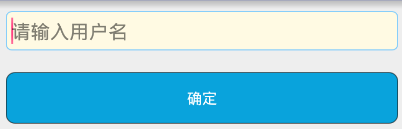
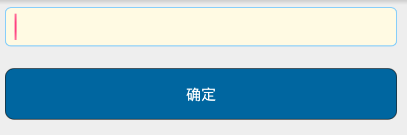
下面我們搭配 shape 一起使用,做出按鈕的雙狀態效果。
<?xml version="1.0" encoding="utf-8"?> <!-- rectangle 矩形 oval 橢圓 line 一條線 ring 環形 --> <shape android:shape="rectangle" xmlns:android="https://schemas.android.com/apk/res/android"> <!--4個角的圓角--> <corners android:radius="8dp"/> <!--內邊距--> <padding android:bottom="5dp" android:left="3dp" android:right="3dp" android:top="5dp"/> <!--填充顏色--> <solid android:color="#09A3DC"/> <!--邊框顏色--> <stroke android:color="#88000000" android:width="1dp"/> </shape>
<?xml version="1.0" encoding="utf-8"?> <!-- rectangle 矩形 oval 橢圓 line 一條線 ring 環形 --> <shape android:shape="rectangle" xmlns:android="https://schemas.android.com/apk/res/android"> <!--4個角的圓角--> <corners android:radius="8dp"/> <!--內邊距--> <padding android:bottom="5dp" android:left="3dp" android:right="3dp" android:top="5dp"/> <!--填充顏色--> <solid android:color="#0066A0"/> <!--邊框顏色--> <stroke android:color="#88000000" android:width="1dp"/> </shape>
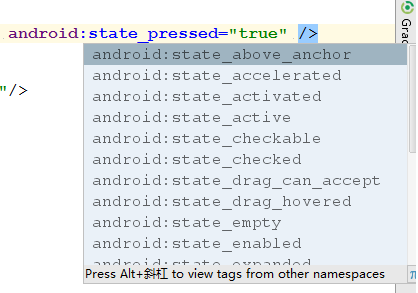
<?xml version="1.0" encoding="utf-8"?> <selector xmlns:android="https://schemas.android.com/apk/res/android"> <!--按下時顯示這個shape android:state_pressed="true"這裡可以有多種狀態選擇, --> <item android:drawable="@drawable/shap_btn_press" android:state_pressed="true" /> <!--平時顯示這個shape--> <item android:drawable="@drawable/shap_btn_normal"/> </selector>
<Button android:layout_margin="10dp" android:layout_width="match_parent" android:layout_height="wrap_content" android:textColor="#ffffff" android:background="@drawable/selector_main_btn" android:text="確定"/>
如果希望在不同狀態下顯示不同圖片,做法也類似:同樣建立一個 selector,在 drawable 中指定各狀態對應的圖片,然後把它設為 ImageView 的 background,再搭配點擊事件來觸發即可。
下面是一個點擊事件的圖片 selector 範例:

<selector xmlns:android="https://schemas.android.com/apk/res/android"> <item android:state_pressed="true" android:drawable="@drawable/ic_menu_add_pressed"/> <item android:drawable="@drawable/ic_menu_add_normal"/> </selector>
 Android 開發實戰(十二):透一通訊錄資料庫,讀取手機與 SIM 卡聯絡人
手機裡的聯絡人並不是散落在某個檔案中,而是整整齊齊躺在系統資料庫裡。想拿到這些資料,就得學會跟系統的 ContentProvider 打交道。這一節先帶你把 Andro
 AsyncTask 異步任務介紹與下載圖片(含進度條)實作
AsyncTask 異步任務介紹與下載圖片實作 為什麼要用異步任務?在 Android 中只有主線程能更新 UI,其他線程無法直接操作介面。而 Android 本身是多線
 使用 AIDL 呼叫遠端服務設定系統時間
需求背景 某些裝置或專案需要由程式設定系統日期與時間,但一般應用沒有權限直接修改系統時間。可行做法是建立一個使用系統簽名的服務,讓具備權限的應用透過 AIDL 呼叫。
 Android Activity 間切換與數據傳遞的兩種實現方式
 前面照著 Android 系統裁剪圖片的功能,自己寫了一個相似的小工具。大體功能實現了,但留下一個關鍵問