

編輯:關於 Android 開發
本篇承接上一篇《Android 開發技巧——定製仿微信圖片裁剪控件》,先簡單介紹該裁剪控件的使用方式,再詳細說明如何用它進行大圖裁剪,包括對旋轉圖片的處理。
用法與普通控件無異,先在佈局檔中包含該控件:
支援的屬性如下:
civHeight 高度比例,預設為1;civWidth 寬度比例,預設為1;civTipText 裁剪提示文字;civTipTextSize 提示文字大小;civMaskColor 遮罩層顏色;civClipPadding 裁剪框邊距。
如果裁剪的圖片不大,可以直接像使用 ImageView 一樣設置圖片,提供以下四種方法:
mClipImageView.setImageURI(Uri.fromFile(new File(mInput))); mClipImageView.setImageBitmap(bitmap); mClipImageView.setImageResource(R.drawable.xxxx); mClipImageView.setImageDrawable(drawable);
裁剪時調用 mClipImageView.clip(); 就能返回裁剪後的 Bitmap 對象。
這裡會把大圖裁剪與圖片可能旋轉的情況一起處理。注意:由於裁剪結果最終還是需要把 Bitmap 加載到內存中,所以裁剪後的圖片仍有大小限制,否則容易 OOM,因此下面會設一個裁剪後的最大寬度值。
在此前的《Android 開發技巧——Camera 拍照功能》中曾提到,像三星手機豎屏拍出的照片仍是橫的,但 Exif 信息記錄了它的旋轉方向。裁剪時也會遇到類似照片,因此我們選擇在裁剪時才處理旋轉。首先需要讀到圖片的旋轉角度:
/** * 讀取圖片屬性:旋轉的角度 * * @param path 圖片絕對路徑 * @return degree旋轉的角度 */ public static int readPictureDegree(String path) { int degree = 0; try { ExifInterface exifInterface = new ExifInterface(path); int orientation = exifInterface.getAttributeInt(ExifInterface.TAG_ORIENTATION, ExifInterface.ORIENTATION_NORMAL); switch (orientation) { case ExifInterface.ORIENTATION_ROTATE_90: degree = 90; break; case ExifInterface.ORIENTATION_ROTATE_180: degree = 180; break; case ExifInterface.ORIENTATION_ROTATE_270: degree = 270; break; } } catch (IOException e) { e.printStackTrace(); } return degree; }
如果你能確保圖片不大、不會 OOM,那可以直接用這個角度創建一個 Matrix 對象,進行 postRotate,再由原圖創建新 Bitmap 得到正確朝向的圖片。但由於要裁剪的圖片是從手機讀取的,可能存在大圖,而裁剪控件本身只實現了簡單的手勢縮放與裁剪,並沒有大圖加載功能,所以需要在設置圖片前先做預處理。
由於圖片較大,而我們又需要加載整張圖而非局部,因此需要在加載時進行采樣,加載縮小後的圖片,這樣就能有效避免 OOM。這裡仍以寬度為參考值來計算采樣值(具體用寬、高還是綜合計算,得視情況而定)。計算采樣時還要用到前面讀到的旋轉值,在圖片被旋轉 90 度或 270 度時進行寬高置換。除了相關控件,我們還需要定義如下變量:
private String mOutput; private String mInput; private int mMaxWidth; // 圖片被旋轉的角度 private int mDegree; // 大圖被設置之前的采樣比例 private int mSampleSize; private int mSourceWidth; private int mSourceHeight;
計算采樣代碼如下:
mClipImageView.post(new Runnable() { @Override public void run() { mClipImageView.setMaxOutputWidth(mMaxWidth); mDegree = readPictureDegree(mInput); final boolean isRotate = (mDegree == 90 || mDegree == 270); final BitmapFactory.Options options = new BitmapFactory.Options(); options.inJustDecodeBounds = true; BitmapFactory.decodeFile(mInput, options); mSourceWidth = options.outWidth; mSourceHeight = options.outHeight; // 如果圖片被旋轉,則寬高度置換 int w = isRotate ? options.outHeight : options.outWidth; // 裁剪是寬高比例3:2,只考慮寬度情況,這裡按border寬度的兩倍來計算縮放。 mSampleSize = findBestSample(w, mClipImageView.getClipBorder().width()); //代碼未完,將下面的[縮放及設置]裡分段講到。 } });
由於需要用到裁剪框來計算采樣,所以透過控件的 post 方法來調用。注意:采樣值必須是 2 的冪次方,若傳入的值不是,系統會往下找到最近的 2 的冪次方。所以若後面還要用這個值計算,就不要直接用兩值相除的方法,而應精確計算這個 2 的冪次方的值:
/** * 計算最好的采樣大小。 * @param origin 當前寬度 * @param target 限定寬度 * @return sampleSize */ private static int findBestSample(int origin, int target) { int sample = 1; for (int out = origin / 2; out > target; out /= 2) { sample *= 2; } return sample; }
接著設置 inJustDecodeBounds、inSampleSize,並把 inPreferredConfig 設為 RGB_565,然後加載圖片:
options.inJustDecodeBounds = false; options.inSampleSize = mSampleSize; options.inPreferredConfig = Bitmap.Config.RGB_565; final Bitmap source = BitmapFactory.decodeFile(mInput, options);
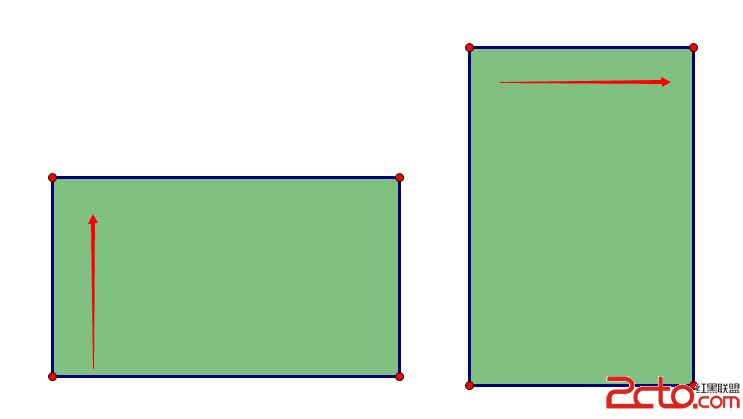
這裡加載的圖片還沒旋轉到正確朝向,所以要根據前面計算的角度進行旋轉。我們豎屏拍的圖在一些手機上是橫著保存的,但它會在 Exif 中記錄一個旋轉 90 度的值,如下圖:左邊是保存的圖(仍是橫的),右邊是顯示時的圖。讀到這個值後需要順時針旋轉:
// 解決圖片被旋轉的問題 Bitmap target; if (mDegree == 0) { target = source; } else { final Matrix matrix = new Matrix(); matrix.postRotate(mDegree); target = Bitmap.createBitmap(source, 0, 0, source.getWidth(), source.getHeight(), matrix, false); if (target != source && !source.isRecycled()) { source.recycle(); } } mClipImageView.setImageBitmap(target);
注意:Bitmap.createBitmap(source, 0, 0, source.getWidth(), source.getHeight(), matrix, false); 返回的 Bitmap 不一定是重新創建的,如果 matrix 相同、寬高相同且沒有其他設置,它可能返回原對象。所以創建新 Bitmap 後回收原 Bitmap 時要判斷是否可回收,否則可能導致 target 被回收而使 ImageView 無法顯示。
裁剪時需要創建一個裁剪後的 Bitmap 並保存。完整代碼如下:
private Bitmap createClippedBitmap() { if (mSampleSize <= 1) { return mClipImageView.clip(); } // 獲取縮放位移後的矩陣值 final float[] matrixValues = mClipImageView.getClipMatrixValues(); final float scale = matrixValues[Matrix.MSCALE_X]; final float transX = matrixValues[Matrix.MTRANS_X]; final float transY = matrixValues[Matrix.MTRANS_Y]; // 獲取在顯示的圖片中裁剪的位置 final Rect border = mClipImageView.getClipBorder(); final float cropX = ((-transX + border.left) / scale) * mSampleSize; final float cropY = ((-transY + border.top) / scale) * mSampleSize; final float cropWidth = (border.width() / scale) * mSampleSize; final float cropHeight = (border.height() / scale) * mSampleSize; // 獲取在旋轉之前的裁剪位置 final RectF srcRect = new RectF(cropX, cropY, cropX + cropWidth, cropY + cropHeight); final Rect clipRect = getRealRect(srcRect); final BitmapFactory.Options ops = new BitmapFactory.Options(); final Matrix outputMatrix = new Matrix(); outputMatrix.setRotate(mDegree); // 如果裁剪之後的圖片寬高仍然太大,則進行縮小 if (mMaxWidth > 0 && cropWidth > mMaxWidth) { ops.inSampleSize = findBestSample((int) cropWidth, mMaxWidth); final float outputScale = mMaxWidth / (cropWidth / ops.inSampleSize); outputMatrix.postScale(outputScale, outputScale); } // 裁剪 BitmapRegionDecoder decoder = null; try { decoder = BitmapRegionDecoder.newInstance(mInput, false); final Bitmap source = decoder.decodeRegion(clipRect, ops); recycleImageViewBitmap(); return Bitmap.createBitmap(source, 0, 0, source.getWidth(), source.getHeight(), outputMatrix, false); } catch (Exception e) { return mClipImageView.clip(); } finally { if (decoder != null && !decoder.isRecycled()) { decoder.recycle(); } } }
首先,如果采樣值不大於 1,也就是沒有縮放圖片時,就不需要下面的計算,直接調用裁剪控件返回圖片即可。否則需要綜合采樣值 mSampleSize 計算裁剪框在原圖上的實際位置,所以這裡比裁剪控件多乘了一個 mSampleSize:
// 獲取在顯示的圖片中裁剪的位置 final Rect border = mClipImageView.getClipBorder(); final float cropX = ((-transX + border.left) / scale) * mSampleSize; final float cropY = ((-transY + border.top) / scale) * mSampleSize; final float cropWidth = (border.width() / scale) * mSampleSize; final float cropHeight = (border.height() / scale) * mSampleSize;
然後創建這個在原圖大小時的裁剪框:
final RectF srcRect = new RectF(cropX, cropY, cropX + cropWidth, cropY + cropHeight);
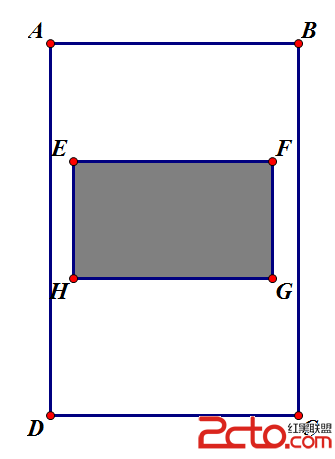
對於大圖裁剪,可以使用 BitmapRegionDecoder 類只加載圖片的一部分,也就是加載需要裁剪的那部分。但它是從旋轉前的原圖裁剪的,所以還需要對裁剪框做反向旋轉,計算它在原圖上的位置。下圖中 ABCD 是旋轉 90 度後的圖片,EFGH 是裁剪框:
但在原圖中,它們的對應位置如下圖:
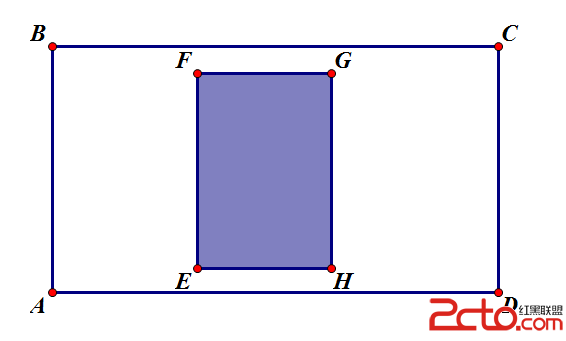
也就是 B 點成了 A 點,A 點成了 D 點等等。所以獲取 EFGH 在 ABCD 中的位置時,需要進行反轉後的計算。以旋轉 90 度為例,現在左上角變成 F 點,那麼它的 left 就是原來的 top,top 就是圖片高度減去原來的 right,right 就是原來的 bottom,bottom 就是圖片高度減去原來的 left,完整代碼如下:
private Rect getRealRect(RectF srcRect) { switch (mDegree) { case 90: return new Rect((int) srcRect.top, (int) (mSourceHeight - srcRect.right), (int) srcRect.bottom, (int) (mSourceHeight - srcRect.left)); case 180: return new Rect((int) (mSourceHeight - srcRect.right), (int) (mSourceWidth - srcRect.bottom), (int) (mSourceHeight - srcRect.left), (int) (mSourceWidth - srcRect.top)); case 270: return new Rect((int) (mSourceWidth - srcRect.bottom), (int) srcRect.left, (int) (mSourceWidth - srcRect.top), (int) srcRect.right); default: return new Rect((int) srcRect.left, (int) srcRect.top, (int) srcRect.right, (int) srcRect.bottom); } }
所以在原圖上真正的裁剪框位置是:final Rect clipRect = getRealRect(srcRect);
大圖裁剪使用 BitmapRegionDecoder 類,它可以只加載指定部分的圖片內容,透過 public Bitmap decodeRegion(Rect rect, BitmapFactory.Options options) 方法把裁剪內容加載出來,得到一個 Bitmap。但這部分内容同樣可能太寬,所以還可能需要采樣縮小:
final BitmapFactory.Options ops = new BitmapFactory.Options(); final Matrix outputMatrix = new Matrix();//用於對圖片的精確縮放 outputMatrix.setRotate(mDegree); // 如果裁剪之後的圖片寬高仍然太大,則進行縮小 if (mMaxWidth > 0 && cropWidth > mMaxWidth) { ops.inSampleSize = findBestSample((int) cropWidth, mMaxWidth); final float outputScale = mMaxWidth / (cropWidth / ops.inSampleSize); outputMatrix.postScale(outputScale, outputScale); }
計算出采樣值 sampleSize 後,再用它及計算好的裁剪框加載所裁剪的內容:
// 裁剪 BitmapRegionDecoder decoder = null; try { decoder = BitmapRegionDecoder.newInstance(mInput, false); final Bitmap source = decoder.decodeRegion(clipRect, ops); recycleImageViewBitmap(); return Bitmap.createBitmap(source, 0, 0, source.getWidth(), source.getHeight(), outputMatrix, false); } catch (Exception e) { return mClipImageView.clip(); } finally { if (decoder != null && !decoder.isRecycled()) { decoder.recycle(); } }
完整代碼見 github 上我的 clip-image 項目的示例 ClipImageActivity.java。上面的例子中,我用的圖片並不大,下面我打包了一個大圖的 apk,它使用了維基百科上的一張世界地圖。
上面的例子截圖:
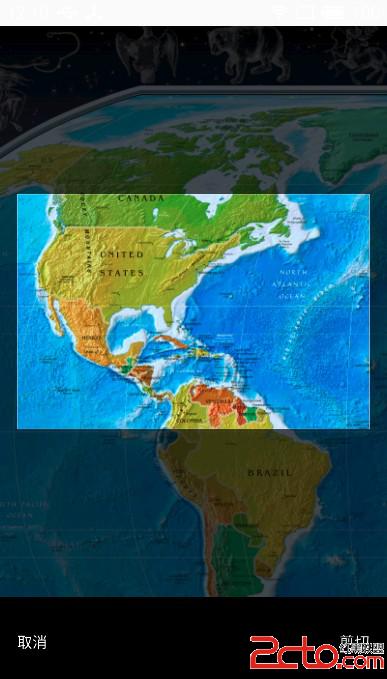
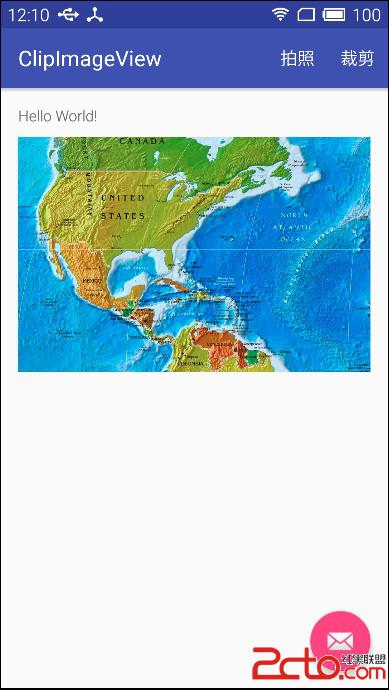
可以看出,在這個例子中,雖然裁剪過程中圖片被縮放過所以顯示不太清晰,但真正的裁剪是對原圖進行裁剪再適當縮放,所以裁剪後的圖片反而更清晰。
 用 Easy Touch 搭配 PlayMaker 拖動 NGUI 物件實戰
用 Easy Touch 搭配 PlayMaker 拖動 NGUI 物件 最近埋頭研究了 Unity3D 的三個常用外掛:Easy Touch、PlayMaker 與 N
 Android Service 與 Activity 互動方式解析
Service 是 Android 四大元件之一,常用於執行不需要使用者持續操作的背景工作。實際開發中,Activity 與 Service 之間經常需要互相傳遞資料,例
 ListView 完全解析:三種 Adapter 與自訂含按鈕的列表項
 在 Android 開發中,ListView 是最常用的元件之一。它以列表形式呈現資料,並能依資料
 Android 桌面快捷方式深度解析:適配碎片化 ROM 的實務指南
 桌面快捷方式是 App 導入流量的重要入口,也是許多產品希望用戶能快速回到應用的方式。然而,Andr