

編輯:關於 Android 開發
這一课的範圍從最基礎的音樂播放,一路延伸到錄音、錄影、拍照與螢幕擷取。核心幾乎都圍繞著 MediaPlayer、MediaRecorder、SoundPool、VideoView、SurfaceView 這幾個類別打轉,把它們的分工記清楚,多媒體相關的需求大致都能對應到合適的工具。
應用裡附帶的音樂一般放在 res/raw 目錄下。
/** 播放應用資源中的音樂 */
public void player1(View v) {
    // 設置播放資料源
    MediaPlayer mediaPlayer = MediaPlayer.create(this, R.raw.gm);
    // create 完成即已準備好,不需再呼叫 prepare
    mediaPlayer.start();
}
/** 播放系統中的音樂 */
public void player2(View v) {
    // 檔案位置
    File file = new File(Environment.getExternalStorageDirectory(), "man.mp3");
    // 轉為 uri
    Uri uri = Uri.fromFile(file);
    // 設置播放資料源
    MediaPlayer mediaPlayer = MediaPlayer.create(this, uri);
    mediaPlayer.start();
}
這兩個方法寫起來最省事,但每次呼叫都會回傳一個全新建立的 MediaPlayer 物件,而且不方便控制播放狀態。若需要播放多個音訊,這種寫法很快就會顯得笨拙。
private MediaPlayer mediaPlayer;

@Override
protected void onCreate(Bundle savedInstanceState) {
    super.onCreate(savedInstanceState);
    setContentView(R.layout.activity_main);
    mediaPlayer = new MediaPlayer();
}

public void player(View v) {
    try {
        mediaPlayer.reset();                              // 初始化
        mediaPlayer.setDataSource("/mnt/sdcard/man.mp3"); // 設置資源
        mediaPlayer.prepare();                            // 準備音訊
    } catch (Exception e) {
        e.printStackTrace();
    }
    mediaPlayer.start();                                  // 播放
}
private void init(){
    mediaPlayer = new MediaPlayer();
}

public void player(View v) {
    try {
        init();
        mediaPlayer.reset();
        mediaPlayer.setDataSource("/mnt/sdcard/man.mp3");
        mediaPlayer.prepare();
    } catch (Exception e) {
        e.printStackTrace();
    }
    mediaPlayer.start();
}

/** 暫停與續播 */
public void pause(View v){
    if (mediaPlayer != null && mediaPlayer.isPlaying()) {
        mediaPlayer.pause();
    } else if (mediaPlayer != null) {
        mediaPlayer.start();
    }
}

/** 停止並釋放資源 */
public void stop(View v){
    if (mediaPlayer != null) {
        mediaPlayer.stop();
        mediaPlayer.release();
        mediaPlayer = null;
    }
}
網路音訊與本機音訊最大的差別在於需要等待緩衝,因此要改用 prepareAsync() 搭配 OnPreparedListener,避免阻塞主執行緒。
private void init(){
    mediaPlayer = new MediaPlayer();
}

public void player(View v) {
    // 本地 Tomcat 伺服器上的音檔位址
    String url = "https://188.188.3.79:8080/itest/gm.mp3";
    try {
        init();
        mediaPlayer.reset();
        mediaPlayer.setDataSource(url);
        final ProgressDialog dialog = ProgressDialog.show(this, "加載中", "拼命加載中...........");

        // 遠端音樂採非同步準備
        mediaPlayer.prepareAsync();
        mediaPlayer.setOnPreparedListener(new OnPreparedListener() {
            @Override
            public void onPrepared(MediaPlayer mp) {
                dialog.dismiss();  // 準備完成,關掉提示框
                mediaPlayer.start();
            }
        });
    } catch (Exception e) {
        e.printStackTrace();
    }
}
別忘了加上網路權限:
<uses-permission android:name="android.permission.INTERNET"/>
前三種( AcousticEchoCanceler、AutomaticGainControl、NoiseSuppressor )只要呼叫各自的靜態方法 create() 建立實例,再用 isAvailable() 判斷是否可用,最後呼叫 setEnable(true) 啟用即可。
/* 系統回聲消除器 */
private void setAcousticEchoCanceler(){
    mAcousticEchoCanceler = AcousticEchoCanceler.create(mPlayer.getAudioSessionId());
    if (mAcousticEchoCanceler.isAvailable()) {
        mAcousticEchoCanceler.setEnabled(true);
    }
}

/* 自動增益控制 */
private void setAutomaticGainControl(){
    mAutomaticGainControl = AutomaticGainControl.create(mPlayer.getAudioSessionId());
    if (mAutomaticGainControl.isAvailable()) {
        mAutomaticGainControl.setEnabled(true);
    }
}

/* 噪音壓制控制 */
private void setNoiseSuppressor(){
    mNoiseSuppressor = NoiseSuppressor.create(mPlayer.getAudioSessionId());
    if (mNoiseSuppressor.isAvailable()) {
        mNoiseSuppressor.setEnabled(true);
    }
}
另外四種特效則需透過建構子建立實例,同樣要傳入 audioSession 參數,啟用時一樣呼叫 AudioEffect 基底類的 setEnable(true)。
如果應用需要密集、短促地播放音效(例如遊戲裡的子彈、爆炸聲),SoundPool 會比 MediaPlayer 合適得多。
為什麼不用 MediaPlayer?缺點很明顯:資源佔用較高、延遲時間較長,而且不支援多個音訊同時播放。
SoundPool 主要用於播放較短的聲音片段,與 MediaPlayer 相比,優勢在於 CPU 佔用低、反應延遲小,同時還能設定音量、播放速率與品質等參數。
版面配置:
<LinearLayout xmlns:android="https://schemas.android.com/apk/res/android"
    android:layout_width="match_parent"
    android:layout_height="match_parent"
    android:orientation="vertical">
    <Button android:id="@+id/bomb"  android:layout_width="match_parent" android:layout_height="wrap_content" android:text="播放Bomb"/>
    <Button android:id="@+id/shot"  android:layout_width="match_parent" android:layout_height="wrap_content" android:text="播放Shot"/>
    <Button android:id="@+id/arrow" android:layout_width="match_parent" android:layout_height="wrap_content" android:text="播放Arrow"/>
</LinearLayout>
public class MainActivity extends AppCompatActivity implements View.OnClickListener {
    private Button bomb, shot, arrow;
    private SoundPool soundPool;
    private HashMap<Integer, Integer> soundMap = new HashMap<>();

    @Override
    protected void onCreate(Bundle savedInstanceState) {
        super.onCreate(savedInstanceState);
        setContentView(R.layout.activity_main);
        bomb  = (Button) findViewById(R.id.bomb);
        shot  = (Button) findViewById(R.id.shot);
        arrow = (Button) findViewById(R.id.arrow);
        bomb.setOnClickListener(this);
        shot.setOnClickListener(this);
        arrow.setOnClickListener(this);

        AudioAttributes attr = new AudioAttributes.Builder()
                .setUsage(AudioAttributes.USAGE_GAME)          // 使用場景:遊戲
                .setContentType(AudioAttributes.CONTENT_TYPE_MUSIC)
                .build();

        soundPool = new SoundPool.Builder()
                .setAudioAttributes(attr)
                .setMaxStreams(10)                             // 最大同時播放數
                .build();

        // load() 回傳的是 soundID,後續 play() 要用它來指定音檔
        soundMap.put(1, soundPool.load(this, R.raw.bomb, 1));
        soundMap.put(2, soundPool.load(this, R.raw.shot, 1));
        soundMap.put(3, soundPool.load(this, R.raw.arrow, 1));
    }

    @Override
    public void onClick(View view) {
        switch (view.getId()) {
            case R.id.bomb:
                /* soundID:load() 回傳的識別碼
                   leftVolume / rightVolume:左右声道音量,範圍 0.0 ~ 1.0
                   priority:優先級,目前無實際作用,建議填 1 以維持相容
                   loop:迴圈模式,0 表示不迴圈,-1 表示無限迴圈
                   rate:播放速率,1.0 為正常,範圍 0.5 ~ 2.0 */
                soundPool.play(soundMap.get(1), 1, 1, 0, 0, 1);
                break;
            case R.id.shot:
                soundPool.play(soundMap.get(2), 1, 1, 0, 0, 1);
                break;
            case R.id.arrow:
                soundPool.play(soundMap.get(3), 1, 1, 0, 0, 1);
                break;
        }
    }
}
先在布局檔中放一個 VideoView:
<VideoView android:id="@+id/videoview"
    android:layout_width="match_parent"
    android:layout_height="match_parent"/>
在 Activity 中透過 findViewById 取得它,設定來源後開始播放:
/* 找到這個控件 */
videoView = (VideoView) findViewById(R.id.videoview);
videoView.setVideoPath("/mnt/sdcard/oppo.3gp"); // 也可用 setVideoURI()
videoView.start();
若希望螢幕旋轉後能繼續播放而不是重新開始,需要在清單檔中攔截設定變更:
<activity android:name=".MainActivity"
    android:configChanges="orientation|keyboardHidden|screenSize">
要注意的是,單獨使用 VideoView 無法做暫停、停止這類控制。
// 定義控制器
MediaController mediaController = new MediaController(this);

/* 找到這個控件 */
videoView = (VideoView) findViewById(R.id.videoview);

/* 讓兩者互相依附 */
mediaController.setAnchorView(videoView);
videoView.setMediaController(mediaController);

videoView.setVideoPath("/mnt/sdcard/oppo.3gp");
// videoView.start();      // 自動播放
videoView.requestFocus();  // 取得焦點,需手動點擊播放
start() 與 requestFocus() 的差別:
MediaPlayer 本身主要負責播放音訊,並沒有提供影像輸出的介面,所以要顯示畫面就得搭配 SurfaceView。
<?xml version="1.0" encoding="utf-8"?>
<RelativeLayout xmlns:android="https://schemas.android.com/apk/res/android"
    android:layout_width="match_parent"
    android:layout_height="match_parent">
    <SurfaceView android:id="@+id/surfaceView"
        android:layout_width="match_parent"
        android:layout_height="match_parent" />
    <LinearLayout android:orientation="horizontal"
        android:layout_width="match_parent"
        android:layout_height="wrap_content"
        android:layout_alignParentBottom="true"
        android:gravity="center_horizontal">
        <ImageButton android:id="@+id/play"  android:layout_width="wrap_content" android:layout_height="wrap_content" android:src="@drawable/play" />
        <ImageButton android:id="@+id/pause" android:layout_width="wrap_content" android:layout_height="wrap_content" android:src="@drawable/pause" />
        <ImageButton android:id="@+id/stop"  android:layout_width="wrap_content" android:layout_height="wrap_content" android:src="@drawable/stop" />
    </LinearLayout>
</RelativeLayout>
/** 使用 MediaPlayer 與 SurfaceView 播放影片 */
public class MainActivity extends AppCompatActivity implements View.OnClickListener {
    private MediaPlayer mediaPlayer;
    private SurfaceView surfaceView;
    private ImageButton play, pause, stop;

    @Override
    protected void onCreate(Bundle savedInstanceState) {
        super.onCreate(savedInstanceState);
        setContentView(R.layout.activity_main);
        mediaPlayer = new MediaPlayer();
        surfaceView = (SurfaceView) findViewById(R.id.surfaceView);
        play  = (ImageButton) findViewById(R.id.play);
        pause = (ImageButton) findViewById(R.id.pause);
        stop  = (ImageButton) findViewById(R.id.stop);
        play.setOnClickListener(this);
        pause.setOnClickListener(this);
        stop.setOnClickListener(this);
    }

    @Override
    public void onClick(View v) {
        switch (v.getId()) {
            case R.id.play:  play();  break;
            case R.id.pause: pause(); break;
            case R.id.stop:  stop();  break;
        }
    }

    /** 播放 */
    private void play() {
        File file = new File(Environment.getExternalStorageDirectory(), "bb.mp4");
        Uri uri = Uri.fromFile(file);
        mediaPlayer.reset();
        try {
            mediaPlayer.setDataSource(this, uri);
            mediaPlayer.prepare();
            mediaPlayer.setDisplay(surfaceView.getHolder());   // 把影像輸出到 SurfaceView

            WindowManager manager = getWindowManager();
            DisplayMetrics metrics = new DisplayMetrics();
            manager.getDefaultDisplay().getMetrics(metrics);

            // 依螢幕寬度等比縮放,填滿整個畫面
            surfaceView.setLayoutParams(new RelativeLayout.LayoutParams(
                    metrics.widthPixels,
                    mediaPlayer.getVideoHeight() * metrics.widthPixels / mediaPlayer.getVideoWidth()));
        } catch (IOException e) {
            e.printStackTrace();
        }
        mediaPlayer.start();
    }

    /** 暫停/續播 */
    private void pause() {
        if (mediaPlayer.isPlaying()) {
            mediaPlayer.pause();
        } else {
            mediaPlayer.start();
        }
    }

    /** 停止並釋放 */
    private void stop() {
        if (mediaPlayer != null) {
            mediaPlayer.stop();
            mediaPlayer.release();
        }
    }

    private class SurfaceListener implements SurfaceHolder.Callback {
        @Override public void surfaceCreated(SurfaceHolder holder) { play(); }
        @Override public void surfaceChanged(SurfaceHolder holder, int format, int width, int height) { }
        @Override public void surfaceDestroyed(SurfaceHolder holder) { }
    }

    @Override
    protected void onDestroy() {
        super.onDestroy();
        if (mediaPlayer != null) {
            mediaPlayer.stop();
            mediaPlayer.release();
            mediaPlayer = null;
        }
    }
}
官方文件給出的標準流程如下:建立 MediaRecorder 實例 → 用 setAudioSource() 指定音源(通常為 AudioSource.MIC)→ 用 setOutputFormat() 設定輸出格式 → 用 setOutputFile() 指定檔案 → 用 setAudioEncoder() 設定編碼器 → 呼叫 prepare() → start() 開始擷取 → stop() 停止。使用完畢後務必呼叫 release(),立刻釋放佔用的資源。
<?xml version="1.0" encoding="utf-8"?>
<LinearLayout xmlns:android="https://schemas.android.com/apk/res/android"
    android:layout_width="match_parent"
    android:layout_height="match_parent"
    android:gravity="center_horizontal"
    android:orientation="horizontal">
    <ImageButton android:id="@+id/record" android:layout_width="wrap_content" android:layout_height="wrap_content" android:src="@drawable/record" />
    <ImageButton android:id="@+id/stop"   android:layout_width="wrap_content" android:layout_height="wrap_content" android:src="@drawable/stop" />
</LinearLayout>
public class MainActivity extends Activity implements View.OnClickListener {
    private static final String TAG = "MainActivity";
    private ImageButton record, stop;
    private File soundFile;
    private MediaRecorder mRecorder;

    @Override
    protected void onCreate(Bundle savedInstanceState) {
        super.onCreate(savedInstanceState);
        setContentView(R.layout.activity_main);
        record = (ImageButton) findViewById(R.id.record);
        stop   = (ImageButton) findViewById(R.id.stop);
        record.setOnClickListener(this);
        stop.setOnClickListener(this);
    }

    @Override
    public void onClick(View v) {
        switch (v.getId()) {
            case R.id.record: record(); break;
            case R.id.stop:   stop();   break;
        }
    }

    /** 錄製音訊 */
    private void record(){
        // 先確認 SD 卡是否掛載成功
        if (!Environment.getExternalStorageState().equals(Environment.MEDIA_MOUNTED)) {
            Toast.makeText(MainActivity.this, "SD卡未成功掛載,請插入SD卡", Toast.LENGTH_SHORT).show();
            return;
        }
        try {
            soundFile = new File(Environment.getExternalStorageDirectory(),
                    System.currentTimeMillis() + ".amr");
            Log.d(TAG, Environment.getExternalStorageDirectory() + "");
            Log.d(TAG, soundFile.getAbsolutePath());

            mRecorder = new MediaRecorder();
            mRecorder.setAudioSource(MediaRecorder.AudioSource.MIC);
            mRecorder.setOutputFormat(MediaRecorder.OutputFormat.THREE_GPP);
            mRecorder.setOutputFile(soundFile.getPath());
            mRecorder.setAudioEncoder(MediaRecorder.AudioEncoder.AMR_NB);
            mRecorder.prepare();
            mRecorder.start();
        } catch (IOException e) {
            e.printStackTrace();
        }
    }

    /** 停止錄製 */
    private void stop(){
        if (soundFile != null && soundFile.exists()) {
            mRecorder.stop();
            mRecorder.release();
            mRecorder = null;
        }
    }

    @Override
    protected void onDestroy() {
        super.onDestroy();
        if (soundFile != null && soundFile.exists()) {
            mRecorder.stop();
            mRecorder.release();
            mRecorder = null;
        }
    }
}
權限:
<uses-permission android:name="android.permission.WRITE_EXTERNAL_STORAGE"/>
<uses-permission android:name="android.permission.RECORD_AUDIO"/>
Android 5.0 對拍照 API 做了全新設計,新增 Camera V2,大幅提升拍照能力,還能輸出 RAW 格式照片,並允許調整對焦、曝光與快門。這裡只做最簡單的系統相機呼叫。
<?xml version="1.0" encoding="utf-8"?>
<LinearLayout xmlns:android="https://schemas.android.com/apk/res/android"
    android:orientation="vertical"
    android:layout_width="match_parent"
    android:layout_height="match_parent">
    <Button android:onClick="capture"
        android:layout_width="match_parent"
        android:layout_height="wrap_content"
        android:text="使用攝像頭"/>
    <ImageView android:id="@+id/iv_display"
        android:layout_width="wrap_content"
        android:layout_height="wrap_content"/>
</LinearLayout>
/** 使用系統相機拍照並顯示在界面上 */
public class MainActivity extends AppCompatActivity {
    private ImageView display;
    private static final int CAPTURE_IMAGE_ACTIVITY_REQUEST_CODE = 100;
    private Uri fileUri;
    private File file;

    @Override
    protected void onCreate(Bundle savedInstanceState) {
        super.onCreate(savedInstanceState);
        setContentView(R.layout.activity_main);
        display = (ImageView) findViewById(R.id.iv_display);
    }

    /** 呼叫相機 */
    public void capture(View v){
        // 以 Intent 開啟系統相機
        Intent intent = new Intent(MediaStore.ACTION_IMAGE_CAPTURE);
        file = new File(Environment.getExternalStorageDirectory(),
                System.currentTimeMillis() + ".jpg");
        fileUri = Uri.fromFile(file);
        intent.putExtra(MediaStore.EXTRA_OUTPUT, fileUri);  // 指定輸出去向
        startActivityForResult(intent, CAPTURE_IMAGE_ACTIVITY_REQUEST_CODE);
    }

    @Override
    protected void onActivityResult(int requestCode, int resultCode, Intent data) {
        super.onActivityResult(requestCode, resultCode, data);
        // 注意:使用 EXTRA_OUTPUT 時 data 會是 null,不能拿它來判斷
        if (requestCode == CAPTURE_IMAGE_ACTIVITY_REQUEST_CODE) {
            Bitmap bitmap = BitmapFactory.decodeFile(file.getAbsolutePath());
            display.setImageBitmap(bitmap);
        } else {
            Toast.makeText(MainActivity.this, "失敗", Toast.LENGTH_SHORT).show();
        }
    }
}
權限:
<uses-permission android:name="android.permission.CAMERA" />
<uses-permission android:name="android.permission.WRITE_EXTERNAL_STORAGE"/>
步驟與拍照幾乎相同,只要換掉 Intent 的 Action、調整存檔副檔名即可。播放時用 VideoView 最省事,若需要更細的控制則改用 SurfaceView。
<?xml version="1.0" encoding="utf-8"?>
<LinearLayout xmlns:android="https://schemas.android.com/apk/res/android"
    android:layout_width="match_parent"
    android:layout_height="match_parent"
    android:orientation="vertical">
    <Button android:onClick="record"
        android:layout_width="match_parent"
        android:layout_height="wrap_content"
        android:text="錄像"/>
    <VideoView android:id="@+id/videoview"
        android:layout_width="match_parent"
        android:layout_height="wrap_content"/>
</LinearLayout>
/** 使用攝像機錄影 */
public class MainActivity extends AppCompatActivity {
    private static final int CAPTURE_VIDEO_ACTIVITY_REQUEST_CODE = 200;
    private VideoView videoView;
    private File file;
    private MediaController mediaController;

    @Override
    protected void onCreate(Bundle savedInstanceState) {
        super.onCreate(savedInstanceState);
        setContentView(R.layout.activity_main);
        videoView = (VideoView) findViewById(R.id.videoview);
    }

    /** 開始錄影 */
    public void record(View v){
        Intent intent = new Intent(MediaStore.ACTION_VIDEO_CAPTURE);
        file = new File(Environment.getExternalStorageDirectory(),
                System.currentTimeMillis() + ".mp4");
        Uri fileUri = Uri.fromFile(file);
        intent.putExtra(MediaStore.EXTRA_OUTPUT, fileUri);
        startActivityForResult(intent, CAPTURE_VIDEO_ACTIVITY_REQUEST_CODE);
    }

    @Override
    protected void onActivityResult(int requestCode, int resultCode, Intent data) {
        super.onActivityResult(requestCode, resultCode, data);
        // 沒有資料時 data 為 NULL
        if (requestCode == CAPTURE_VIDEO_ACTIVITY_REQUEST_CODE) {
            if (resultCode == RESULT_OK) {
                if (file.exists()) {
                    mediaController = new MediaController(this);
                    videoView.setVideoPath(file.getAbsolutePath());
                    mediaController.setAnchorView(videoView);
                    videoView.setMediaController(mediaController);
                    videoView.requestFocus();   // 或直接呼叫 start() 播放
                } else {
                    Toast.makeText(MainActivity.this, "保存失敗", Toast.LENGTH_SHORT).show();
                }
            } else {
                Toast.makeText(MainActivity.this, "失敗", Toast.LENGTH_SHORT).show();
            }
        }
    }
}
權限:
<uses-permission android:name="android.permission.CAMERA" />
<uses-permission android:name="android.permission.WRITE_EXTERNAL_STORAGE"/>
Android 5.0 起提供 MediaProjectionManager,可以在使用者授權後把畫面鏡像到自訂的 Surface 上。
/** 捕捉螢幕 */
public class MainActivity extends AppCompatActivity {
    private static final int CAPTURE_CODE = 100;
    private SurfaceView surfaceView;
    private int screenDensity;
    private Surface surface;
    private int displayWidth = 400;
    private int displayHeight = 700;
    private boolean screenSharing;
    private MediaProjection mediaProjection;
    private MediaProjectionManager mediaProjectionManager;
    private VirtualDisplay virtualDisplay;

    @Override
    protected void onCreate(Bundle savedInstanceState) {
        super.onCreate(savedInstanceState);
        setContentView(R.layout.activity_main);
        surfaceView = (SurfaceView) findViewById(R.id.surface);
        surface = surfaceView.getHolder().getSurface();

        DisplayMetrics metrics = new DisplayMetrics();
        getWindowManager().getDefaultDisplay().getMetrics(metrics);
        screenDensity = metrics.densityDpi;

        ViewGroup.LayoutParams lp = surfaceView.getLayoutParams();
        lp.width = displayWidth;
        lp.height = displayHeight;

        mediaProjectionManager = (MediaProjectionManager)
                getSystemService(Context.MEDIA_PROJECTION_SERVICE);
    }

    /** 切換開關時觸發 */
    public void onToggleScreenShare(View view) {
        if (((ToggleButton) view).isChecked()) {
            shareScreen();
        } else {
            stopScreen();
        }
    }

    /** 停止共享 */
    private void stopScreen() {
        screenSharing = false;
        if (virtualDisplay == null) {
            return;
        }
        virtualDisplay.release();
    }

    /** 開始共享 */
    private void shareScreen() {
        screenSharing = true;
        if (surface == null) {
            return;
        }
        if (mediaProjection == null) {
            // 建立螢幕擷取的意圖,交由使用者授權
            Intent intent = mediaProjectionManager.createScreenCaptureIntent();
            startActivityForResult(intent, CAPTURE_CODE);
        }
    }

    @Override
    protected void onActivityResult(int requestCode, int resultCode, Intent data) {
        super.onActivityResult(requestCode, resultCode, data);
        if (requestCode == CAPTURE_CODE) {
            // resultCode 不為 RESULT_OK 代表使用者拒絕授權
            if (resultCode != RESULT_OK) {
                Toast.makeText(this, "用戶取消了屏幕捕捉", Toast.LENGTH_SHORT).show();
                return;
            }
            mediaProjection = mediaProjectionManager.getMediaProjection(resultCode, data);
            virtualDisplay = mediaProjection.createVirtualDisplay(
                    "屏幕捕捉", displayWidth, displayHeight, screenDensity,
                    DisplayManager.VIRTUAL_DISPLAY_FLAG_AUTO_MIRROR,
                    surface, null, null);
        }
    }

    @Override
    protected void onDestroy() {
        super.onDestroy();
        if (mediaProjection != null) {
            mediaProjection.stop();
            mediaProjection = null;
        }
    }
}
SurfaceView 除了顯示影像,也可以直接當作繪圖的畫布,適合需要高頻率重繪的場景。
<?xml version="1.0" encoding="utf-8"?>
<RelativeLayout xmlns:android="https://schemas.android.com/apk/res/android"
    android:layout_width="match_parent"
    android:layout_height="match_parent">
    <SurfaceView android:id="@+id/surfaceview"
        android:layout_centerInParent="true"
        android:layout_width="match_parent"
        android:layout_height="match_parent"/>
</RelativeLayout>
/** Surface 畫圓 */
public class MainActivity extends AppCompatActivity {
    private static final String TAG = "MainActivity";
    private SurfaceView surfaceview;
    private DisplayMetrics metrics;

    @Override
    protected void onCreate(Bundle savedInstanceState) {
        super.onCreate(savedInstanceState);
        setContentView(R.layout.activity_main);
        surfaceview = (SurfaceView) findViewById(R.id.surfaceview);
        surfaceview.getHolder().addCallback(new MySureFaceHolad());
        metrics = new DisplayMetrics();
        getWindowManager().getDefaultDisplay().getMetrics(metrics);
    }

    private class MySureFaceHolad implements SurfaceHolder.Callback {
        @Override
        public void surfaceCreated(SurfaceHolder holder) {
            Log.d(TAG, "surfaceCreated");
            new Thread() {
                @Override
                public void run() {
                    int radus = 5;
                    SurfaceHolder holder1 = surfaceview.getHolder();
                    for (int i = 0; i < 300; i++) {
                        Canvas canvas = holder1.lockCanvas();
                        canvas.drawColor(Color.WHITE);
                        Paint paint = new Paint();
                        paint.setColor(Color.RED);
                        canvas.drawCircle(metrics.widthPixels / 2,
                                metrics.heightPixels / 2, radus + i, paint);
                        holder1.unlockCanvasAndPost(canvas);
                        SystemClock.sleep(20);
                    }
                }
            }.start();
        }

        @Override
        public void surfaceChanged(SurfaceHolder holder, int format, int width, int height) {
            Log.d(TAG, "surfaceChanged");
        }

        @Override
        public void surfaceDestroyed(SurfaceHolder holder) {
            Log.d(TAG, "surfaceDestroyed");
        }
    }
}
onDestroy() 中確實 release() 或 stop(),否則裝置的硬體資源是有限的,洩漏幾次之後就會呼叫失敗。 Android App Widget 入門:把資訊小工具放上桌面
Widget 是桌面小工具的總稱,而 Android 的 App Widget 則是可放在桌面上的應用程式小元件。它能讓使用者不必開啟主應用,就能快速看到資訊或進行操作。
 自學自定義 View:做一個能拖動的圓環音量調節器
 這篇的靈感來自鴻洋大神的自定義 View 系列,成品是一個環形音量控件:外圈由一段段小弧線拼成刻度,中間放圖示,手指上
 Android Activity 啟動模式:singleTask 跨應用任務棧解析
singleTask 除了在同一應用中保持單一實例外,當它從其他應用程式被啟動時,還可能
 Android 基礎控制項:TextView 與 EditText
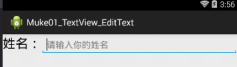
 TextView 用於顯示文字,EditText 則用於讓使用者輸入文字。兩者是 Android 介面