

編輯:關於 Android 開發
一個好的 App 不能只有好看的介面,還要有良好的效能與穩定性。身為開發人員,得理解介面設計的原則,並寫出可靠的布局程式碼。以下整理常用布局、幾個容易混淆的屬性,以及列表類控制項的資料綁定方式。
把子元素排成一條線,方向由 orientation 決定,比例由 weight 決定。
android:orientation="vertical"     // 垂直排列子控件
android:orientation="horizontal"   // 水平排列子控件
android:layout_weight="1"          // 剩餘空間的分配比例
以父容器或其他元素為參照定位,這組屬性最容易記混:
android:layout_above="..."       // 位於某元素之上
android:layout_toLeftOf="..."    // 位於某元素左側
android:layout_alignLeft="..."   // 左邊與某元素平行對齊
android:layout_alignParentRight  // 相對於父容器右對齊
子元素預設層層疊加,後加入的蓋住先加入的。
AbsoluteLayout 用絕對座標定位,Android 官方不建議使用,因為裝置螢幕尺寸差異太大。TableLayout 適合表格資料,但實務上出現頻率不高。
android:layout_margin="8dp"   // 外邊距:本元件與「外部」的距離
android:padding="8dp"         // 內邊距:內容與「邊框」的距離
visible:正常顯示。invisible:看不見,但仍佔據版面空間。gone:完全隱藏,不佔任何空間。這三者選錯,版面就會出現莫名的空白,是初學階段最常見的排版 bug。
LayoutInflater 是一個抽象類別,作用類似 findViewById(),但差別很關鍵:LayoutInflater 用來找 res/layout/ 下的 XML 布局檔並把它實例化;findViewById() 則是在已實例化的布局中找具體的 widget。
LayoutInflater inflater = (LayoutInflater) getSystemService(LAYOUT_INFLATER_SERVICE);
View view = inflater.inflate(R.layout.custom, (ViewGroup) findViewById(R.id.test));
EditText editText = (EditText) view.findViewById(R.id.content);
第二個參數 root 也可以傳 null,但傳入父容器有助於布局參數正確套用。
列表滑動之所以卡頓,多半是因為每一格都在重新 inflate 布局與 findViewById。複用 convertView 並用 ViewHolder 快取控件引用,能有效提升捲動流暢度:
@Override
public View getView(int i, View view, ViewGroup viewGroup) {
    LayoutInflater inflater = (LayoutInflater)
            mContext.getSystemService(Context.LAYOUT_INFLATER_SERVICE);
    ViewHolder viewHolder;

    // view 不為空就重複使用,不再讀取 XML
    if (view == null) {
        view = inflater.inflate(R.layout.item_listview, null);
        viewHolder = new ViewHolder();
        viewHolder.avatarImageView = (ImageView) view.findViewById(R.id.avatar_imageview);
        viewHolder.nameTextView = (TextView) view.findViewById(R.id.item_name);
        viewHolder.ageTextView = (TextView) view.findViewById(R.id.item_age);
        view.setTag(viewHolder);      // 打標籤,下次直接取回
    } else {
        viewHolder = (ViewHolder) view.getTag();
    }

    viewHolder.avatarImageView.setImageResource(R.drawable.avatar);
    viewHolder.nameTextView.setText(mUserInfo.get(i).getName());
    viewHolder.ageTextView.setText(mUserInfo.get(i).getAge() + "");
    return view;
}

// 用於快取控件的容器類別
class ViewHolder {
    ImageView avatarImageView;
    TextView nameTextView;
    TextView ageTextView;
}
Android 中處理資料列表的常用控制項有 ScrollView、GridView 與 ListView,它們通常要搭配 Adapter 使用。
Adapter 是連接後端資料與前端顯示的適配器介面,是資料與 View 之間的紐帶。三者關係可以這樣理解:資料(Data)交給 Adapter 轉換,Adapter 再決定每一格(View)長什麼樣子。
幾種常見 Adapter 的取捨:
資料綁定:
mPhoneBookListView = (ListView) findViewById(R.id.list_view);
PhoneBookAdapter phoneBookAdapter = new PhoneBookAdapter(ListViewDemoActivity.this);
mPhoneBookListView.setAdapter(phoneBookAdapter);
Adapter 定義:
public class PhoneBookAdapter extends BaseAdapter {

    private Context mContext;
    private LayoutInflater mLayoutInflater;
    private String[] mNames = {"小明", "小花"};

    public PhoneBookAdapter(Context context) {
        mContext = context;
        mLayoutInflater = (LayoutInflater)
                mContext.getSystemService(Context.LAYOUT_INFLATER_SERVICE);
    }

    @Override public int getCount() { return mNames.length; }        // 有多少筆資料
    @Override public Object getItem(int position) { return mNames[position]; }
    @Override public long getItemId(int position) { return position; }

    @Override
    public View getView(int position, View convertView, ViewGroup parent) {
        convertView = mLayoutInflater.inflate(R.layout.item_phone_book_friend, null);
        TextView nameTextView = (TextView) convertView.findViewById(R.id.name_text_view);
        nameTextView.setText(mNames[position]);
        return convertView;
    }
}
三個參數的意義:position 是位置,convertView 是可複用的視圖,parent 是擁有者。真正把 XML 變成視圖的是 inflate,之後才能用 findViewById 從中取出子控件。Adapter 的建構子負責接收 Context,LayoutInflater 負責解析布局,取得時需呼叫 getSystemService(Context.LAYOUT_INFLATER_SERVICE)。
更新列表資料:
phoneBookAdapter.refreshData(mUserInfos);
phoneBookAdapter.notifyDataSetChanged();   // 通知列表重新繪製
public void refreshData(UserInfo userInfos) {
    mUserInfos = userInfos;
}
GridView 與 ListView 的相同點在於都需要 Adapter、都屬於 AbsListView 家族、都能捲動。不同之處是 GridView 呈現宮格式排列,並有以下專屬屬性:
android:numColumns="3"        // 顯示三列
android:columnWidth="50dp"    // 每一列的寬度
android:horizontalSpacing="10dp"  // 橫向間距
android:verticalSpacing="10dp"    // 縱向間距
當內容不是列表、但高度可能超過一頁時,用 ScrollView 把它包起來即可捲動。它繼承自 FrameLayout,因此同一時間只會顯示其中一個子元素的「視窗」,且只支援垂直捲動;需要水平捲動時要改用 HorizontalScrollView。
 用 Kotlin 對 ViewGroup 的子視圖做函數式操作
問題:Android SDK 不給你一個 List 集合、迭代、陣列、序列——這些型別都共用一套好用的函式:map、filter、forEach、first……能大幅簡化
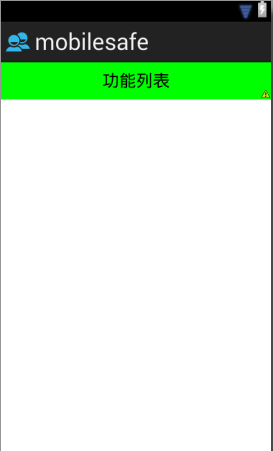 手機衛士實戰:Home 界面布局與淡入動畫
打造手機衛士 Home 界面的淡入動畫與標題欄 本文將實現從 Splash 界面進入 Home 界面時的漸進淡入動畫效果,並逐步搭建 Home 界面的標題欄。 一、為界
 從源碼理解 Android 四大組件的工作過程
四大組件概覽Android 四大組件包含 Activity、Service、BroadcastReceiver 與 ContentProvider。系統會透過 PMS 與
 項目源碼分享:高仿天天動聽 5 的 Android 音樂播放器
 這是一個完整度相當高的 Android 音樂播放器項目,界面與交互大量參考了天天動聽 5。除了本地播放器的