

編輯:關於 Android 開發
在許多 App 的列表頁面中,使用者只要將手指往下滑,就能看見「下拉重新整理」提示;當手指釋放後,列表會進入刷新狀態,稍待片刻便會載入新資料。這類互動看似簡單,其實需要處理手勢、版面偏移、狀態切換與資料回呼。本文以自訂 ListView 為例,說明如何實作完整的下拉重新整理與上拉載入更多。
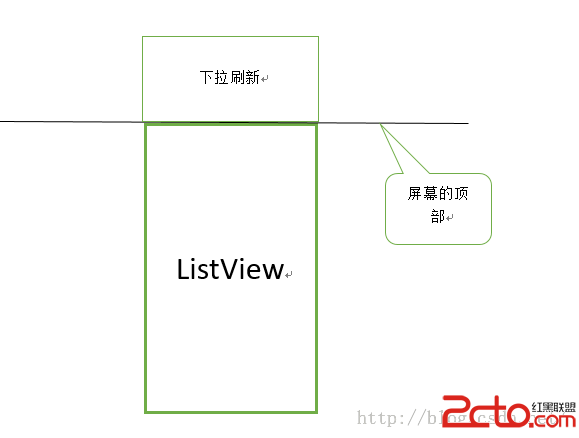
自訂的 RefreshListView 可繼承 ListView,並透過 addHeaderView 加入頂部提示列。初始化時,先將 header 的上方內距設為高度的負值,讓它藏在螢幕上方。當使用者手指下滑,程式會依滑動距離動態調整 header 的 padding,使提示列逐漸露出。
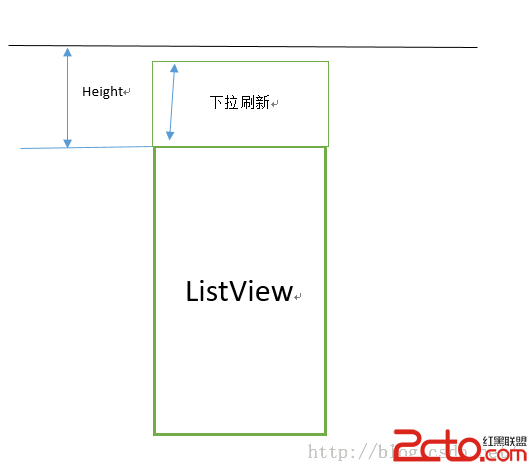
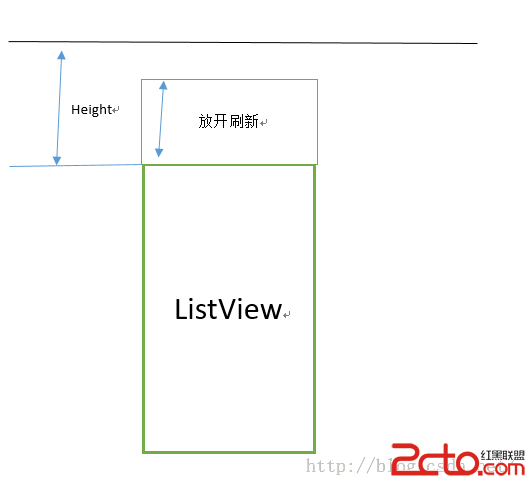
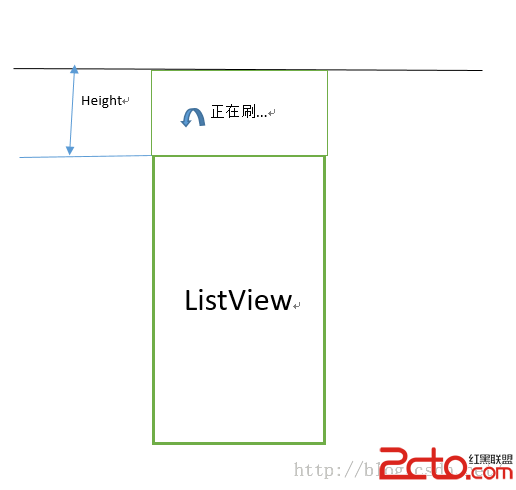
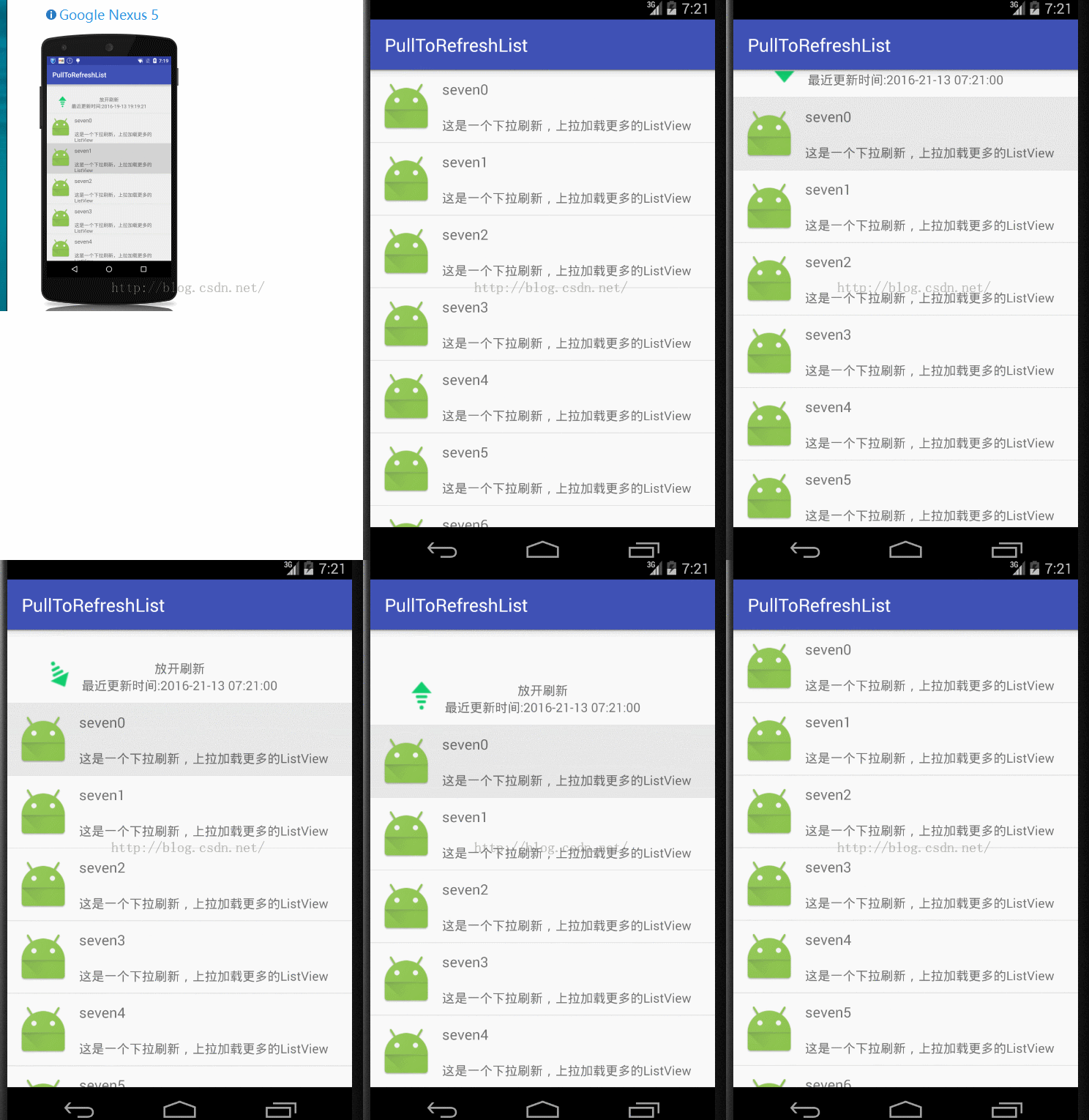
在 onTouchEvent 中,可攔截 ACTION_DOWN、ACTION_MOVE 與 ACTION_UP。搭配 firstVisibleItemPosition 判斷是否已在列表頂端,就能避免一般捲動時誤觸。當 header 完全露出,可將狀態切換為「放開重新整理」;若手指離開螢幕,則進入「正在重新整理」,並顯示進度列。
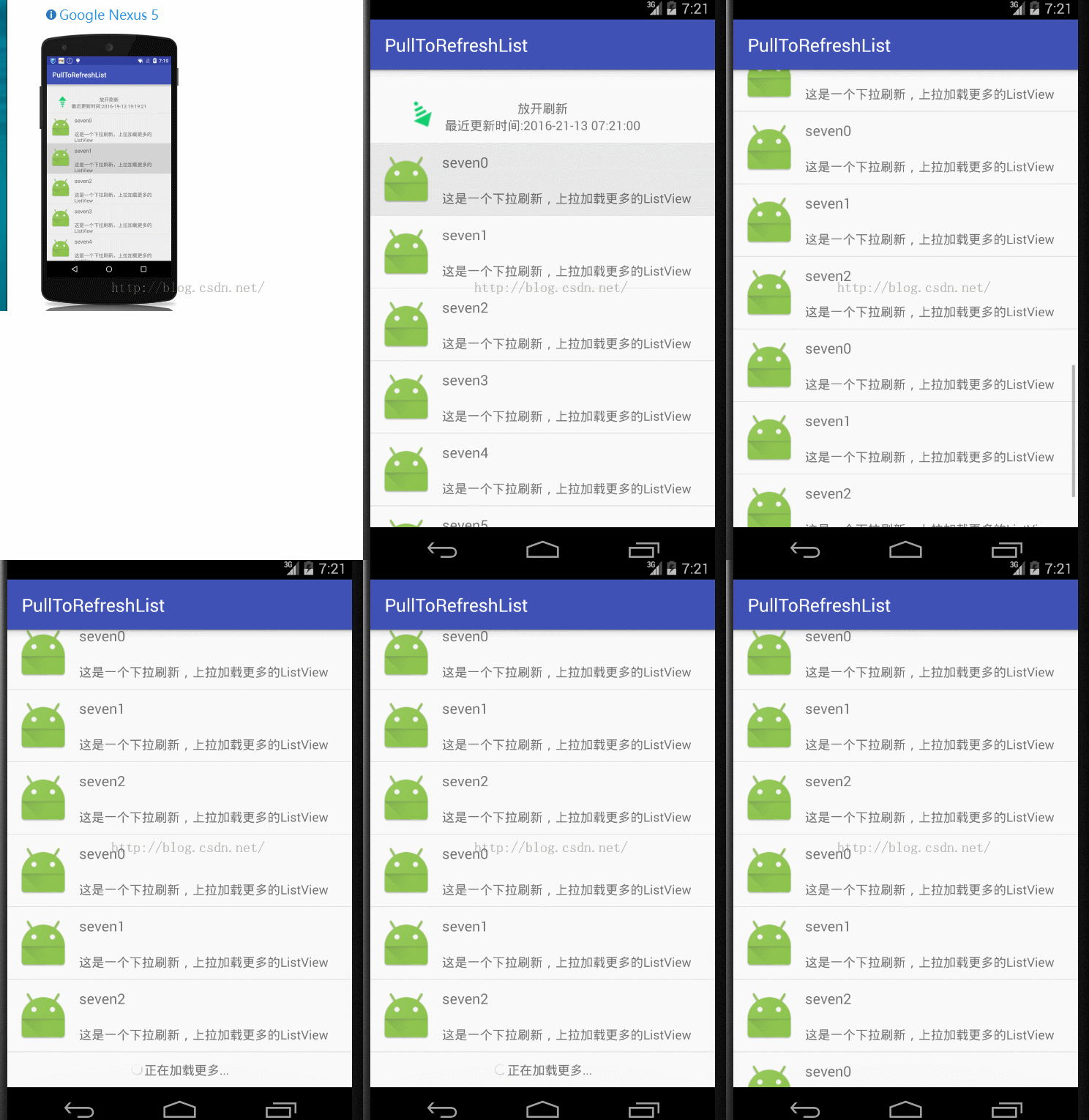
當列表捲到底部時,可透過 addFooterView 加入底部提示。若希望以分頁方式載入大量資料,可在 OnScrollListener 中判斷是否已達最後一項,再呼叫外部的載入更多介面。資料回來後,呼叫 loadMoreComplete 收合底部提示,即可維持流暢的使用者體驗。
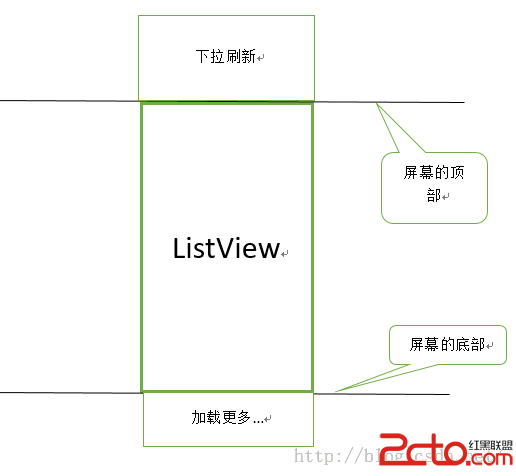
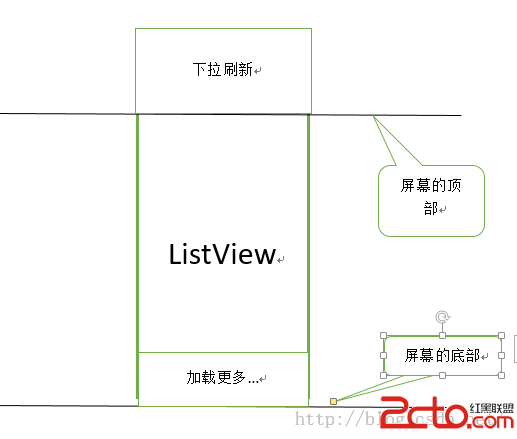
實作時,建議將狀態拆成下拉提示、放開重新整理、正在重新整理三種,並以箭頭動畫、文字與進度列切換呈現。此外,刷新完成後記得重設 padding 與時間標籤,避免 header 卡在畫面中。若列表資料量龐大,也應避免一次載入過多,以維持記憶體與滑動效能。
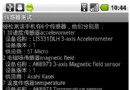 Android 感測器開發入門:感測器列表與加速度搖動應用
感測器讓手機能感知環境與動作,是許多互動應用的基礎。Android 支援加速度、陀螺儀、光照、磁力、方向、壓力、距離與溫度等感測器。 常見感測器類型 類型說明 加速度感
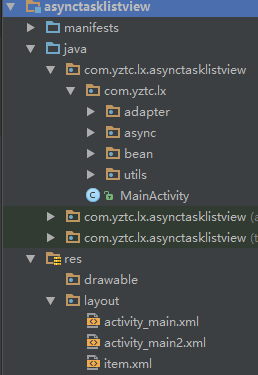 使用 AsyncTask 載入網路 JSON 並顯示於 ListView
Android 主線程不適合執行網路等耗時工作,否則容易造成畫面卡頓。AsyncTask 可把背景
 在 Eclipse 中安裝配置 Genymotion 模擬器的問題排查與解決
由於 Android ADT 自帶的原生模擬器運行速度實在太慢,很多人會選擇安裝第三方模擬器 Genymotion。不過在安裝過程中難免會遇到各種各樣的問題,本文就結合實
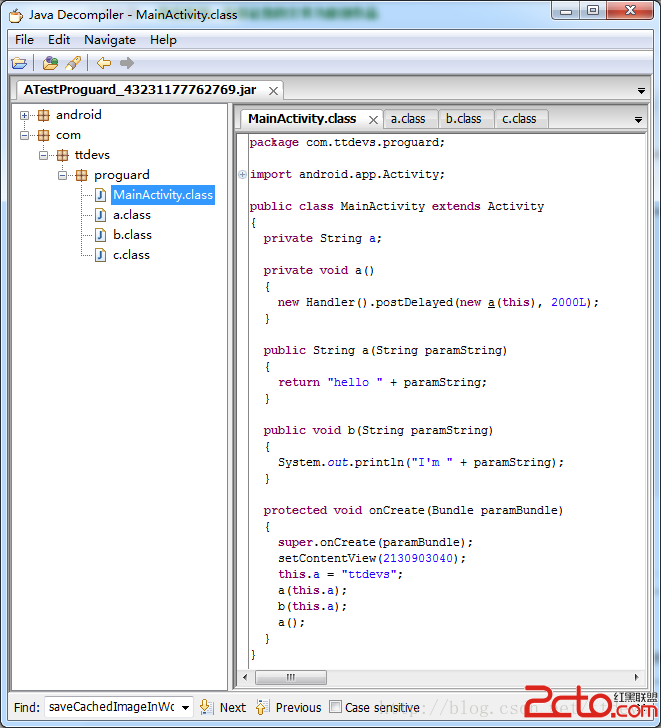 Android App 代碼混淆實戰:從開啟、打包到錯誤還原
 接到現有專案的混淆需求時,最常遇到的問題不是「怎麼開啟」,而是「哪些類別不能混淆」。本文以一個實際案例說明