

編輯:關於 Android 開發
前陣子跟著鴻洋大神的慕課網課程,把 QQ 5.0 的側滑菜單重新複習了一遍。不得不說,大神把一個看似複雜的交互拆解得非常乾淨:本質上就是一個可以左右拖動的水平容器,加上一點點「松手歸位」的手感處理而已。看完之後我自己照著敲了一遍,重點不是複製程式碼,而是想弄清楚每一個被重寫的方法究竟在解決什麼問題。
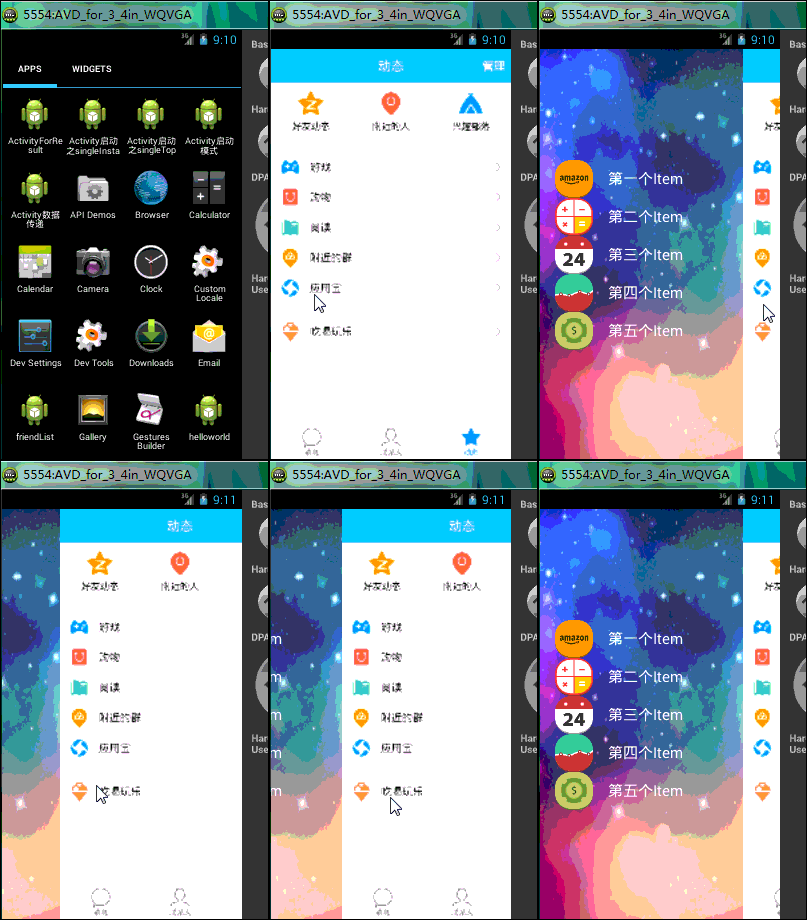
畫面錄得比較粗糙,一時也沒找到順手的 GIF 工具,只能先湊合著看關鍵的滑動效果。
為了描述方便,下文把左側滑出來的菜單叫做 menu,右側的主內容叫做 content。
menu 就是一列帶圖示的清單項,用垂直方向的 LinearLayout 裝幾個「圖片 + 文字」的組合即可,外層墊一個 RelativeLayout 並居中:
<!--{cke_protected}{C}%3C!%2D%2D%3Fxml%20version%3D%221.0%22%20encoding%3D%22utf-8%22%3F%2D%2D%3E--> <relativelayout xmlns:android="https://schemas.android.com/apk/res/android" android:layout_width="fill_parent" android:layout_height="fill_parent" android:background="@drawable/img_frame_background"> <linearlayout android:layout_width="fill_parent" android:layout_height="wrap_content" android:layout_centerinparent="true" android:orientation="vertical"> <relativelayout android:layout_width="fill_parent" android:layout_height="wrap_content"> <imageview android:id="@+id/image1" android:layout_width="50dp" android:layout_height="50dp" android:layout_marginleft="20dp" android:src="@drawable/img_1"> <textview android:layout_width="wrap_content" android:layout_height="wrap_content" android:layout_centerinparent="true" android:layout_torightof="@id/image1" android:textcolor="#ffffff" android:layout_marginleft="20dp" android:text="第一個Item" android:textsize="20sp"> </textview></imageview></relativelayout> <relativelayout android:layout_width="wrap_content" android:layout_height="wrap_content"> <imageview android:id="@+id/image2" android:layout_width="50dp" android:layout_height="50dp" android:layout_marginleft="20dp" android:src="@drawable/img_2"> <textview android:layout_width="wrap_content" android:layout_height="wrap_content" android:layout_centerinparent="true" android:layout_torightof="@id/image2" android:textcolor="#ffffff" android:layout_marginleft="20dp" android:text="第二個Item" android:textsize="20sp"> </textview></imageview></relativelayout> <relativelayout android:layout_width="wrap_content" android:layout_height="wrap_content"> <imageview android:id="@+id/image3" android:layout_width="50dp" android:layout_height="50dp" android:layout_marginleft="20dp" android:src="@drawable/img_3"> <textview android:layout_width="wrap_content" android:layout_height="wrap_content" android:layout_centerinparent="true" android:layout_torightof="@id/image3" android:textcolor="#ffffff" android:layout_marginleft="20dp" android:text="第三個Item" android:textsize="20sp"> </textview></imageview></relativelayout> <relativelayout android:layout_width="wrap_content" android:layout_height="wrap_content"> <imageview android:id="@+id/image4" android:layout_width="50dp" android:layout_height="50dp" android:layout_marginleft="20dp" android:src="@drawable/img_4"> <textview android:layout_width="wrap_content" android:layout_height="wrap_content" android:layout_centerinparent="true" android:layout_torightof="@id/image4" android:textcolor="#ffffff" android:layout_marginleft="20dp" android:text="第四個Item" android:textsize="20sp"> </textview></imageview></relativelayout> <relativelayout android:layout_width="wrap_content" android:layout_height="wrap_content"> <imageview android:id="@+id/image5" android:layout_width="50dp" android:layout_height="50dp" android:layout_marginleft="20dp" android:src="@drawable/img_5"> <textview android:layout_width="wrap_content" android:layout_height="wrap_content" android:layout_centerinparent="true" android:layout_torightof="@id/image5" android:textcolor="#ffffff" android:layout_marginleft="20dp" android:text="第五個Item" android:textsize="20sp"> </textview></imageview></relativelayout> </linearlayout> </relativelayout>
主布局的關鍵在於:外層是我們自定義的水平滾動視圖,裡面放一個横向的 LinearLayout,先 include 進 menu,再緊接著放一個鋪滿屏幕、背景為 QQ 圖片的 content。
<!--{cke_protected}{C}%3C!%2D%2D%3Fxml%20version%3D%221.0%22%20encoding%3D%22utf-8%22%3F%2D%2D%3E--> <relativelayout xmlns:android="https://schemas.android.com/apk/res/android" android:layout_width="fill_parent" android:layout_height="fill_parent"> <com.example.myhorizontalscrollview.myhorizontalscrollview android:layout_width="fill_parent" android:layout_height="fill_parent" android:scrollbars="none"> <linearlayout android:layout_width="wrap_content" android:layout_height="fill_parent" android:orientation="horizontal"> <include layout="@layout/menu"> <linearlayout android:layout_width="fill_parent" android:layout_height="fill_parent" android:background="@drawable/qq"> </linearlayout> </include></linearlayout></com.example.myhorizontalscrollview.myhorizontalscrollview> </relativelayout>
我們繼承 HorizontalScrollView,主要重寫 onMeasure 與 onLayout:
@Override protected void onLayout(boolean changed, int l, int t, int r, int b) { // TODO Auto-generated method stub super.onLayout(changed, l, t, r, b); }
在 onLayout 裡透過 scrollTo 設定初始偏移量,讓 menu 完整地藏在屏幕左側外,只露出右邊的內容界面。
@Override protected void onMeasure(int widthMeasureSpec, int heightMeasureSpec) { // TODO Auto-generated method stub super.onMeasure(widthMeasureSpec, heightMeasureSpec); }
在 onMeasure 裡手動指定兩個子 View 的寬度:menu 佔屏幕寬度減去一點右側留白,content 剛好鋪滿一屏。
* 由於 HorizontalScrollView 自己已經處理了 move 和 down 事件,
* 我們額外判斷 up 事件:如果抬起手指時的 x 偏移量大於 menu 寬度的一半,就收起菜單,
* 否則展示菜單;展示與收起都借助 smoothScrollTo(x, y) 獲得滑動動畫。
package com.example.myhorizontalscrollview; import android.annotation.SuppressLint; import android.content.Context; import android.text.GetChars; import android.util.AttributeSet; import android.util.DisplayMetrics; import android.util.TypedValue; import android.view.MotionEvent; import android.view.ViewGroup; import android.view.WindowManager; import android.widget.HorizontalScrollView; import android.widget.LinearLayout; public class MyHorizontalScrollView extends HorizontalScrollView { //滾動條中的水平先行布局 private LinearLayout mWrpper; //水平線性布局的左側菜單menu private ViewGroup mMenu; //水平先行布局的右側線性布局 private ViewGroup mContent; //屏幕的寬 private int mScreenWidth; //menu的寬離屏幕右側的距離 private int mMenuRightPadding=50; //menu的寬度 private int mMenuWidth; private boolean once; /** * 未使用自定義屬性時調用 * */ public MyHorizontalScrollView(Context context, AttributeSet attrs) { super(context, attrs); /* * 獲取屏幕的寬度 * 通過context拿到windowManager,在通過windowManager拿到Metrics,用DisplayMetrics接收 * */ WindowManager wm = (WindowManager) context.getSystemService(Context.WINDOW_SERVICE); DisplayMetrics outMetrics = new DisplayMetrics(); wm.getDefaultDisplay().getMetrics(outMetrics); mScreenWidth=outMetrics.widthPixels; //把dp轉換成px mMenuRightPadding=(int) TypedValue.applyDimension(TypedValue.COMPLEX_UNIT_DIP, 50, context.getResources().getDisplayMetrics()); } /* * 設置子view的寬和高 * */ @Override protected void onMeasure(int widthMeasureSpec, int heightMeasureSpec) { // TODO Auto-generated method stub if(!once){ mWrpper=(LinearLayout) getChildAt(0); mMenu=(ViewGroup) mWrpper.getChildAt(0); mContent=(ViewGroup) mWrpper.getChildAt(1); //menu的寬度等於屏幕的寬度減去menu離屏幕右側的邊距 mMenuWidth=mMenu.getLayoutParams().width=mScreenWidth-mMenuRightPadding; //右邊的先行布局的寬度直接等於屏幕的寬度 mContent.getLayoutParams().width=mScreenWidth; once=true; } super.onMeasure(widthMeasureSpec, heightMeasureSpec); } /* * 通過設置偏移量將menu隱藏 * */ @Override protected void onLayout(boolean changed, int l, int t, int r, int b) { // TODO Auto-generated method stub super.onLayout(changed, l, t, r, b); /* * 通過scrollTo(x,y)方法設置屏幕的偏移量,x為正 * 內容向左移動 * */ if(changed){ this.scrollTo(mMenuWidth, 0); } } /* * 因為HorizontalScrollView自己控制move和down的事件 * 所以我們還要判斷一下up.如果當前的x偏移量大於menu寬度的一半 * 隱藏menu,否則顯示menu * */ @Override public boolean onTouchEvent(MotionEvent ev) { // TODO Auto-generated method stub int action=ev.getAction(); switch(action){ case MotionEvent.ACTION_UP: int scrollX=getScrollX(); if(scrollX>=mMenuWidth/2){ this.smoothScrollTo(mMenuWidth, 0); } else{ this.smoothScrollTo(0, 0); } return true; } return super.onTouchEvent(ev); } }
package com.example.slipping; import com.example.helloworld.R; import android.os.Bundle; import android.app.Activity; import android.view.Menu; public class MainActivity extends Activity { @Override protected void onCreate(Bundle savedInstanceState) { super.onCreate(savedInstanceState); setContentView(R.layout.activity_main); } }
寫到這裡,一個能左右跟手拖動、松手自動吸附的側滑菜單就完成了。想再進一步的話,可以在菜單項上補上點擊跳轉,或者給 scrollTo 換成自定義的插值器動畫,手感會更細膩。
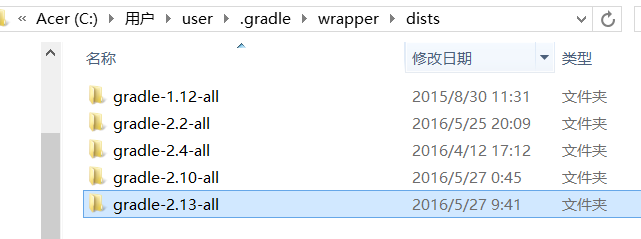 新手也能懂:解決 Plugin is too old 報錯與 Gradle 更新全流程
 在 Android Studio 中打開專案時,你是否遇過這段讓人頭大的提示: P
 Android Studio 環境搭建隨筆
隨著 Android Studio 成為主流開發工具,環境搭建也變得比以前更簡單。安裝前建議先確認 JDK 版本,再下載 Android Studio 並等待 SDK 元
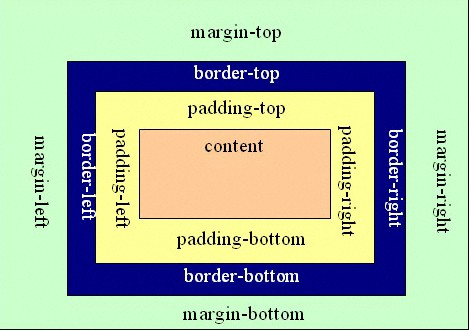 padding 與 layout_margin 到底差在哪
一句話區分 padding 站在父容器的角度描述問題:它規定容器內部的内容必須與容器邊界保持多遠的距離。margin 則站在自己的角度描述問題:它規定自己與上下左右其他
 Android 與 HTML、JavaScript 交互入門
WebView 混合開發混合開發中,WebView 可顯示網頁,也能與原生 Android 程式互動。Android 呼叫 JavaScript可使用 WebView.l