

編輯:關於 Android 開發
SDK Manager 的線下載速度常常讓人崩潰,尤其是模擬器鏡像這種體積大、節點又不穩定的資源。其實完全可以把這些文件從其他渠道下載好,再手動放進 SDK 目錄,讓 SDK Manager 直接識別。
整個 SDK 的離線資源列表可以在這裡找到:
https://www.androiddevtools.cn/#sdk-list
該站點彙集了 Google 官方各版本 SDK 的鏡像地址,下載速度通常比直連服務器好得多。
Platform 就是某個 API Level 對應的 android.jar 等資源,是編譯特定版本必需的依賴。
操作步驟:
1. 下載對應版本的 platform 壓縮包並解壓;
2. 把解壓出的整個文件夾複製或移動到 your sdk 路徑/platforms 目錄下。注意目錄結構要正確,最終形如 platforms/android-23/;
3. 打開 SDK Manager,進入菜單 Tools(工具)→ Options(選項),打開設置對話框;
4. 點擊 Clear Cache(清除緩存);
5. 重啟 Eclipse 或 Android Studio,再重新打開 SDK Manager。
如果操作完之後列表中仍然沒有出現對應項,絕大多數情況是目錄層級放錯了——比如多套了一層同名文件夾。逐一核對路徑是最快的排查方式。
System Image 是創建模擬器時所需的系統鏡像,對應 CPU/ABI 選項,體積動輒幾百 MB,是最值得離線準備的部分。
操作步驟:
1. 下載需要的 system image 壓縮包並解壓;
2. 把整個文件夾複製到 your sdk 路徑/system-images 目錄下;
3. 如果 SDK 根目錄下沒有 system-images 文件夾,先手動創建一個,注意名稱必須完全一致;
4. 打開 SDK Manager,Tools → Options,點擊 Clear Cache;
5. 重啟 IDE 與 SDK Manager,此時在創建 AVD 時就能選到對應的系統鏡像。
目錄結構是最容易出錯的地方。以 system image 為例,標準路徑是 system-images/android-23/google_apis/x86/ 這樣逐層嵌套的形式,少一層或者多一層都會導致無法識別。
清除緩存這一步不能省。SDK Manager 會把可用資源列表緩存起來,不刷新緩存就不會重新掃描目錄。
現在更推薦直接使用 Android Studio 自帶的 SDK Manager 圖形界面,它支持配置代理和鏡像源;如果仍然遇到連接問題,可以在 settings.xml 或 IDE 的 HTTP Proxy 設置中配置代理,或者改用 sdkmanager 命令行工具配合環境變量來完成安裝。
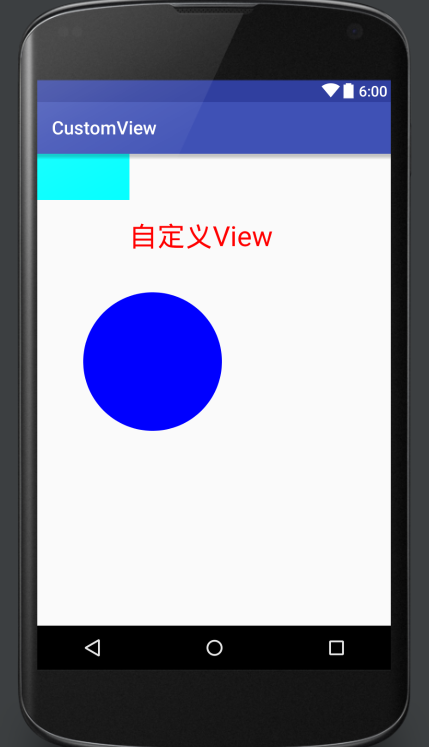 Android 自定義 View(一):自繪控件入門,掌握 onDraw 與 Canvas/Paint
先坦白說,我對自定義 View 的理解還很淺。最近啃了幾天 guolin 博主關於自定義 View 的系列文章,寫得非常精彩,只是涉及原始碼與底層的內容讓我一時有點發懵。
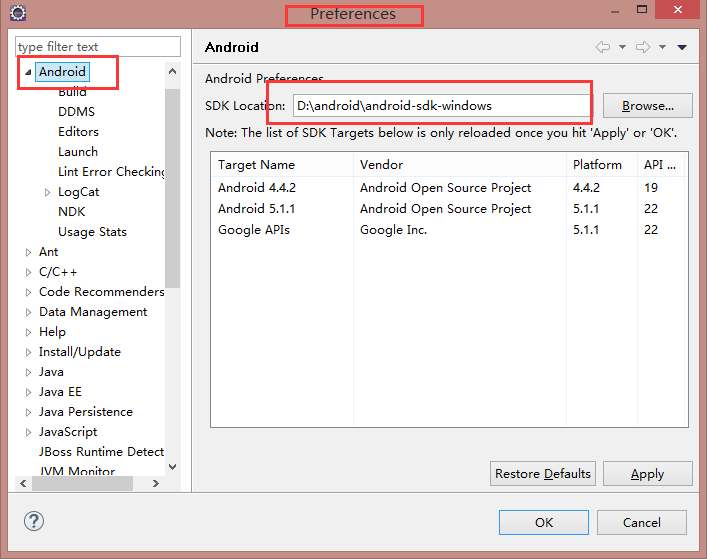 解決 Eclipse 的 Android SDK location has not been setup in the preferences
 在 Eclipse 中開啟
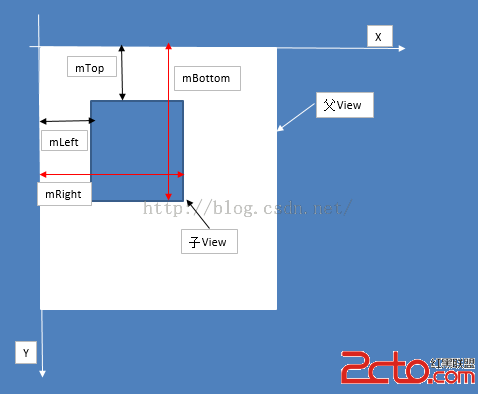 Android 自定義控件:onLayout 與位置測量詳解
 Android 自定義控件:onLayout 與位置測量詳解在 Android 自定義控件中,onMeasu
 使用 ImageViewSwitcher 實作圖片切換輪播效果
 ImageViewSwitcher 是 Android 中適合展示圖片切換效果的控制項。它可以理解為 I