

編輯:關於 Android 開發
Android 提供 Camera 與 Camera2 兩套相機 API。Camera 是 Android 5.0 以前的版本,Camera2 則從 Android 5.0 開始提供。本篇聚焦在較簡單的做法:透過系統相機 App 完成拍照與錄影。
使用相機功能有兩種常見方式。第一種是直接發送 Intent,呼叫系統相機 App,再透過 MediaStore 取得結果路徑;第二種是使用 Camera API 自訂相機介面,實作專屬的拍照與錄影流程。
如果只是呼叫系統相機,通常不需要宣告 CAMERA 權限。若自行建立相機程式,則需要加入 android.permission.CAMERA 與 android.hardware.camera 特性。若要儲存照片或影片到外部儲存,也需要 WRITE_EXTERNAL_STORAGE 權限;若需要錄音,則需要 RECORD_AUDIO 權限。
拍照流程可分為三步:建立拍照 Intent、啟動 Intent、接收結果。可使用 MediaStore.ActionImageCapture 請求拍照,再用 startActivityForResult 開啟系統相機。使用者完成拍攝或取消後,系統會回到應用程式。
若希望指定照片儲存位置,可透過 MediaStore.ExtraOutput 傳入 Uri。若不指定,系統會以預設名稱儲存,之後可用 Intent.GetData() 取得路徑。
錄影流程與拍照類似,可使用 MediaStore.ActionVideoCapture。除了 ExtraOutput,也可設定影片品質、錄影時間上限與檔案大小上限。完成錄影後,同樣在 OnActivityResult 中處理結果。
實機通常可直接使用相機功能。若在模擬器中測試,可將前置相機設定為 Emulated,模擬器會以動態畫面模擬拍照與錄影效果。
以下範例在模擬器中執行時,點擊拍照會開啟相機,完成後照片會儲存到指定資料夾,並顯示在 ImageView 中;錄影完成後則可由 VideoView 播放。
按下圓形按鈕完成拍攝後,可看到儲存路徑提示。系統圖庫也能瀏覽拍攝結果,表示媒體掃描已生效。
錄影流程同樣會回傳檔案路徑,並可透過 VideoView 播放。實作時記得在 AndroidManifest.xml 加入外部儲存權限,並在執行前檢查相機是否可用。
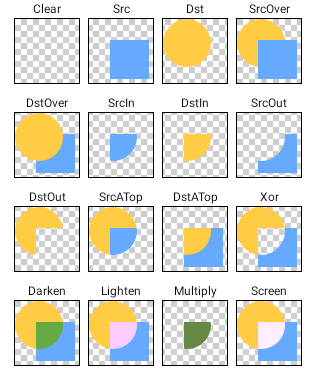 Android Xfermode 學習筆記:圖形混合與圓形 ImageView
一、概述 Xfermode 全名 transfer-mode,作用是實現兩張圖疊加時的混合效果。網上流傳最廣的那張 Xfermode 效果圖,正是來源於 Android
 Android 5.0 開發範例大全讀書筆記:使用者互動篇
 本篇整理觸控事件轉發、拖放視圖、Drawer 導覽與 ViewPager 等使用者互動範例。 轉發觸控事件 T
 ToggleButton 自定義開關按鈕的完整實現指南
動手打造屬於自己的 ToggleButton 開關效果 在 Android 開發中,ToggleButton 是一種常見的兩態開關控件,特別適合密碼保護、自動更新這類需要
 Android 佈局詳解:GridLayout 網格佈局與計算器實作
GridLayout 網格佈局 GridLayout 是 Android 4.0(API 14)之後才加入的佈局管理器,用 row 與 column 的概念把畫面切成表