

編輯:關於 Android 開發
在 Eclipse 中引入第三方 JAR 包的流程如下:
接下來的步驟非常關鍵。如果省略這些操作,往往會出現一個棘手問題:在 Eclipse 中顯示編譯通過、沒有任何錯誤,但一放到模擬器或真机上執行時,卻可能跑出 java.lang.NoClassDefFoundError 這類錯誤。要避免這個狀況,請依序完成:
完成以上設定後,第三方函式庫便能在執行階段被正確載入,整個流程其實相當簡單。
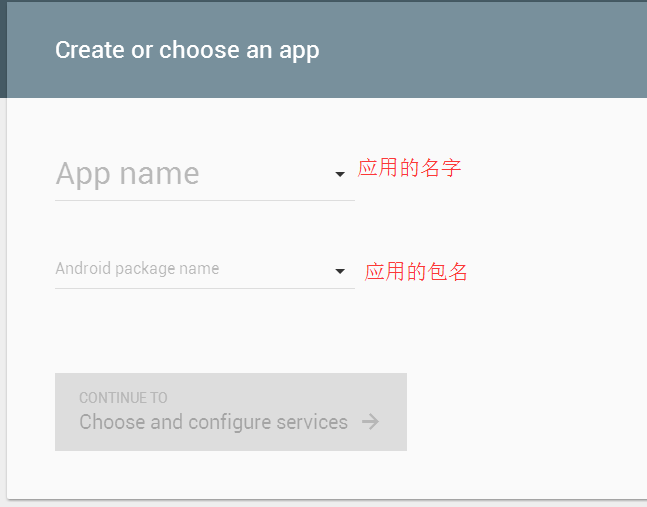 Android 應用集成 Google 登陸(Google Sign-In)完整流程
Google Sign-In 是接入第三方賬號登陸最常見的方案之一。整個集成過程可以拆成兩部分:先在 Google Cloud 平台完成應用註冊與配置,再在項目裡添加依賴
 Android 事件分發機制:View 與 ViewGroup 的完整流程
 Android 的觸摸事件分發機制是理解自定義控件與手勢處理的關鍵。要真正掌握它,需要分別理解
 ViewPager 完整用法:從基礎輪播到 Fragment 載體與頁籤联动
為什麼到處都看得到 ViewPager 打開微信、QQ 或任何一個新聞類 App,頂部那排可以左右滑動切換的頁籤,背後大概就是 ViewPager。它是 Android
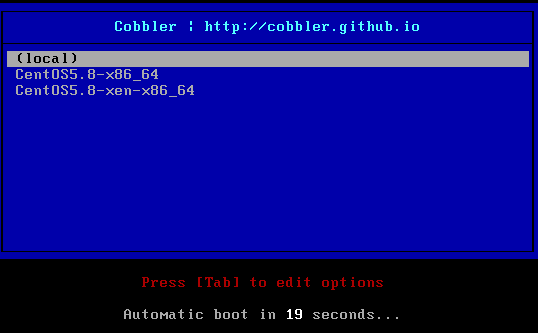 自動化維運:Cobbler 大量部署作業系統入門
 Cobbler 是常見的作業系統大量部署工具,可視為 kickstart 的進階整合方案。它支援 PXE 開機、DHCP