

編輯:關於 Android 開發
雖然 Android Studio 已成為主流開發工具,但在維護舊專案時,仍可能使用 Eclipse。若每次手動打包並簽名過於繁瑣,可透過 Ant 腳本自動完成,特別是在 macOS 環境下,也能建立一致的打包流程。
首先需要下載並安裝 Ant,將其 bin 目錄加入 PATH 環境變數。完成後,可在終端機執行 which ant 確認是否安裝成功。
在專案目錄執行 android update project 指令,可產生 build.xml 與 local.properties。若專案相依其他 Library 專案,也應在對應目錄執行相同指令。local.properties 主要用來指定 Android SDK 路徑,不建議提交到版本控制。
在專案根目錄建立 ant.properties,設定 keystore 檔案位置、alias、keystore 密碼與 alias 密碼。實際使用時,請勿將真實密碼寫入公開檔案,建議透過環境變數或本地私密設定管理。
設定完成後,可先執行 ant clean 清理舊產物,再執行 ant release 打包並簽名。若需要更自動化,可撰寫 shell 腳本,依序執行清理、打包、解除安裝與安裝 APK,並輸出執行時間。
腳本可包含 ant clean、ant release、adb uninstall 與 adb install 等指令。這樣每次只要執行一支腳本,就能快速完成簽名 APK 的建置與裝置安裝。
 自定義 Toast 組件優化(三):為提示框添加圖標
Toast 是 Android 中最常用的輕量級提示方式。默認的 Toast 只能顯示純文字,樣式單調。本篇文章將延續自定義 Toast 的思路,在提示框中加入圖標,讓提
 RecyclerView 完全解析:從基本使用到分隔線、點擊與增刪動畫
 RecyclerView 是 Android 中常用於建立複雜列表的元件。它保留了 ListVie
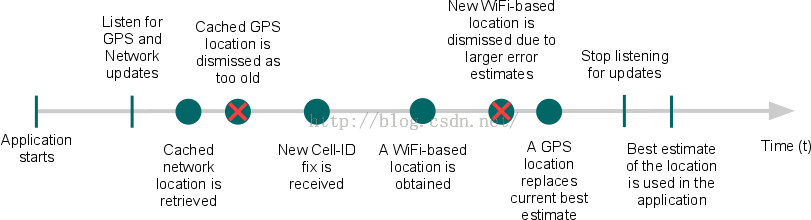 Android 定位策略指南: accuracy、電量與更新頻率的三角權衡
本指南描述的策略適用於平台內建的定位 API(android.location)。若你的專案可以使用 Google Play 服務,建議優先採用 Google 定位服務
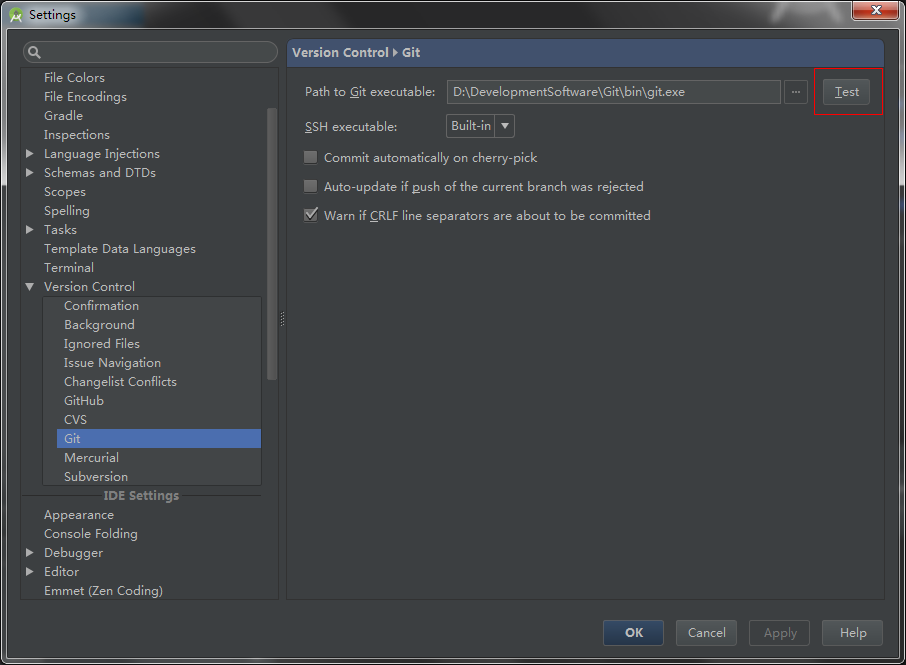 安卓開發 GitHub 入門實戰:從 Android Studio 一鍵分享,到指令操作完整流程
很多剛接觸 Android 開發的朋友,寫完第一個 Demo 之後都會遇到同一個問題:程式碼該放在哪裡?GitHub 幾乎是繞不開的答案。本文把兩條常見路徑都走一遍——一