

編輯:關於 Android 開發
說到 Universal Image Loader(以下簡稱 UIL),凡是有兩年安卓經驗的開發者應該都不陌生,即使是新手一搜也是一大堆資料。那為什麼這裡還要再講一次呢?一是因為它確實是個很不錯的框架,二是想藉它來演示如何加載圓形與圓角圖片,三是以後專案裡用到時可以直接複用。
GitHub 下載地址為:https://github.com/nostra13/Android-Universal-Image-Loader ,下載最新的庫檔案並導入專案的 LIB 目錄即可使用。
效果圖:
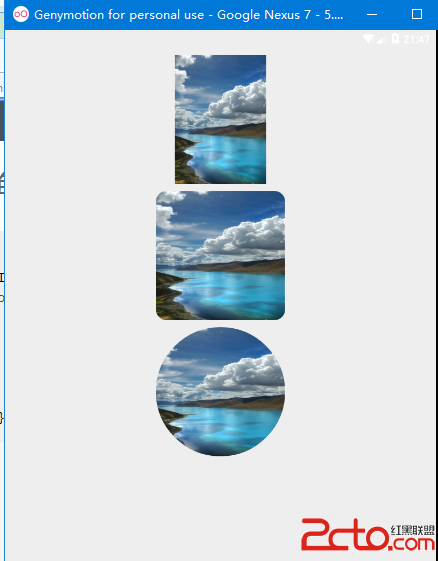
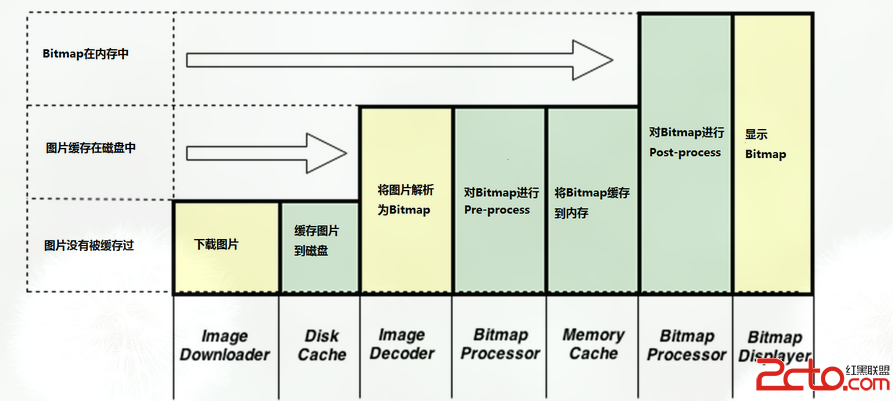
用了它就再也不怕 OOM,也不需要自己去考慮三級緩存。可以看出,UIL 加載圖片的一般流程是:先判斷記憶體中是否有對應的 Bitmap,再判斷磁碟中是否有,若都沒有就從網路加載,最後根據原先在 UIL 中的配置決定是否把 Bitmap 緩存到記憶體或磁碟。Bitmap 加載完成後,再對它進行解析,顯示到特定的 ImageView 中。
1. 下載 jar 包並放到 libs 文件夾中;
2. Maven 依賴:
com.nostra13.universalimageloader universal-image-loader 1.9.3
3. Gradle 依賴:
compile 'com.nostra13.universalimageloader:universal-image-loader:1.9.3'
在應用中配置 ImageLoaderConfiguration 參數(只能配置一次,若多次配置則以第一次為準)
File cacheDir = StorageUtils.getCacheDirectory(context); //緩存文件夾路徑 ImageLoaderConfiguration config = new ImageLoaderConfiguration.Builder(context) .memoryCacheExtraOptions(480, 800) // 內存緩存文件的最大長寬 .diskCacheExtraOptions(480, 800, null) .taskExecutor(...) .taskExecutorForCachedImages(...) .threadPoolSize(3) // 線程池內加載的數量 .threadPriority(Thread.NORM_PRIORITY - 2) // 設置當前線程的優先級 .tasksProcessingOrder(QueueProcessingType.FIFO) .denyCacheImageMultipleSizesInMemory() .memoryCache(new LruMemoryCache(2 * 1024 * 1024)) .memoryCacheSize(2 * 1024 * 1024) // 內存緩存的最大值 .memoryCacheSizePercentage(13) .diskCache(new UnlimitedDiscCache(cacheDir)) .diskCacheSize(50 * 1024 * 1024) // 50 Mb sd卡緩存的最大值 .diskCacheFileCount(100) // 可以緩存的文件數量 .diskCacheFileNameGenerator(new HashCodeFileNameGenerator()) .imageDownloader(new BaseImageDownloader(context)) .imageDecoder(new BaseImageDecoder()) .defaultDisplayImageOptions(DisplayImageOptions.createSimple()) .discCache(new LimitedAgeDiscCache(cacheDir, 7 * 24 * 60 * 60)) .writeDebugLogs() .build(); //開始構建
這些參數怎麼配都行,但必須在初始化之前完成配置。為了避免重複配置,我們通常把它放在 Application 裡。
ImageLoader.getInstance().init(config); // 初始化
options = new DisplayImageOptions.Builder() .showStubImage(R.drawable.ic_stub)//緩沖過程中圖片 .showImageForEmptyUri(R.mipmap.ic_launcher)// Uri為空或錯誤時顯示的圖片 .showImageOnFail(R.drawable.ic_error)// 加載或解碼出錯時顯示的圖片 .cacheInMemory(true)//緩存到內存 .cacheOnDisc(true)//緩存到硬盤 .bitmapConfig(Bitmap.Config.ARGB_8888) //設置圖片的解碼類型 .build();
這段程式碼設定了加載過程中的佔位圖、錯誤圖與緩存策略。此後只要調用 ImageLoader.getInstance().displayImage(url, imageView, options); 即可,透過設置 .displayer 屬性就能產生各種圖片形狀。
下面自定義一個圓形顯示控制項,關鍵在於繼承 RoundedBitmapDisplayer 並用 BitmapShader 畫圓:
import android.graphics.Bitmap; import android.graphics.BitmapShader; import android.graphics.Canvas; import android.graphics.ColorFilter; import android.graphics.Matrix; import android.graphics.Paint; import android.graphics.PixelFormat; import android.graphics.Rect; import android.graphics.RectF; import android.graphics.Shader; import android.graphics.drawable.Drawable; import com.nostra13.universalimageloader.core.assist.LoadedFrom; import com.nostra13.universalimageloader.core.display.RoundedBitmapDisplayer; import com.nostra13.universalimageloader.core.imageaware.ImageAware; public class Displayer extends RoundedBitmapDisplayer { public Displayer(int cornerRadiusPixels) { super(cornerRadiusPixels); } @Override public void display(Bitmap bitmap, ImageAware imageAware, LoadedFrom loadedFrom) { imageAware.setImageDrawable(new CircleDrawable(bitmap, margin)); } public static class CircleDrawable extends Drawable { private final int margin; private final RectF mRect = new RectF(); private final BitmapShader bitmapShader; private final Paint paint; private RectF mBitmapRect; public CircleDrawable(Bitmap bitmap, int margin) { this.margin = 0; bitmapShader = new BitmapShader(bitmap, Shader.TileMode.CLAMP, Shader.TileMode.CLAMP); mBitmapRect = new RectF(margin, margin, bitmap.getWidth() - margin, bitmap.getHeight() - margin); paint = new Paint(); paint.setAntiAlias(true); paint.setShader(bitmapShader); } @Override protected void onBoundsChange(Rect bounds) { super.onBoundsChange(bounds); mRect.set(margin, margin, bounds.width() - margin, bounds.height() - margin); Matrix shaderMatrix = new Matrix(); shaderMatrix.setRectToRect(mBitmapRect, mRect, Matrix.ScaleToFit.FILL); bitmapShader.setLocalMatrix(shaderMatrix); } @Override public void draw(Canvas canvas) { canvas.drawRoundRect(mRect, mRect.width()/2 , mRect.height()/2, paint); } @Override public int getOpacity() { return PixelFormat.TRANSLUCENT; } @Override public void setAlpha(int alpha) { paint.setAlpha(alpha); } @Override public void setColorFilter(ColorFilter cf) { paint.setColorFilter(cf); } } }
使用時,分別為原圖、圓角圖、圓形圖構建不同的 options,並透過 displayer 指定形狀:
//圓角圖片 options2 = new DisplayImageOptions.Builder() .showStubImage(R.drawable.ic_stub) .cacheInMemory(true) .cacheOnDisc(true) .bitmapConfig(Bitmap.Config.ARGB_8888) .displayer(new RoundedBitmapDisplayer(20)) .build(); //圓形圖片 options3 = new DisplayImageOptions.Builder() .showStubImage(R.drawable.ic_stub) .cacheInMemory(true) .cacheOnDisc(true) .bitmapConfig(Bitmap.Config.ARGB_8888) .displayer(new Displayer(0)) .build(); ImageLoader.getInstance().displayImage(url,ivNormal,options1); ImageLoader.getInstance().displayImage(url,ivFillet,options2); ImageLoader.getInstance().displayImage(url,ivCircular,options3);
1、ImageLoader 會根據 ImageView 的 width、height 確定圖片的寬高;
2、一定要對 ImageLoaderConfiguration 進行初始化,否則會報錯;
3、開啟緩存後默認會緩存到外置 SD 卡;
4、清除緩存可調用 ImageLoader.getInstance().clearMemoryCache(); 清記憶體緩存,或 clearDiskCache(); 清本地緩存。
掌握以上要點,就能輕鬆在 UIL 中實現圓形與圓角圖片的加載了。
 Android XML 動畫入門:旋轉、縮放、平移三種跳轉效果
上一篇講了怎麼用系統內置動畫做 Activity 跳轉,這一篇往前一步:自己寫 XML 動畫。先有效果,再講屬性,最後是完整代碼。 先認識幾個關鍵屬性 interpol
 Android SharedPreferences 使用方式
SharedPreferences 是 Android 中用來儲存簡單鍵值資料的機制,常用於保存使用者設定、登
 Android 手機安全應用:以短信指令查詢裝置位置
以短信指令取得裝置位置 在手機安全應用中,當裝置遺失或需要遠端協助時,可透過預先設定的安全號碼發送特定指令,讓裝置回傳目前位置。這類功能通常結合背景服務、定位管理器與短信
 Android 網絡編程(三):Volley 完全使用指南
 延伸閱讀Android 網絡編程(一)HTTP 協議原理Android 網絡編程(二)HttpClient 與