

編輯:關於 Android 開發
延伸閱讀
Android 網絡編程(一)HTTP 協議原理
Android 網絡編程(二)HttpClient 與 HttpURLConnection
說到網絡請求框架,Volley 幾乎是每個 Android 開發者的入門必修課。為了幫大家把網絡編程的知識體系補齊,本文將系統地梳理 Volley 的核心概念與各類請求的用法,帶你從零開始把這個框架吃透。
Volley 是 Google 在 2013 年的 I/O 大會上正式推出的網絡通信框架。它既能發送網絡請求獲取數據,也能加載圖片,並在性能上做了大量優化。Volley 的設計初衷非常明確:適合數據量不大、但通信頻繁的場景;而對於下載大文件這類大數據量的操作,它並不是合適的選擇。使用前,請先下載 Volley 庫並放入 libs 目錄,然後 add 到工程中。
Volley 的所有網絡請求都建立在「請求隊列」之上。開發者只需把請求添加進隊列,隊列便會依次處理。一般情況下,如果應用的網絡請求不算特別頻繁,讓整個應用共用一個隊列(掛在 Application 上)即可;若請求量大或場景複雜,也可以讓每個 Activity 各自維護一個隊列,具體取決於實際需求。首先創建隊列:
RequestQueue mQueue = Volley.newRequestQueue(getApplicationContext());StringRequest 返回的是 String 類型的數據,我們先來看看它的源碼:
public class StringRequest extends Request { private final Listener mListener; public StringRequest(int method, String url, Listener listener, ErrorListener errorListener) { super(method, url, errorListener); this.mListener = listener; } public StringRequest(String url, Listener listener, ErrorListener errorListener) { this(0, url, listener, errorListener); } ...省略 }
可以看到它提供了兩個構造函數,第一個比第二個多了一個「請求方法」參數;若採用第二個,則默認使用 GET 請求。下面我們用 GET 方法來請求百度試試:
//創建請求隊列 RequestQueue mQueue = Volley.newRequestQueue(getApplicationContext()); StringRequest mStringRequest = new StringRequest(Request.Method.GET, "https://www.baidu.com", new Response.Listener() { @Override public void onResponse(String response) { Log.i("wangshu", response); } }, new Response.ErrorListener() { @Override public void onErrorResponse(VolleyError error) { Log.e("wangshu", error.getMessage(), error); } }); //將請求添加在請求隊列中 mQueue.add(mStringRequest);
當然,別忘了在清單文件中加入網絡訪問權限:
請求的結果不出所料,返回的就是百度首頁的 HTML 內容:

JsonRequest 的用法和 StringRequest 十分相似,我們直接看代碼:
RequestQueue mQueue = Volley.newRequestQueue(getApplicationContext()); JsonObjectRequest mJsonObjectRequest = new JsonObjectRequest(Request.Method.POST,"https://api.1-blog.com/biz/bizserver/article/list.do", new Response.Listener() { @Override public void onResponse(JSONObject response) { Log.d("wangshu", response.toString()); } }, new Response.ErrorListener() { @Override public void onErrorResponse(VolleyError error) { Log.e("wangshu", error.getMessage(), error); } } ); mQueue.add(mJsonObjectRequest);
運行後返回的是一堆新聞的 JSON 數據:
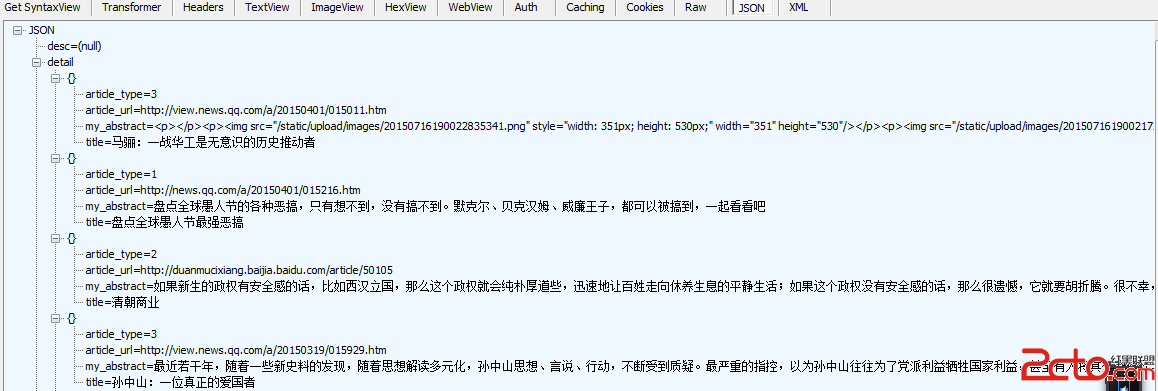
為了解析這些 JSON,我們引入 Gson。把 jar 包放入 libs 目錄並 add 進工程即可。接著定義 Article 類用於存放數據:
public class Article { private String desc; private String status; private List detail = new ArrayList(); public List getDetail() { return detail; } public void setDetail(List detail) { this.detail = detail; } public String getDesc() { return desc; } public void setDesc(String desc) { this.desc = desc; } public String getStatus() { return status; } public void setStatus(String status) { this.status = status; } public class detail { private String title; private String article_url; private String my_abstract; private String article_type; public String getTitle() { return title; } public void setTitle(String title) { this.title = title; } public String getArticle_url() { return article_url; } public void setArticle_url(String article_url) { this.article_url = article_url; } public String getMy_abstract() { return my_abstract; } public void setMy_abstract(String my_abstract) { this.my_abstract = my_abstract; } public String getArticle_type() { return article_type; } public void setArticle_type(String article_type) { this.article_type = article_type; } } }
最後改寫 JsonRequest 的請求回調,把返回的 JSON 轉換成對象:
RequestQueue mQueue = Volley.newRequestQueue(getApplicationContext()); JsonObjectRequest mJsonObjectRequest = new JsonObjectRequest(Request.Method.POST,"https://api.1-blog.com/biz/bizserver/article/list.do", new Response.Listener() { @Override public void onResponse(JSONObject response) { Article mArticle=new Gson().fromJson(response.toString(), Article.class); ListmList=mArticle.getDetail(); String title=mList.get(0).getTitle(); Log.d("wangshu", title); } }, new Response.ErrorListener() { @Override public void onErrorResponse(VolleyError error) { Log.e("wangshu", error.getMessage(), error); } } ); mQueue.add(mJsonObjectRequest);
來看看打印結果:

ImageRequest 如今已算是比較老派的方案,用法和前兩種類似:
RequestQueue mQueue = Volley.newRequestQueue(getApplicationContext()); ImageRequest imageRequest = new ImageRequest( "https://img.my.csdn.net/uploads/201603/26/1458988468_5804.jpg", new Response.Listener() { @Override public void onResponse(Bitmap response) { iv_image.setImageBitmap(response); } }, 0, 0, Bitmap.Config.RGB_565, new Response.ErrorListener() { @Override public void onErrorResponse(VolleyError error) { iv_image.setImageResource(R.drawable.ico_default); } }); mQueue.add(imageRequest);
翻閱 ImageRequest 的源碼可以發現,它能指定圖片期望的最大寬度和高度;加載時若原圖超出這個範圍,便會自動進行壓縮:
public ImageRequest(String url, Listener listener, int maxWidth, int maxHeight, ScaleType scaleType, Config decodeConfig, ErrorListener errorListener) { super(0, url, errorListener); this.setRetryPolicy(new DefaultRetryPolicy(1000, 2, 2.0F)); this.mListener = listener; this.mDecodeConfig = decodeConfig; this.mMaxWidth = maxWidth; this.mMaxHeight = maxHeight; this.mScaleType = scaleType; }
ImageLoader 內部其實就是靠 ImageRequest 來實現的。它的構造器可以傳入一個 ImageCache 緩存參數,從而具備了圖片緩存能力,同時還能過濾重複鏈接,避免同一請求被反覆發送。
RequestQueue mQueue = Volley.newRequestQueue(getApplicationContext()); ImageLoader imageLoader = new ImageLoader(mQueue, new BitmapCache()); ImageLoader.ImageListener listener = ImageLoader.getImageListener(iv_image,R.drawable.ico_default, R.drawable.ico_default); imageLoader.get("https://img.my.csdn.net/uploads/201603/26/1458988468_5804.jpg", listener);
與 ImageRequest 不同的是,ImageLoader 在加載時會先顯示默認圖片,等真正的圖片加載完成後才替換到 ImageView 上。


當然,ImageLoader 同樣提供了設置最大寬度和高度的方法:
public ImageLoader.ImageContainer get(String requestUrl, ImageLoader.ImageListener imageListener, int maxWidth, int maxHeight) { return this.get(requestUrl, imageListener, maxWidth, maxHeight, ScaleType.CENTER_INSIDE); }
NetworkImageView 是一個自定義控件,它繼承自 ImageView,並封裝了網絡加載圖片的能力。首先在布局中引用:
代碼中的調用方式與 ImageLoader 類似:
iv_image = (ImageView) this.findViewById(R.id.iv_image); RequestQueue mQueue = Volley.newRequestQueue(getApplicationContext()); ImageLoader imageLoader = new ImageLoader(mQueue, new BitmapCache()); nv_image.setDefaultImageResId(R.drawable.ico_default); nv_image.setErrorImageResId(R.drawable.ico_default); nv_image.setImageUrl("https://img.my.csdn.net/uploads/201603/26/1458988468_5804.jpg", imageLoader);
NetworkImageView 沒有單獨提供設置最大寬度和高度的方法,而是根據控件本身設定的寬高、結合網絡圖片的實際尺寸,在內部自動完成壓縮。如果你不希望被壓縮,把控件的寬高都設為 wrap_content 即可。
 Android 資料保存實戰:從私有檔案到 SharedPreferences 與 XML
 資料保存是 Android 開發中極為基礎卻又不可迴避的課題。本文以一個「QQ
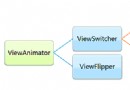 Android 學習指南之四十六:視圖切換組件 ViewFlipper 詳解
上一節我們介紹了 ImageSwitcher 與 TextSwitcher 兩個視圖切換組件,本節接著談功能更豐富的 ViewFlipper——它能讓你在任意視圖與視圖之
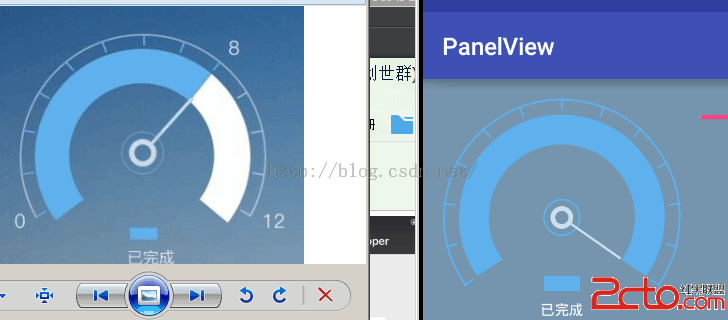 Android 自定義 View 實作時尚儀表盤
 拿到美工效果圖後,工程師需要把設計稿轉成可運行的 View。儀表盤看似複雜,但可以拆解成外弧、粗弧、小圓、刻度、指針、矩
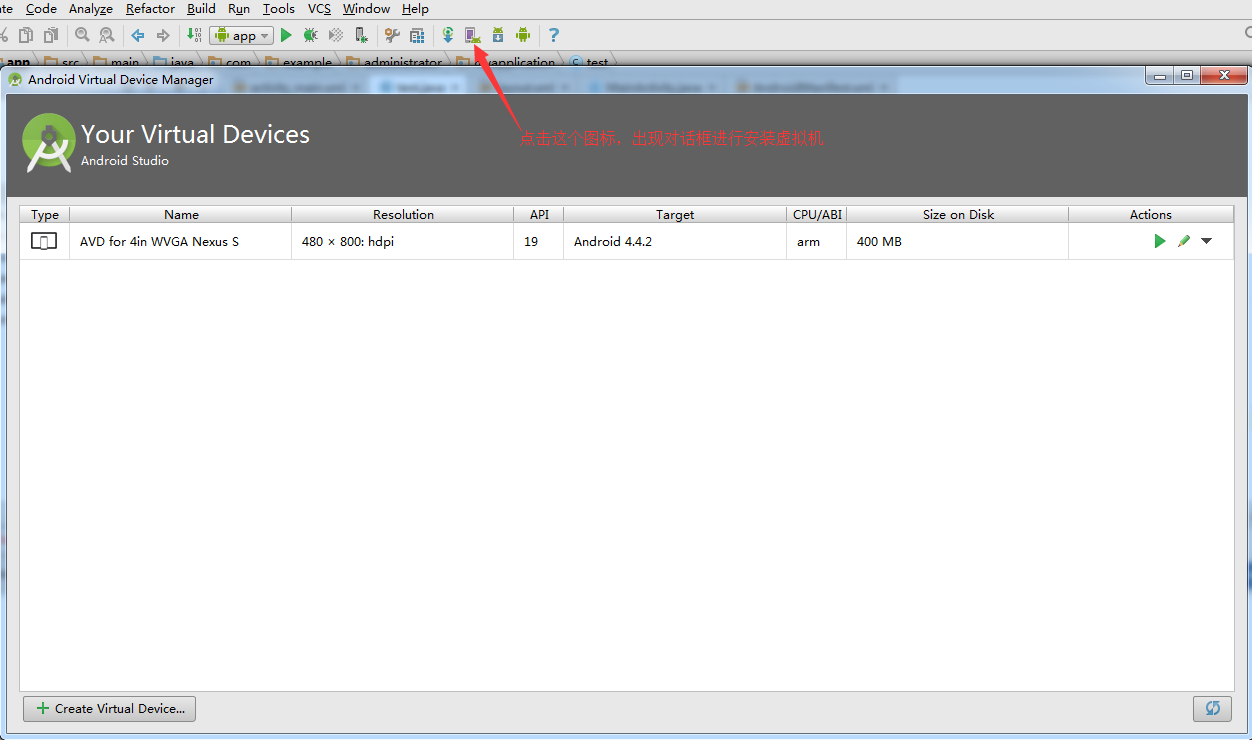 Android Studio 開發環境搭建全流程(JDK、SDK 與虛擬機)
 寫 Android 的第一步是把環境搭起來。整個過程可以拆成三塊:裝好 JDK 並配置環境變