

編輯:關於 Android 開發
這裡匯總了使用 C# 和 Visual Studio 2015 開發 Android App 時一些最基本的常見問題及解法,之後遇到新問題也會一併補充在這裡。
【解答】
正常情況下,選擇某個模擬器後,它會自動啟動並把程式部署到模擬器上。如果是新建專案就出問題,通常是環境安裝不正確造成的;如果是自己撰寫程式後才出問題,則多半是清單配置不合適造成的。無論哪種情況,都可以透過下面的步驟來排查。
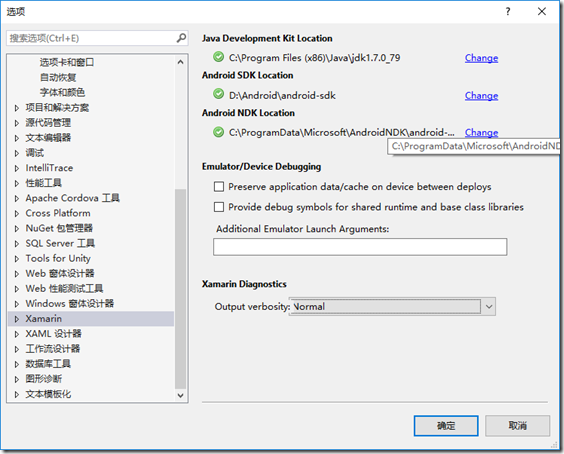
(1)檢查專案配置:主菜單 —>【工具】—>【選項】—>【Xamarin】,確認環境配置是否正確,注意介面中的綠色選項與核選方塊都要正確。
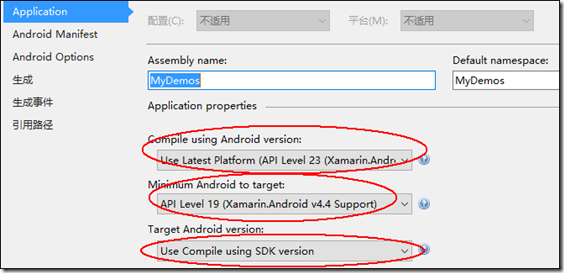
(2)檢查版本是否符合要求:按 F5 除錯前,要確保選擇的模擬器與清單配置一致。在方案總管中雙擊【Properties】資料夾,於專案屬性介面中查看最低版本是否滿足模擬器版本要求。
(3)透過輸出視窗查找錯誤:觀察運行後【輸出】視窗的內容,看是否有錯誤資訊,一般都能從中看出問題所在。若仍找不到,就用 logcat 查看。
(4)用 logcat 查看錯誤:
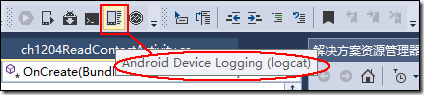
點擊啟動 logcat 的快捷鍵後會出現如下介面:
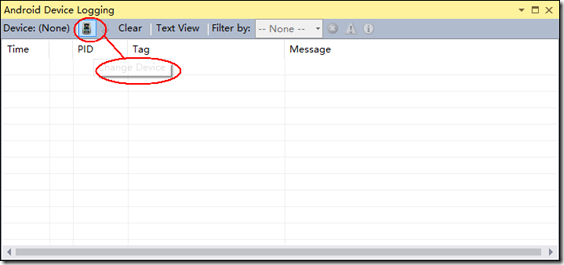
單擊【Change Device】快捷鍵:
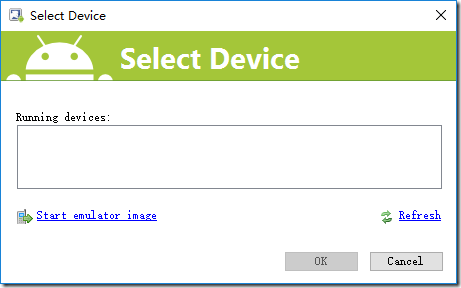
這個截圖表示你還沒有啟動模擬器,此時要確保按 F5 時已經選擇了某個模擬器:
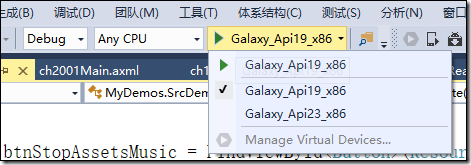
選擇模擬器後按 F5,它就會自動啟動你選擇的模擬器。如果這個截圖中沒有可選擇的模擬器,說明你的模擬器創建有問題。
(5)檢查 logcat 輸出的資訊:如果你是獨立啟動模擬器,而非透過按 F5 啟動:
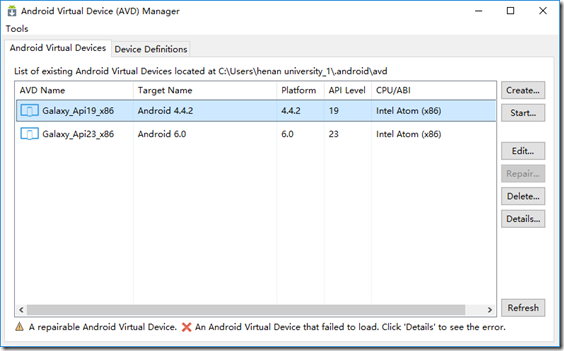
當模擬器啟動後,再次按照第(4)步運行 logcat,應該會看到如下介面:
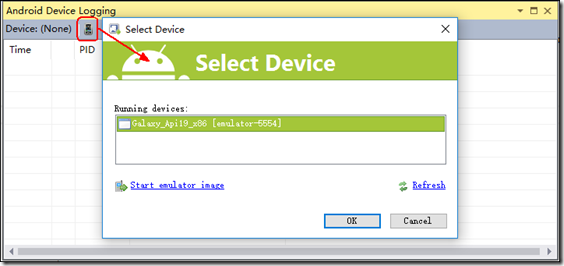
選中它找到的模擬器並按【OK】,然後觀察輸出的內容:
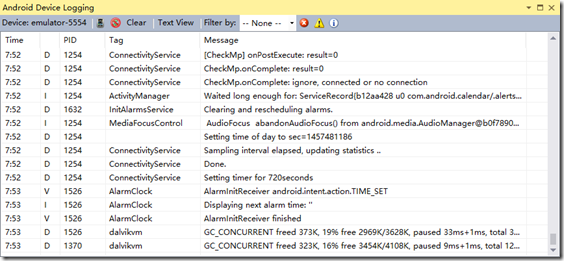
(6)檢查清單配置是否有錯:注意清單檔 AndroidManifest.xml 的首行,其中 android:installLocation="auto" 表示如果找不到對應的 .so 檔,會自動將其安裝到模擬器上。透過以上步驟,一般都能把問題解決。若還是找不到問題,請把步驟描述得詳細些並附上截圖,否則別人也很難理解你的問題是什麼。
【問題描述】有時需要在模擬器上模擬使用者下載的檔案或程式,例如把音樂或影片檔從硬碟複製到模擬器的 SD 卡上,有沒有簡單的做法呢?
【解答】方法如下:
1、找到你建立的模擬器檔案,例如 C:\Users\用戶名\.android\avd\Galaxy_Api19.avd\sdcard.img 或 C:\Users\用戶名\.android\avd\Galaxy_Api23.avd\sdcard.img。
2、用 UltraISO 或其他虛擬光碟軟體打開這個檔案,把硬碟上的檔案複製並粘貼到該檔案中 SD 卡對應的目錄下,例如粘貼到 Download 資料夾,然後保存 .img 檔。
之後再打開模擬器,就能看到 Download 資料夾下已經有這些檔案了,用法和你把檔案下載到手機上後完全相同。
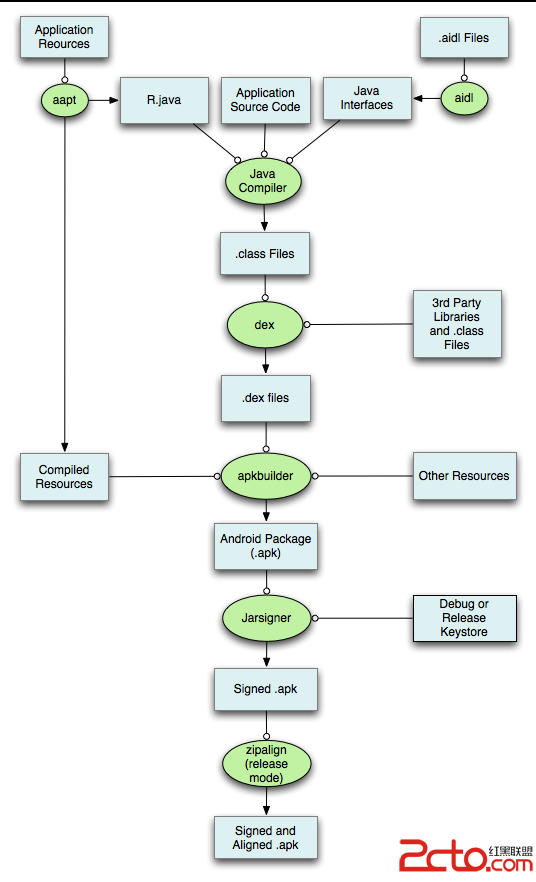 Android 建構系統解析:從資源編譯到 APK 打包
建構系統的角色Android 建構系統負責編譯、測試、打包與簽名應用。它可整合於 Android Studio,也可透過命令列執行,並支援自訂與擴充。主要能力建構系統可自
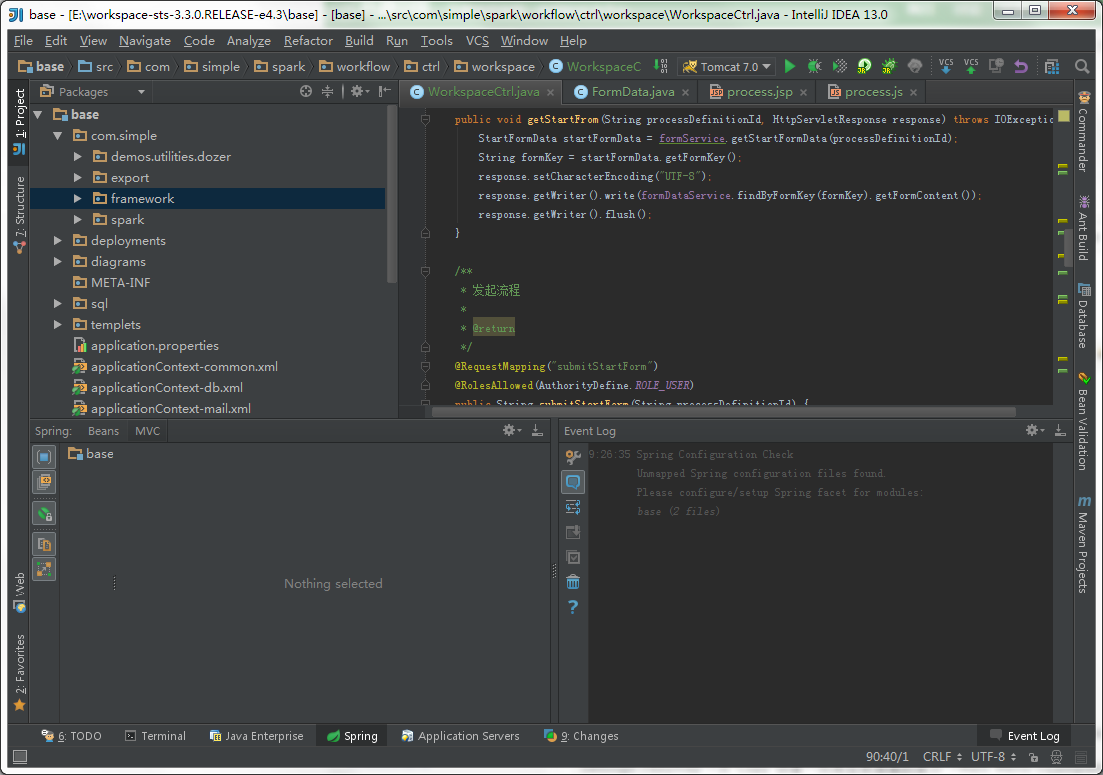 IDEA 使用優化清單:從界面到快捷鍵,把 IDE 調順手
 IDEA 越用越順手,但總有些地方不太合口味——可能是它本來的設計取向,也可能是自己從 Eclipse 帶過來
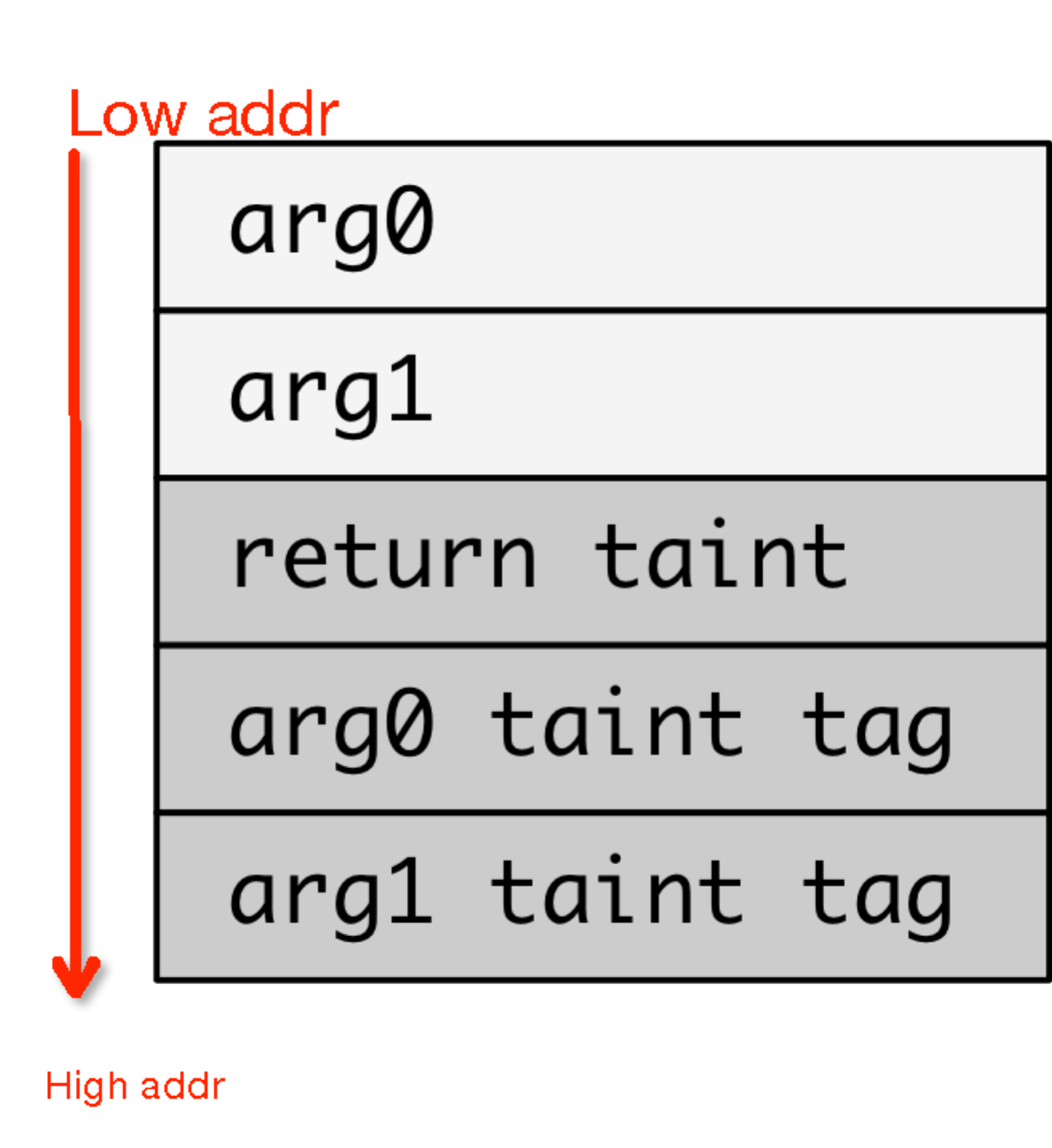 TaintDroid 剖析之 Native 方法級污點跟蹤分析
 1、Native 方法的污點傳播 在前面的文章中,我們已詳細分析過 TaintDroid 對 DVM 堆疊
 動手做一個 QQ 風格登入頁:自訂 EditText 背景與清空按鈕
從一個登入頁練完 UI 基本功 登入頁看似簡單,卻涵蓋了自訂背景、焦點控制、即時監聽與可見性切換等一連串 UI 技巧。本文以 QQ 風格的登入畫面為題,把這些要點逐一走過