

編輯:關於 Android 開發
IDEA 越用越順手,但總有些地方不太合口味——可能是它本來的設計取向,也可能是自己從 Eclipse 帶過來的習慣。工具是給人用的,優缺點都摆在那兒,關鍵還是在於怎麼調成自己舒服的樣子。下面整理一份實用清單。
先說兩個常被詬病的點(純個人觀點):布局偏死板,調試時 Console 裡大面積的日誌看起來費勁;調試體驗整體不如預期,快捷鍵的安排也略顯凌亂。
蘿卜青菜各有所愛:
Settings -> Appearance -> Themes -> Darcula
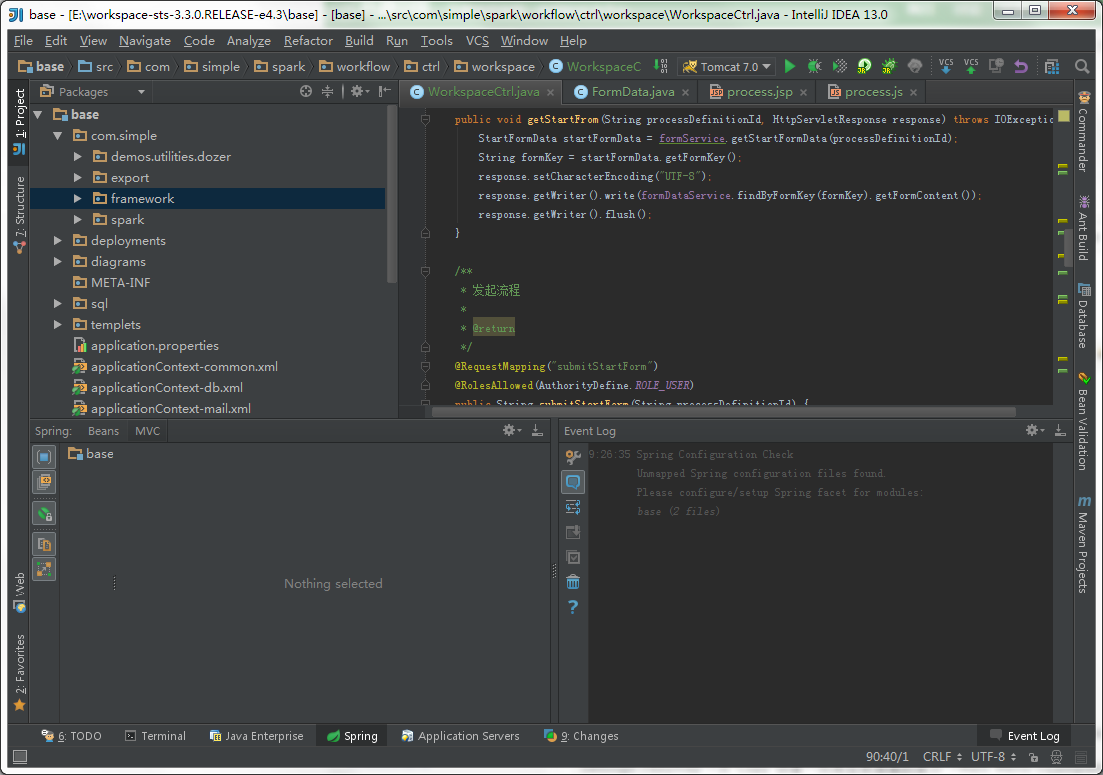
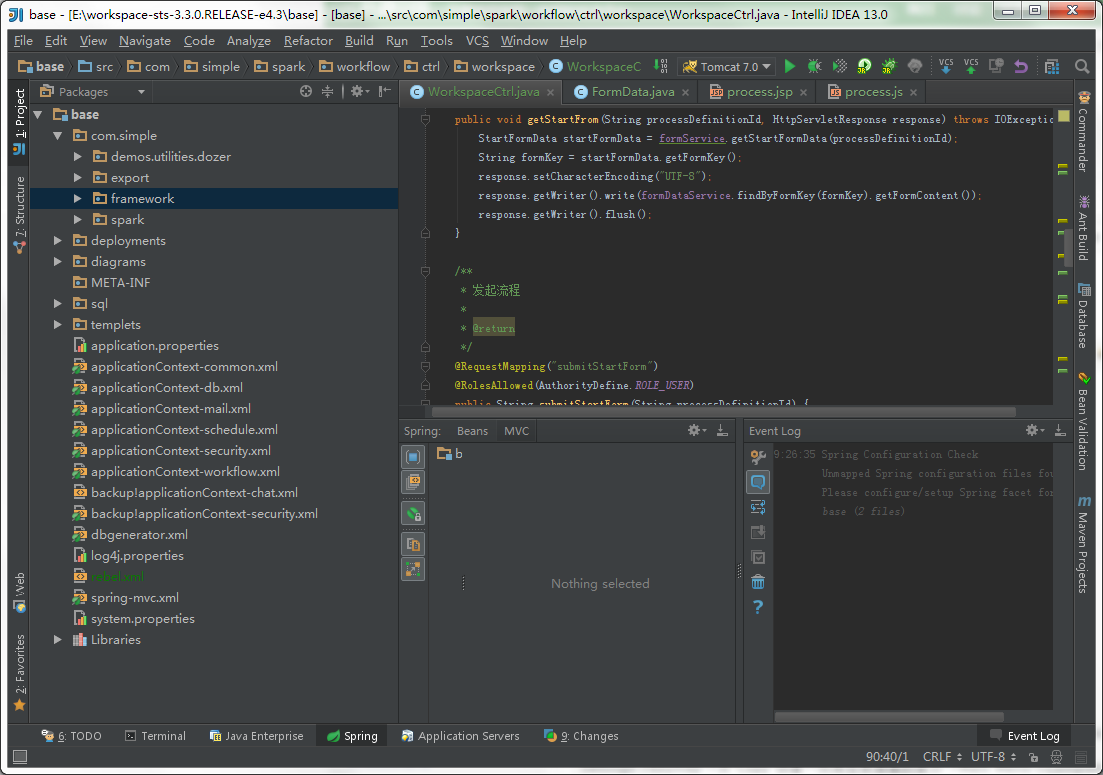
第一張圖裡左側的 Projects 面板窄得可憐,大項目時根本沒法完整看清層級路徑。IDEA 在布局靈活性上確實不如 Eclipse,不能直接拖動邊界改。我一直以為這沒法調,直到翻了一遍配置才發現開關藏在哪:
Settings -> Appearance -> 勾選 Widescreen tool window layout
效果見第二張圖。
智能提示是使用 IDE 而非記事本的最大理由之一。習慣了 Eclipse 的 Alt+/,在 IDEA 裡对应的是 Ctrl+Space——這個組合鍵的麻煩之處在於和輸入法打架。改法:
Settings -> Keymap -> 點 Copy 創建一份快捷鍵備份
-> Main Menu -> Completion -> Basic -> 右鍵 Add Keyboard Shortcut
建議先 Copy 一份再改,萬一改亂了還有退路。
| 快捷鍵 | 說明 |
|---|---|
| 雙擊 Shift | 全局搜索,13 版本之後加入,體驗類似 Mac 的 Spotlight,非常實用 |
| Ctrl + N | 快速定位並打開 Java 類,Eclipse 對應 Ctrl + Shift + T |
| Ctrl + Shift + N | 快速定位並打開文件,Eclipse 對應 Ctrl + Shift + R |
| Shift + F6 | 智能重命名,會把父子類等引用處一起改掉,Eclipse 對應 Ctrl + Shift + R |
| Ctrl + 點擊 | 跳轉到定義 |
| Ctrl + Alt + 點擊 | 跳轉到定義的實現 |
| Ctrl + Q | 顯示 JavaDoc,比如查看方法參數含義 |
| Ctrl + Alt + L | 格式化代碼 |
| Ctrl + Alt + O | 自動 import 並移除無用的 import |
| Ctrl + E | 顯示最近編輯的文件 |
| Alt + Insert | 智能插入,生成 Getter、Setter、構造器、Maven 插件等 |
| Ctrl + J | Live Templates 代碼模板 |
| Ctrl + D | 複製當前行 |
| Ctrl + Y | 刪除當前行(Eclipse 裡是 Ctrl + D) |
快捷鍵清單很長,這裡只列了自己最常用的幾個。關於 Ctrl + J 的 Live Templates,Eclipse 裡直接打縮寫就會自動提示,IDEA 需要手動喚出,算是習慣差異之一。
IDEA 默認區分大小寫。比如 InstanceService,在 Eclipse 裡輸入 ins 就能找到,IDEA 裡必須 Ins 大小寫對應才行。有人覺得這樣更嚴謹,有人覺得多此一舉。改法:
Settings -> Editor -> Code Completion
-> Case sensitive completion 改為 None
三個選項分別是 All(全匹配)、First letter(首字母匹配)、None(不區分大小寫)。
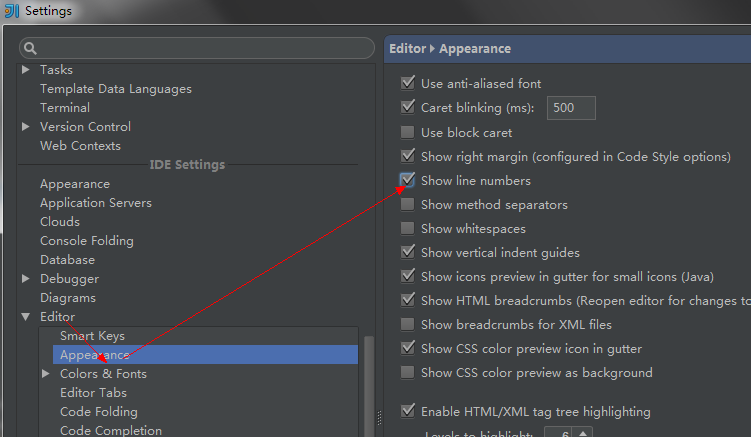
Settings -> Appearance -> 勾選 Show line numbers
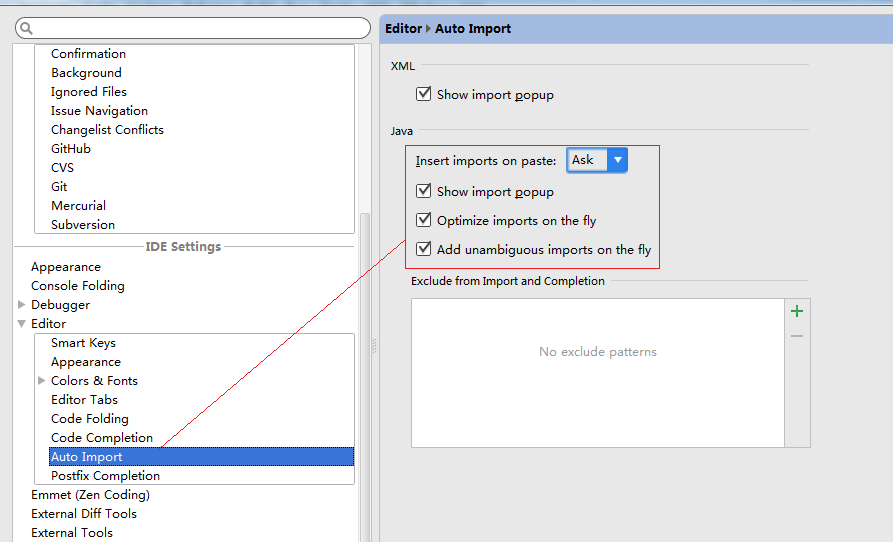
告別逐個勾選導入項的煩惱。
每次啟動都自動載入上次的項目,有時候反而礙事。兩款工具的關閉路徑不同:
把這幾項調完,日常寫代碼的觀感會提升不少。工具順手了,注意力才能放回問題本身。
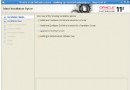 Oracle 11.2.0.4 RAC 安裝實戰(二):Grid Infrastructure 部署全流程
接上一篇的先決配置,本文進入第二階段:安裝 Grid Infrastructure。這一步會創建集群註冊信息(OCR)、投票磁盤(Voting Disk)並啟動 ASM
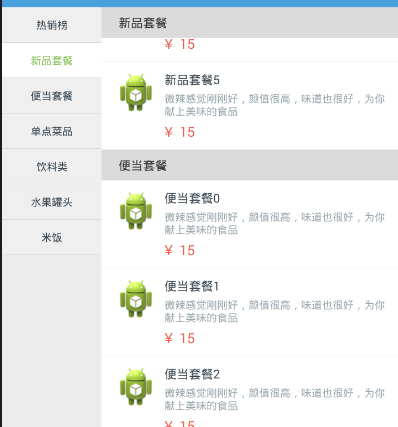 仿餓了么點餐界面:兩個 ListView 聯動實現
點餐類應用的經典交互是左右聯動:左側是分類菜單,右側是菜品列表,點左側切換右側內容,滑右側則左側高亮跟隨。本文記錄一個實現思路,同時也留下了一個尚未解決的問題,歡迎一起探
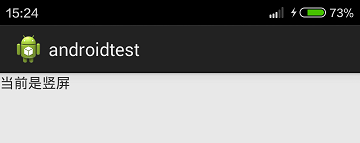 Android 禁用橫豎屏切換的方法
多數 App 介面以豎屏設計,若允許自動旋轉,可能導致版面錯置或 Activity 重建。Android 提供兩種常見做法。第一種是在
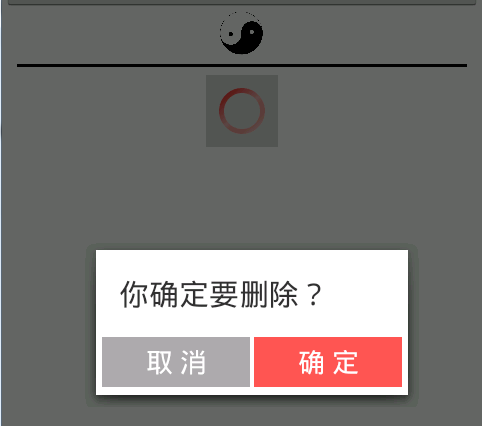 Android 自定義 Dialog 與 ProgressBar 樣式
自定義 Dialog 在 Android 中,除了系統預設的 Dialog,也可以自定義 Dialog 的內容與外觀。常見做法是透過 AlertDialog.Builde