

編輯:關於 Android 開發
打開 Android 應用時,若不做任何處理就直接顯示頁面,就稱為冷啟動(Cold Start)。使用者看到的是一个瞬間出現的畫面,生硬且缺乏層次感。
為了提升用戶體驗,我們可以加入控制項動畫,讓啟動頁更有趣,使用者也更容易接受,進而提升整體的用戶體驗。
本文說明兩種啟動策略:
中心動畫: 使用動畫效果逐漸顯示控制項,如位移、漸變、縮放等。
預留位置: 改變控制項的位置與大小直至匹配,如坍塌、滑入等。
動畫效果:
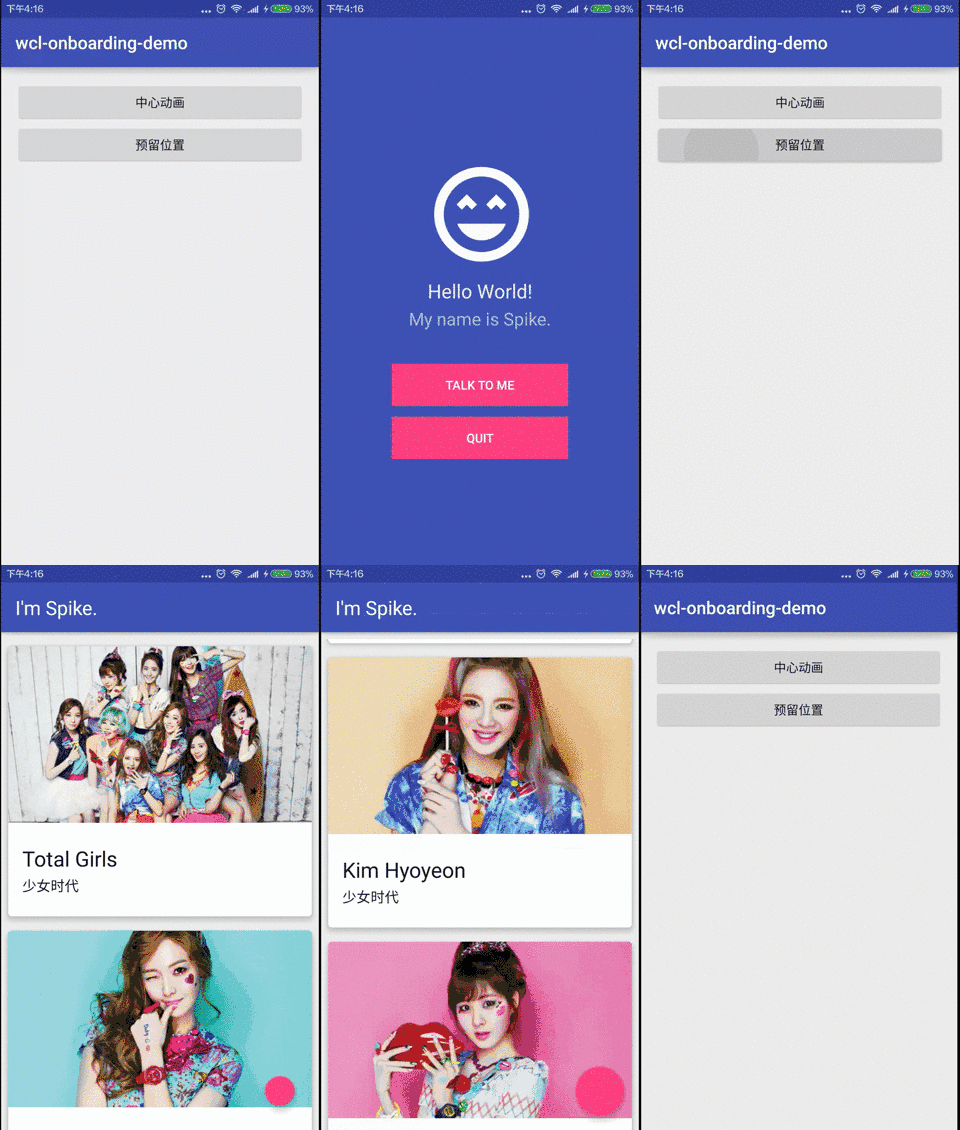
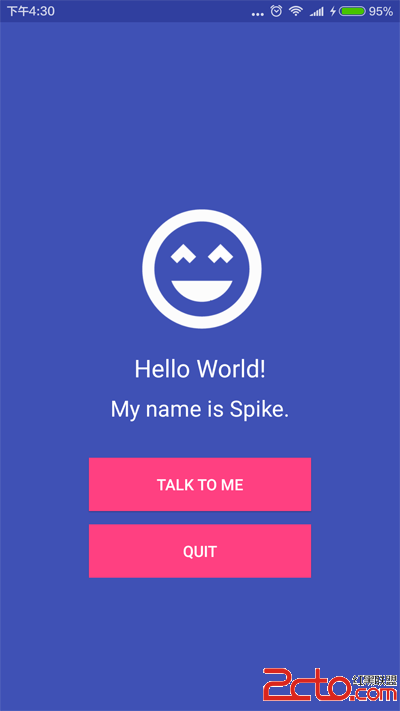
在顯示控制項的過程中,可以使用三種動畫方式——位移、漸變、縮放,既能單獨使用,也能組合搭配。核心類別是 ViewCompat。
位移: 控制 Y 軸距離,向上移動 300 像素。
// 向上移動
ViewCompat.animate(mIvLogo)
        .translationY(-300)
        .setStartDelay(STARTUP_DELAY)
        .setDuration(ANIM_ITEM_DURATION)
        .setInterpolator(new DecelerateInterpolator(1.2f))
        .start();
漸變: 預設 Alpha 為 0,漸變為 1,同時移動 50 像素。
viewAnimator = ViewCompat.animate(v)
        .translationY(50).alpha(1)
        .setStartDelay((ITEM_DELAY * i) + 500)
        .setDuration(1000);
縮放: scaleX 與 scaleY 從 0 變為 1。
viewAnimator = ViewCompat.animate(v)
        .scaleY(1).scaleX(1)
        .setStartDelay((ITEM_DELAY * i) + 500)
        .setDuration(500);
注意:setStartDelay 用於延遲啟動動畫,setDuration 則是動畫持續時間。把 delay 與列表索引 i 相乘,就能做出卡片逐張登場的錯落感。
在控制項顯示的過程中改變位置與大小,動畫效果可以是坍塌與滑入。坍塌效果與 CollapsingToolbarLayout 相同,透過下面的程式碼可以理解它的實作原理。
坍塌: 使用 ValueAnimator 改變 Toolbar 的高度,結束時再啟動其他動畫。
// Toolbar 坍塌成 ActionBar
private void collapseToolbar(int height) {
    TypedValue tv = new TypedValue();
    getTheme().resolveAttribute(android.R.attr.actionBarSize, tv, true);
    int toolBarHeight = TypedValue.complexToDimensionPixelSize(
            tv.data, getResources().getDisplayMetrics());

    ValueAnimator valueAnimator = ValueAnimator.ofInt(height, toolBarHeight);
    valueAnimator.addUpdateListener(animation -> {
        ViewGroup.LayoutParams lp = mTToolbar.getLayoutParams();
        lp.height = (Integer) animation.getAnimatedValue();
        mTToolbar.setLayoutParams(lp);
    });
    valueAnimator.start();

    valueAnimator.addListener(new AnimatorListenerAdapter() {
        @Override
        public void onAnimationEnd(Animator animation) {
            super.onAnimationEnd(animation);
            mPhRecyclerAdapter.setItems(ModelItem.getFakeItems());
            ViewCompat.animate(mFabBar).setStartDelay(500)
                    .setDuration(500).scaleX(1).scaleY(1).start();
        }
    });
}
漸入: 在列表載入時使用動畫效果,讓卡片逐張滑入。
// 列表適配器
public static class PhRecyclerAdapter extends RecyclerView.Adapter<PhRecyclerAdapter.PhViewHolder> {

    private final ArrayList<ModelItem> mItems = new ArrayList<>();

    // 設定資料;啟動動畫的關鍵就在這裡
    public void setItems(List<ModelItem> items) {
        int pos = getItemCount();
        mItems.addAll(items);
        notifyItemRangeInserted(pos, mItems.size());
    }

    @Override
    public PhViewHolder onCreateViewHolder(ViewGroup parent, int viewType) {
        View v = LayoutInflater.from(parent.getContext())
                .inflate(R.layout.item_card, parent, false);
        return new PhViewHolder(v);
    }

    @Override
    public void onBindViewHolder(PhViewHolder holder, int position) {
        holder.bindTo(mItems.get(position));
    }

    @Override
    public int getItemCount() {
        return mItems.size();
    }

    // 資料存放
    public static class PhViewHolder extends RecyclerView.ViewHolder {
        @Bind(R.id.item_tv_title) TextView mTvTitle;
        @Bind(R.id.item_iv_image) ImageView mIvImage;
        private Context mContext;

        public PhViewHolder(View itemView) {
            super(itemView);
            ButterKnife.bind(this, itemView);
            mContext = itemView.getContext().getApplicationContext();
        }

        public void bindTo(ModelItem item) {
            Picasso.with(mContext).load(item.getImgId()).into(mIvImage);
            mTvTitle.setText(item.getName());
        }
    }
}
注意:notifyItemRangeInserted(pos, mItems.size()); 是確保單張動畫效果的關鍵。
設定列表(RecyclerView)的 Item 動畫:mRvRecycler.setItemAnimator(...);

啟動動畫確實能增強應用的吸引力,但也並非所有頁面都需要它。過度的動畫反而會拖慢使用者取得資訊的速度,因此還是要依情境判斷,這部分交給 UE/UX 專業評估;工程師要做的,是把這些可選能力準備好。
 Android 自定義圖片控件合集:圓角、變換、色彩處理與圖文混排
Android 自定義圖片控件合集 假期留守公司,人少事清,正好拿來練手。這段時間我把網上幾篇講自定義控件與圖片處理的文章(主要參考鴻洋的博客,另外也借鑑了部分思路)反覆
 Visual Studio 2015 Update 2 裝了 Xamarin 之後,axml 檔案失去智慧提示的解法
在 VS 2015 Update 2 環境下裝好 Xamarin,編輯 axml 版面配置檔時卻發現完全沒有 IntelliSense,這其實是缺少 XSD 結構描述檔所
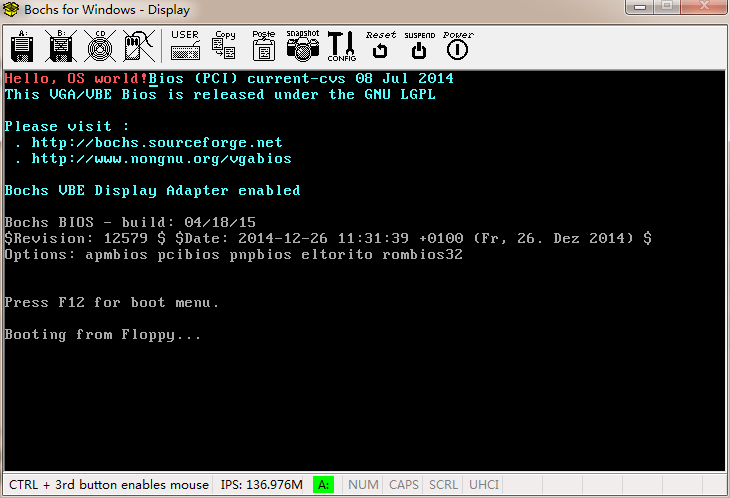 從 512 字節開始:手写操作系统 Hello World 與引導扇區原理
寫操作系統的第一個程序,通常不是 C 語言,而是一段只有幾十行、卻必須精確塞進 512 字節的彙編代碼。它不需要任何操作系統支持,因為它本身就是被 BIOS 加載起來的第
 使用 aChartEngine 在 Android 中繪製折線圖
用 aChartEngine 繪製折線圖 前段時間項目中需要用到折線圖功能,查資料時發現 aChartEngine 這個庫的繪圖能力非常強大,正好最近有空,就整理出來方便