

編輯:關於 Android 開發
在 VS 2015 Update 2 環境下裝好 Xamarin,編輯 axml 版面配置檔時卻發現完全沒有 IntelliSense,這其實是缺少 XSD 結構描述檔所致。補上兩個檔案就能恢復。
第一步:下載 XSD 檔。從 GitHub 取得 monodroid-schema-gen 專案提供的結構描述檔。
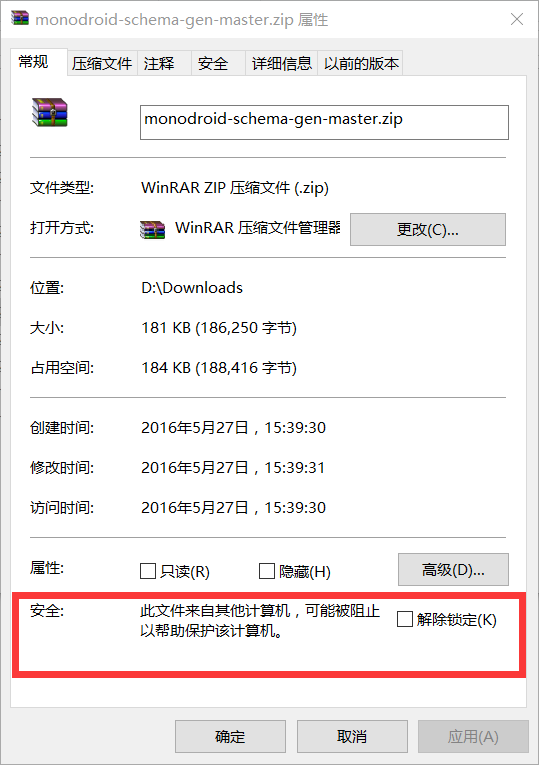
第二步:解除封鎖(關鍵步驟)。如果你是用 IE 或 Edge 下載的壓縮檔,Windows 會自動幫它掛上「從網路下載」的標記。這一步很容易被忽略卻最常出問題:對壓縮檔按右鍵選「內容」,如果看到安全性區塊裡有「解除封鎖」的核取方塊,一定要勾選並套用。否則 VS 基於安全性考量,會拒絕載入從這個壓縮檔解出來的任何檔案,你後面做的一切都是白工。
第三步:解壓並複製檔案。解開壓縮檔後,從中挑出這兩個檔案:
android-layout-xml.xsdschemas.android.com.apk.res.android.xsd把它們複製到 Visual Studio 的 XSD 目錄,路徑類似:
C:\Program Files (x86)\Microsoft Visual Studio 14.0\Xml\Schemas
第四步:重啟 Visual Studio。重新開啟後,編輯 axml 檔案時屬性與元素的智慧提示就回來了。
之所以要放進 Xml\Schemas 這個全域目錄,是因為 VS 的 XML 編輯器會自動掃描該處的結構描述檔並建立 xmlns 對應;一旦檔案被解除封鎖的動作漏掉,整個機制就會靜默失效,且不會給出任何明顯錯誤訊息,只表現為「提示不出來」。因此若照著做完仍然無效,回頭檢查檔案屬性中的解除封鎖狀態,通常問題就在這裡。
另外,若你的 Visual Studio 安裝在系統磁碟以外,或採用的是 Visual Studio 2017 之後的版本,實際路徑會有所不同(新版通常落在各版本專屬的 Xml\Schemas 子目錄中),可依實際安裝位置調整。
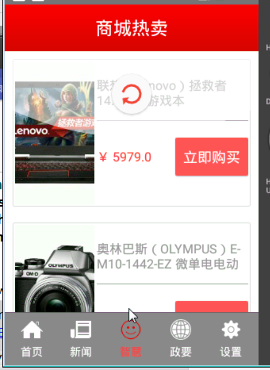 商城熱賣頁:下拉刷新與載入更多實作
商城熱賣頁面 商城熱賣頁面的重點是從伺服器取得商品資料,並支援下拉刷新與載入更多。透過分頁參數,可以逐頁取得商品,讓使用者持續瀏覽。 商品資料來源 範例使用課程 API
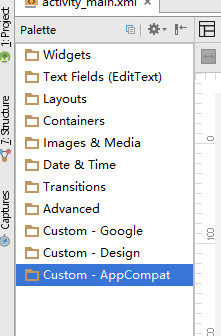 UI 入門理論篇:先認清 ImageView、ProgressBar 與幾個對話框元件
好 App 要內外兼修 一個好 App 不能只有功能,還要有像樣的介面,內外兼修才算完整。這點其實和人相處很像,不能只會刷帥,還得有內涵(看清楚,內涵不是指悶騷)。 不知
 酷歐天氣 CoolWeather:Android 開源天氣預報 App 源碼詳解
跟著郭霖的《第一行代碼》一路敲下來,最自然的下一步就是找個真實需求做個完整專案練手。酷歐天氣(CoolWeather)就是這樣誕生的作品——它把書裡學到的四大元件、網路請
 Selenium爬蟲實戰:告別Chrome Driver頻繁僵死,Firefox Driver穩定運行方案
Selenium爬蟲實戰:Driver選型的那點事兒 做過Selenium抓取的 engineer 大概都有體會:Driver選得好不好,直接決定了爬蟲能不能安穩跑一個通