

編輯:關於 Android 開發
在 Android 專案中,電量消耗是相對難以監控的一環,但使用者卻非常在意手機的待機時間。過度耗電的應用,往往會被使用者毫不留情地卸載,僥倖心態只會把機會讓給競品。
本文介紹 Battery Historian——這是由 Google 提供的 Android 系統電量分析工具。它能把手機的電量消耗過程以網頁圖表的方式呈現:你只要輸入電量分析檔,它就會把消耗情況視覺化地攤開來。文末再整理一些電量優化的實務做法。
Battery Historian 是用 Go 語言開發的,因此必須先準備 Go 的編譯環境。下載 Mac 版安裝包並執行完成後,檢查版本:
~ go version
go version go1.6 darwin/amd64
接著在 .bash_profile 中設定 Go 的環境變數:
#Go Settings
export GOPATH=/Users/.../Workspace/GoWorkspace
export GOBIN=/Users/.../Workspace/GoWorkspace/bin
GOPATH 是原始碼位置,GOBIN 是編譯產物位置,建議設為 $GOPATH/bin。
設定後執行source .bash_profile讓配置生效。
新建 src 資料夾,加入一個 HelloWorld 檔 hello.go 做驗證:
package main

import "fmt"

func main() {
    fmt.Printf("hello, world\n")
}
安裝並執行:
go install hello.go
$GOBIN/hello
若螢幕印出 hello, world,代表 Go 環境就緒。
安裝過程中需要用到 wget,建議先裝好:
sudo brew install wget
接著依照專案的 GitHub 文件操作:
go get -u github.com/golang/protobuf/proto
go get -u github.com/golang/protobuf/protoc-gen-go
go get -u github.com/google/battery-historian/...

cd $GOPATH/src/github.com/google/battery-historian
bash setup.sh
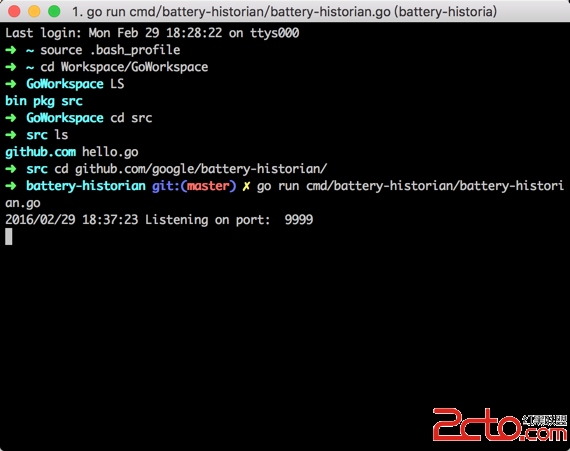
啟動指令(預設連接埠為 9999):
cd $GOPATH/src/github.com/google/battery-historian
go run cmd/battery-historian/battery-historian.go --port 9999
在瀏覽器中開啟 https://localhost:9999/,即可進入電量檢測頁面。
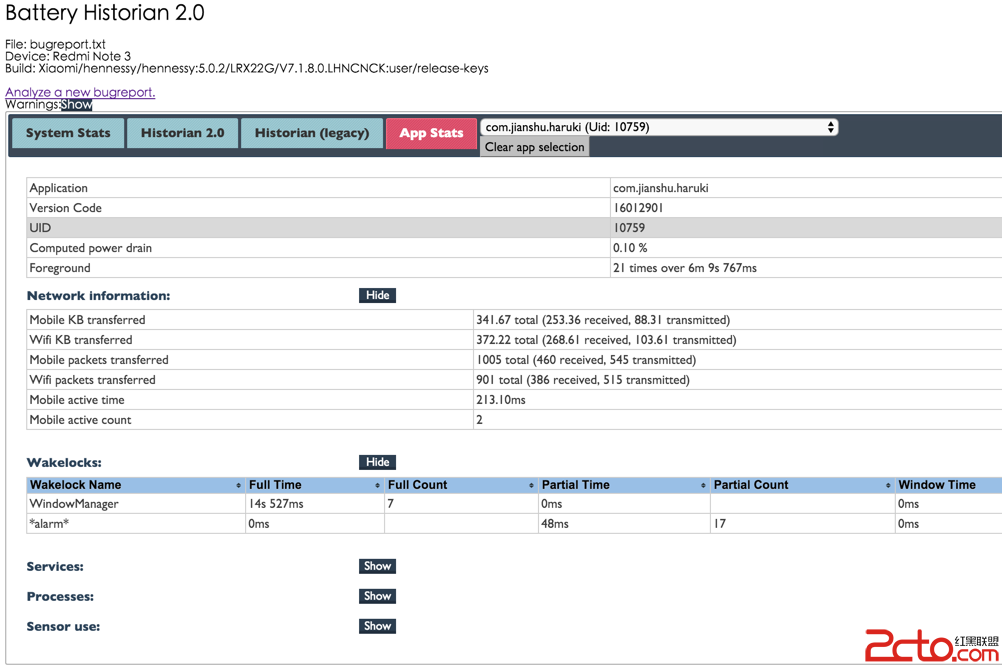
啟動頁面時可能需要連上 VPN,才能正常取得 Google 的相關資源。
先把手機的電量資訊匯出到根目錄,供 Battery Historian 使用:
adb bugreport > bugreport.txt
然後在 Battery Historian 的網頁中載入 bugreport.txt。
若載入過程遇到問題,重新產生並再次提交 bugreport.txt 通常就能解決。
系統狀態
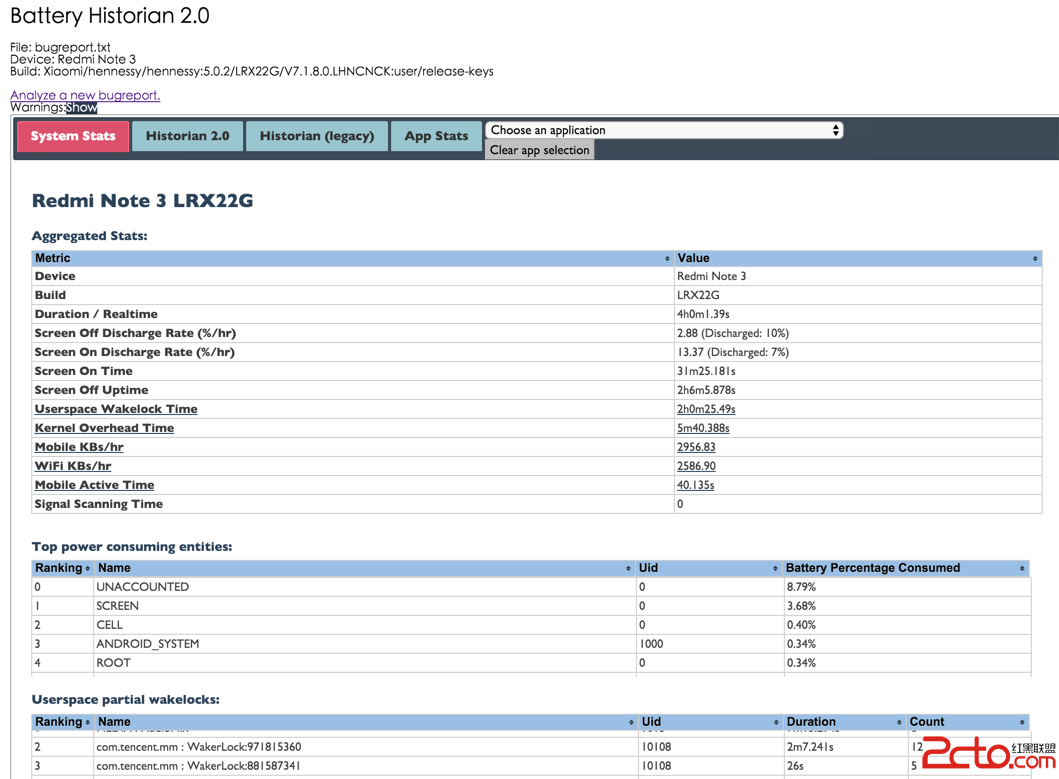
應用狀態(以簡書為例)
根據 Battery Historian 的提示,耗電來源主要落在這幾塊:喚醒鎖、SyncManager 同步管理器、音視頻、網路流量。
對應的優化方式:
(1) 檢查全部喚醒鎖,確認是否存在冗餘或根本沒用到的持有點。最常見的問題是拿了 WakeLock 卻忘了釋放。
(2) 集中相關的資料請求,統一批次送出;同時精簡資料量,減少無用欄位的傳輸。
(3) 分析與統計等非即時操作,可以安排在電量充足或連上 Wi-Fi 時再執行,這裡可以參考 JobScheduler。
(4) 精簡冗餘的服務(Service),避免長時間執行耗電操作。背景常駐的服務是耗電大戶,能不用就不用。
(5) 注意定位資訊的取得,用完立刻關閉。GPS 的功耗遠高於一般感測器,長時間開啟對電量是毀滅性的。
電量優化其實並不難,難的是要對業務夠熟悉——知道每一段耗電操作的用途、判斷它是否真的必要,然後及時調整。只有給使用者精緻的體驗,使用者才會真正喜歡我們的應用,這就是服務型社會的本質。
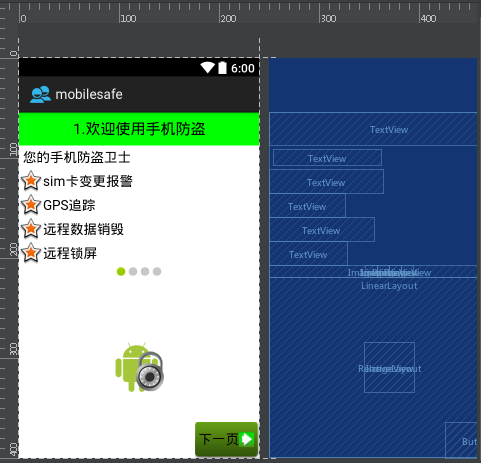 Android 手機衛士:依官方文件實作圖片選擇器
圖片選擇器 Android 可按 View 狀態切換背景圖片。selector 常用於按鈕,讓按下、取得焦點與預設狀態顯示不同外觀。 建立 drawable 的 sele
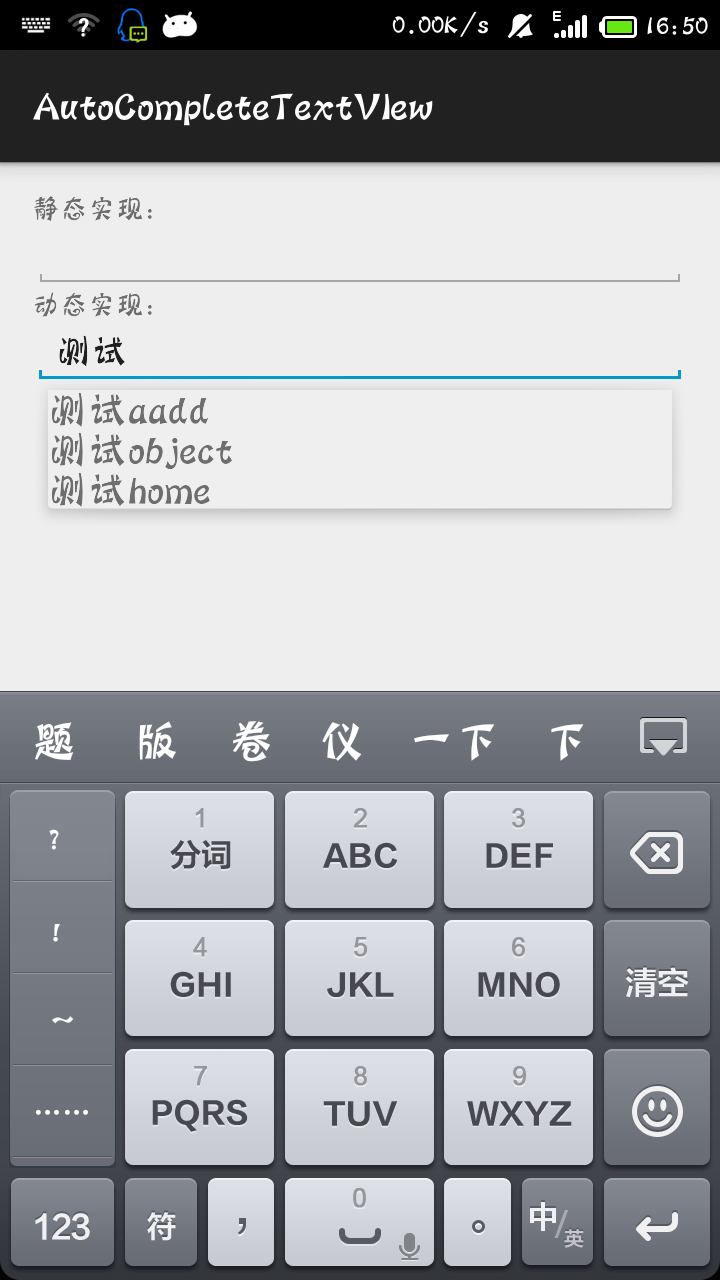 Android 自動完成輸入框 AutoCompleteTextView 使用教學
輸入前幾個字就自動補全 AutoCompleteTextView 能在使用者輸入單詞或句子的前幾個字時,自動彈出匹配的候選內容,大幅減少輸入。效果如下: 一、MainA
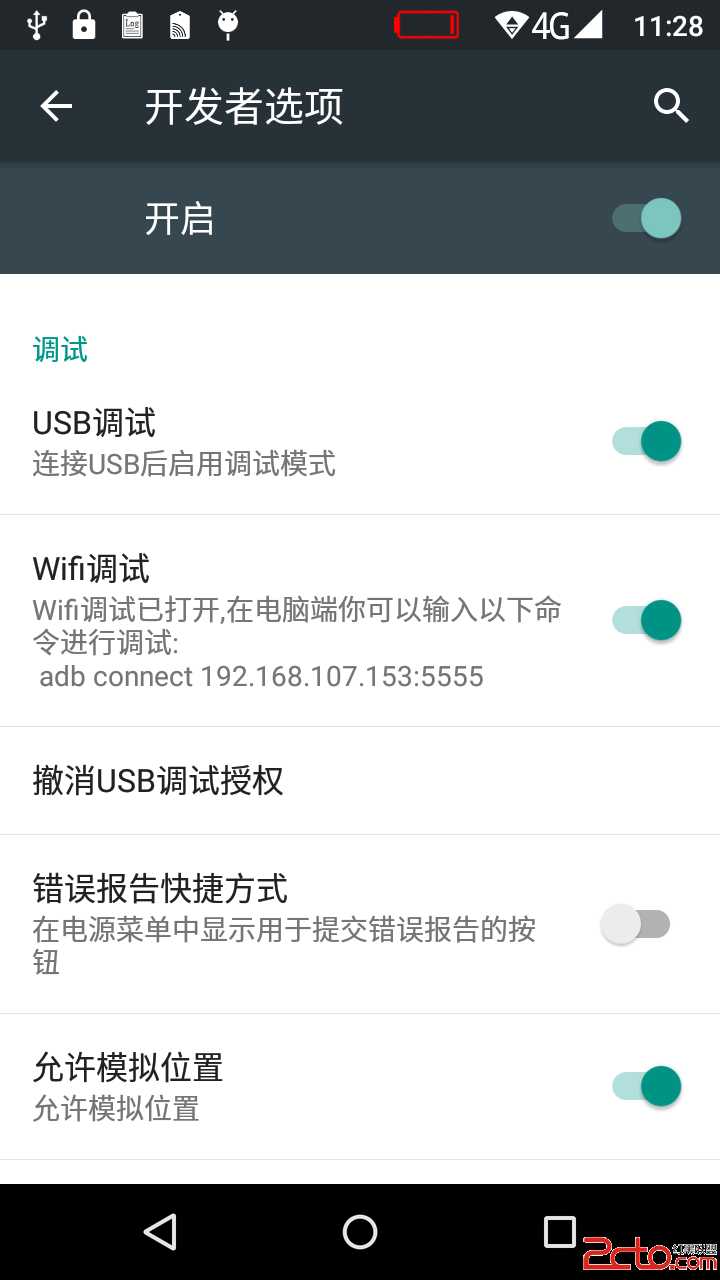 為系統添加 WiFi 無線 ADB 調試開關的完整實現
每次調試都要插 USB 線、還得反覆敲命令設置屬性,實在麻煩。本文會帶你一步步為 Android 系統添加一個「Wifi 調試」開關,讓手機能像 USB 調試一樣,一鍵開
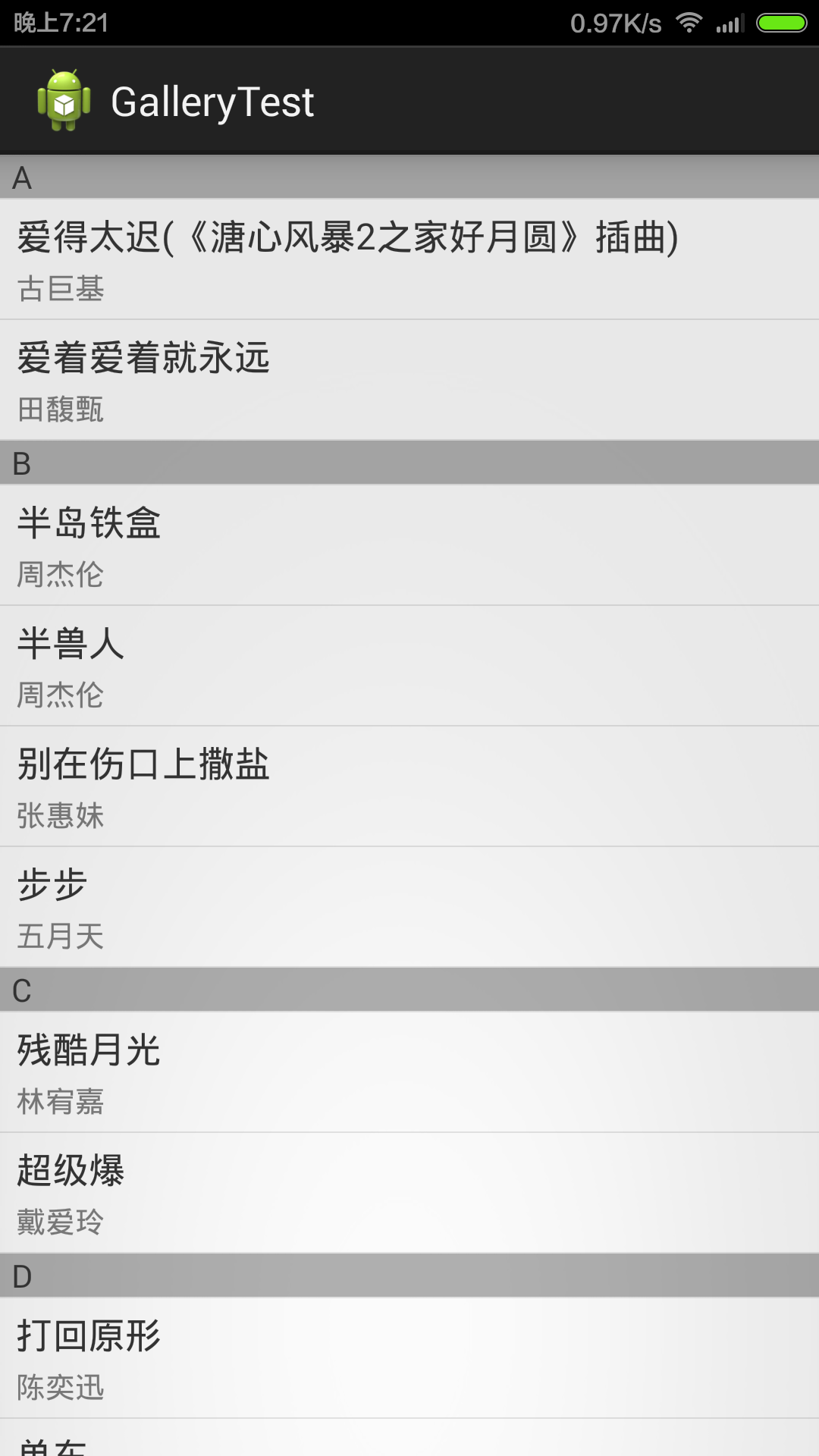 ListView 分欄實作:用 getItemViewType 打造按拼音分組的音樂清單
一個音App清單裡的分欄需求 做過音樂播放器的朋友大概都遇過這樣的需求:歌曲清單不能只是平平地堆成一列,而要像系統聯絡人那樣,按名字的首字母分組,右側最好還能配一個快速定