

編輯:關於 Android 開發
要啟用 ActionBar,主題必須是 Theme.Holo 或其子類:
<application android:theme="@android:style/Theme.Holo.Light" >
預設會使用應用的圖示,也可以自行指定:
<activity
    android:name=".UI.MainActivity"
    android:logo="@drawable/icon" />
@Override
protected void onCreate(Bundle savedInstanceState) {
    super.onCreate(savedInstanceState);
    setContentView(R.layout.activity_main);

    android.app.ActionBar actionBar = getActionBar();
    actionBar.show();   // 設定顯示
    // actionBar.hide(); // 設定隱藏
    actionBar.setHomeButtonEnabled(true);
    actionBar.setDisplayShowHomeEnabled(true); // 以上兩句讓 ActionBar 的圖示可響應點擊
    actionBar.setDisplayHomeAsUpEnabled(true); // 這一行用於返回效果
}
若要隱藏 ActionBar,也可以直接在 Activity 標籤上指定主題:
<activity
    android:name=".UI.WelComeActivity"
    android:theme="@android:style/Theme.NoTitleBar">
在 res 下新增 menu 資料夾,並建立 actionbar_menu.xml。
兩個關鍵屬性:android:showAsAction —— 決定項目如何顯示;android:title —— 標題,是否顯示同樣受 showAsAction 影響。
<?xml version="1.0" encoding="utf-8"?>
<menu xmlns:android="https://schemas.android.com/apk/res/android">
    <item
        android:id="@+id/menu_seek"
        android:showAsAction="always"
        android:actionViewClass="android.widget.SearchView"
        android:title="搜索" />
    <item
        android:id="@+id/menu_history"
        android:showAsAction="never"
        android:title="查看歷史" />
    <item
        android:id="@+id/menu_down"
        android:showAsAction="never"
        android:title="查看下載" />
</menu>
ifRoom —— 空間足夠時顯示在 ActionBar 中,不足時收進溢出的「更多」清單。當項目數達到 4 個以上時通常就會被折疊,但實際門檻依螢幕寬度而定。
never —— 永遠不顯示在 ActionBar,只出現在溢出清單中,且只顯示標題。所以在定義 item 時最好都把 title 帶上。
always —— 無論是否溢出,一律顯示。使用時要謹慎,容易把 ActionBar 擠爆。
withText —— 示意 ActionBar 要顯示文字標題。系統會盡量顯示,但若圖示有效且空間受限,文字可能被截斷。
collapseActionView —— 宣告這個操作檢視應被折疊成一個按鈕,使用者點擊時才展開。若不設定,操作檢視預設就是可見的,即使內容不適用也會佔用 ActionBar 的空間。一般要搭配 ifRoom 一起使用才有效果。
@Override
public boolean onCreateOptionsMenu(Menu menu) {
    MenuInflater inflater = getMenuInflater();
    inflater.inflate(R.menu.actionbar_menu, menu);
    return super.onCreateOptionsMenu(menu);
}

點擊展開後的效果:
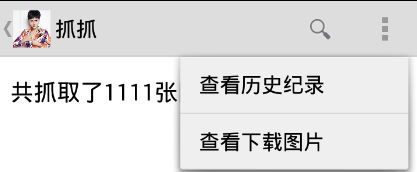

android.R.id.home 預設對應左上角圖示的點擊事件:
@Override
public boolean onOptionsItemSelected(MenuItem item) {
    switch (item.getItemId()) {
        case android.R.id.home:
            Toast.makeText(this, "你點擊了「home」按鍵!", Toast.LENGTH_SHORT).show();
            return true;
        case R.id.menu_seek:
            Toast.makeText(this, "你點擊了「搜索」按鍵!", Toast.LENGTH_SHORT).show();
            return true;
        case R.id.menu_down:
            Toast.makeText(this, "你點擊了「查看下載」按鍵!", Toast.LENGTH_SHORT).show();
            return true;
        case R.id.menu_history:
            Toast.makeText(this, "你點擊了「查看歷史」按鍵!", Toast.LENGTH_SHORT).show();
            return true;
        default:
            return super.onOptionsItemSelected(item);
    }
}
一般來說,左上角圖示的點擊應該回退到主界面。與其直接呼叫 finish()(這只是銷毀當前界面,不符合 Up 導航的語意),更恰當的做法是利用 NavUtils:
case android.R.id.home:
    // finish(); 這只是簡單地銷毀了當前界面
    Intent upIntent = NavUtils.getParentActivityIntent(this); // 取得跳轉至父 Activity 的 Intent

    // 若父 Activity 與當前 Activity 在同一個 Task 中,直接呼叫 navigateUpTo() 即可
    if (NavUtils.shouldUpRecreateTask(this, upIntent)) {
        android.support.v4.app.TaskStackBuilder.create(this)
                .addNextIntentWithParentStack(upIntent)
                .startActivities();
    } else {
        // 若不在同一個 Task 中,需借助 TaskStackBuilder 建立新的 Task
        upIntent.addFlags(Intent.FLAG_ACTIVITY_CLEAR_TOP);
        NavUtils.navigateUpTo(this, upIntent);
    }
    Toast.makeText(this, "你點擊了「home」按鍵!", Toast.LENGTH_SHORT).show();
    return true;
ActionBar 在 API 21 之後已被 Toolbar 取代,Toolbar 的好處是可以放在版面檔中的任意位置、能與 CollapsingToolbarLayout 搭配做出豐富的折疊效果。新專案建議改用 AppCompatActivity + Toolbar + setSupportActionBar() 的組合,觀念與上述完全相通。
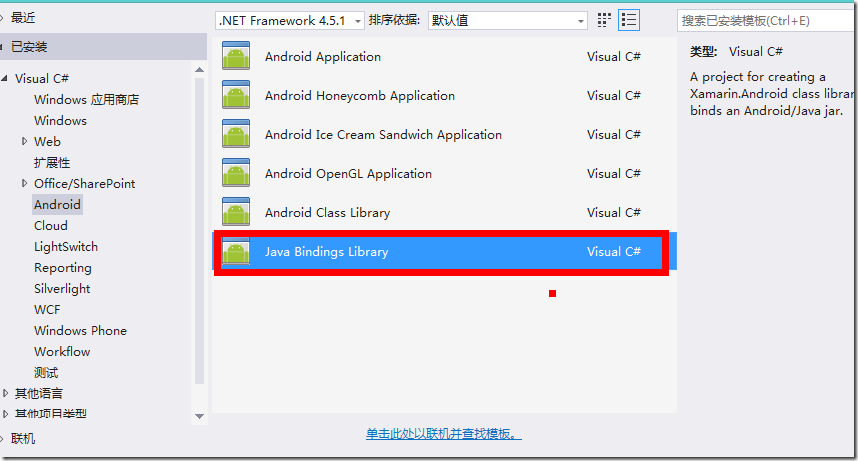 Xamarin.Android 如何引用 Java 的 Jar 套件
用 Xamarin.Android 開發時,難免要沿用既有的 Java 生態系——地圖 SDK、支付 SDK、統計套件等等,多半還是以 Jar 或 AAR 形式提供。 X
 XUtils 踩坑記錄:Android 6.0 移除 HttpClient 與模擬器 IP 之謎
使用 XUtils 框架時遇到的兩個問題 問題一:Android 6.0 找不到 Apache HttpClient 接入 XUtils 後,程式一跑就拋出 NoCla
 Android 實作文字分享與接收:Intent.createChooser 的重要性
在 Android 中實作文字分享,通常會使用 ACTION_SEND,並指定 te
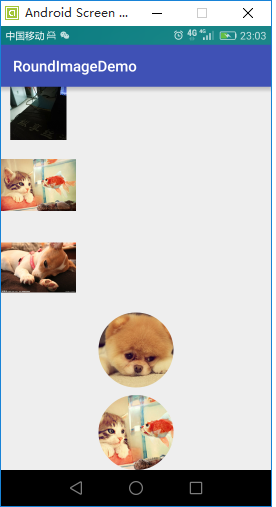 自訂 NetImageView:一個能載入網路圖片並可切換圓形的 ImageView
把懶得重複的圖片載入邏輯收進自訂 View 專案裡到處都在載圖片:有時來自 assets、有時來自 res、有時來自網路。與其在每個 Activity 重寫一遍,不如封裝