

編輯:關於 Android 開發
這篇記錄的是自己動手做新浪微博客戶端的過程,本篇聚焦第一個用戶接觸到的界面——啟動載入頁。
這個頁面對用戶而言只是 1、2 秒的等待,但對程序來說是一段寶貴的准備時間:在這期間完成必要的檢查和數據加載工作。功能部分後續再講,這篇先從表到裡,把 UI 做出來。
動手之前先用 Photoshop 畫了效果圖:

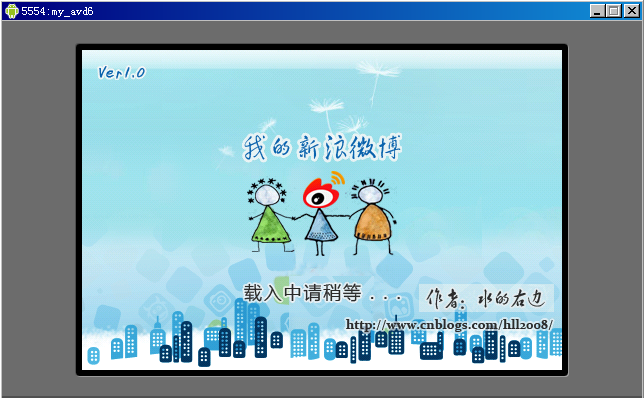
從設計稿出發,把畫面拆成四個部分:背景、版本號、軟件名稱與圖標、作者名稱與博客地址。按這個思路切出四張 PNG。考慮到需要支持橫豎屏切換,背景另外準備一張橫屏版本。
然後新建 Android 工程,命名為 MySinaWeibo,Android 版本選擇 2.2,並創建 MainActivity 作為應用的起始頁面。
切好的圖片需要放進 res 目錄下的 dpi 文件夾。這裡順帶說明三個目錄的區別:
Android 系統會根據設備屏幕密度,自動到對應目錄下尋找圖片。為了兼顧不同屏幕,正式項目中應該在每個目錄都準備相應版本的圖片;本示例簡化了處理,只放了一套。
在 res/layout 下新建 main.xml。頂層使用 LinearLayout,內部放三個 ImageView 分別對應版本號、軟件名稱與圖標、作者信息。
這裡有個關鍵細節:單個 LinearLayout 無法同時滿足「居中」和「底部靠右」兩種對齊需求。的解決辦法是,在版本號 ImageView 下方再嵌套一個 RelativeLayout 作為後兩個 ImageView 的父容器——RelativeLayout 的子元素可以獨立指定各自的對齊規則,居中用 layout_centerInParent,靠右下用 layout_alignParentBottom 加 layout_alignParentRight。
這個「外層線性分上下、內層相對定位置」的組合模式,在實際開發中非常常用,值得記住。
在 MainActivity 的 onCreate() 中完成各控件的引用獲取和初始設置,運行後可以看到幾張圖片都按設計位置顯示,此時背景還是黑色的。
為了支持橫豎屏切換,背景圖改用代碼控制顯示,而不是在布局中寫死。
首先需要判斷當前屏幕方向:
/**
 * 判斷當前是橫屏還是豎屏
 * @return true 表示橫屏
 */
private boolean isLandscape(Context context) {
    int orientation = context.getResources().getConfiguration().orientation;
    return orientation == Configuration.ORIENTATION_LANDSCAPE;
}
然後封裝一個公共方法 AutoBackground,根據方向切換背景圖。之所以做成公共方法,是因為後面幾乎每個功能頁面都需要用到它:
/**
 * 根據當前屏幕方向自動切換背景
 */
public void AutoBackground(Activity activity, int backgroundId) {
    View root = activity.getWindow().getDecorView();
    if (isLandscape(activity)) {
        root.setBackgroundResource(R.drawable.bg_landscape);
    } else {
        root.setBackgroundResource(backgroundId);
    }
}
最後在 onCreate() 中調用:
@Override
protected void onCreate(Bundle savedInstanceState) {
    super.onCreate(savedInstanceState);
    setContentView(R.layout.main);
    AutoBackground(this, R.drawable.bg_portrait);
}
運行項目,在模擬器中查看,各元素位置與設計稿基本一致:

關於屏幕適配。示例中把圖片直接放進 drawable-mdpi,在低分辨率設備上會出現拉伸模糊,在高分辨率設備上則會被放大。更規范的做法是提供多套 dpi 資源,或者改用 nine-patch(.9.png)格式處理可拉伸的背景。
關於橫豎屏切換的代價。如果應用實際上不需要支持橫屏,強烈建議在 AndroidManifest.xml 中鎖定 android:screenOrientation="portrait"。否則每次旋轉都會觸發 Activity 重建,需要額外處理狀態保存與恢復,成本遠比想象的高。
關於啟動頁的時長控制。示例中的等待是 1~2 秒,實踐中應該避免讓用戶無故等待。合理的做法是發起真正的異步加載任務,任務完成即跳轉,並設置一個超時上限作為兜底,而不是簡單地 Thread.sleep(2000)。
 Android Camera 實時濾鏡實作筆記(七):濾鏡效果的基本做法
 關於「濾鏡到底怎麼做出來」,知乎上有過相當專業的討論,最高票答案值得一读。另外,GitHub 上
 React Native 下拉刷新:PullToRefreshViewAndroid 元件解析
 在 React Native 中,若需要實作 Android 平台的下拉刷
 零停機重啟神器 Huptime 深度剖析
零停機重啟程序工具 Huptime 研究.pdf目錄導覽本文將依序介紹:官方專案位置、核心功能、環境需求、實作原理,接著深入 SI
 Android 多線程處理全解析:五種多線程用法大集合
 在 Android 中進行耗時操作時,必須避免使用主線程,否則會造成界面卡頓。本文系統整理五種常見的多線程實現方式