

編輯:關於 Android 開發
最近在復習舊筆記,回顧MonkeyRunner時又翻了翻Google官方網站的內容,寫得很不錯,於是翻譯出來分享。說真的,Google官網是個學習的好去處。
MonkeyRunner工具提供了一套API,用於在Android代碼之外控制Android設備和模擬器。透過MonkeyRunner,你可以寫一個Python程序去安裝Android應用或測試包、運行它、向其發送模擬擊鍵、截取用戶界面圖片,並把截圖保存到工作站上。MonkeyRunner的主要設計目的是用於在功能/框架層面測試應用程式與設備,或運行單元測試套件,當然你也可以將它用於其他用途。
值得注意的是,MonkeyRunner工具與monkey工具並無關聯。monkey工具直接運行在設備或模擬器的adb shell中,生成用戶或系統的偽隨機事件流;而MonkeyRunner則是在工作站上,透過API定義的特定命令和事件來控制設備或模擬器。
MonkeyRunner為Android測試提供了以下特性:
多設備控制:API可以跨多個設備或模擬器實施測試套件。你可以一次接上所有設備,或一次啟動全部模擬器,依程序依次連接到每個設備並運行一個或多個測試;也可以用程序啟動一個配置好的模擬器再運行測試。
功能測試:MonkeyRunner可以為一個應用自動貫徹一次功能測試。你提供按鍵或觸摸事件的輸入數值,然後觀察輸出結果的截屏。
回歸測試:MonkeyRunner可以運行某個應用,並將其結果截屏與既定已知正確的結果截屏相比較,以此測試應用的穩定性。
可擴展的自動化:由於MonkeyRunner是一個API工具包,你可以基於Python模塊和程序開發一整套系統來控制Android設備。除了使用MonkeyRunner的API,你還可以用標準的Python os和subprocess模塊去調用如adb這樣的Android工具。
你還可以向MonkeyRunner API中添加自己的類,後面會詳細討論。
MonkeyRunner使用Jython(一種用Java編程語言實現的Python)。Jython讓MonkeyRunner API能與Android框架輕鬆交互,透過它,你可以用Python語法獲取API中的常量、類以及方法。
下面是一個簡單的MonkeyRunner程序:它連接到設備,創建一個MonkeyDevice物件,用它安裝一個Android應用包、運行其中一個活動並發送按鍵事件,接著截取結果截圖、創建MonkeyImage物件,並把截圖保存為.png文件。
# 導入此程序所需的MonkeyRunner模塊 from com.android.monkeyrunner import MonkeyRunner, MonkeyDevice # 連接當前設備,返回一個MonkeyDevice對象 device = MonkeyRunner.waitForConnection() # 安裝Android包,注意,此方法返回的返回值為boolean,由此您可以判斷安裝過程是否正常 device.installPackage('myproject/bin/MyApplication.apk') # 運行此應用中的一個活動 device.startActivity(component='com.example.android.myapplication.MainActivity') # 按下菜單按鍵 device.press('KEYCODE_MENU','DOWN_AND_UP') # 截取屏幕截圖 result = device.takeSnapShot # 將截圖保存至文件 result.writeToFile('myproject/shot1.png','png')
MonkeyRunner在com.android.monkeyrunner包中總共包含三個模塊:
MonkeyRunner:為monkeyrunner程序提供工具方法的類,包含連接設備/模擬器、創建用戶界面以及顯示內置幫助等方法。
MonkeyDevice:表示一個設備或模擬器,提供安裝與卸載程序包、啟動活動、發送鍵盤或觸摸事件、以及運行測試包等方法。
MonkeyImage:表示一個截圖物件,提供截圖、位圖格式轉換、比較兩個MonkeyImage物件、以及寫圖像到文件等方法。
在Python程序中,你會以Python模塊的形式使用這些類。MonkeyRunner不會自動導入它們,你必須用類似下面的from語句:
fromcom.android.monkeyrunner import
其中為你想導入的類名。你可以在一個from語句中導入多個模塊,其間以逗號分隔。
你可以直接用一個代碼文件運行MonkeyRunner,也可以在交互式對話中輸入MonkeyRunner語句。無論哪種方式,都需要調用SDK目錄tools子目錄下的MonkeyRunner命令。若提供一個文件名作為參數,MonkeyRunner會把文件內容視為Python程序並執行;否則開啟交互對話環境。
MonkeyRunner命令的語法為:
monkeyrunner -plugin <程序文件名> <程序選項>
-plugin:(可選)指定一個內含MonkeyRunner插件的.jar文件,可多次使用以指定多個文件。
<程序文件名>:若指定,MonkeyRunner會把文件內容視為Python程序並執行;否則開啟交互式會話。
<程序選項>:(可選)傳給 <程序文件名> 中所指定程序的參數。
你可以用以下命令生成monkeyrunner的API參考:
monkeyrunner help.py
參數說明:可為text或html,分別代表純文本和HTML輸出;另一參數指定輸出文件的全路徑名稱。
你可以用Java語言創建新的類並打包成一個或多個.jar文件,以此擴展MonkeyRunner API。你可以用自己寫的類或繼承現有的類來擴展,還可以用此功能來初始化MonkeyRunner環境。要讓MonkeyRunner加載插件,需用前面提到的-plugin參數來調用命令。
在插件中,你可以導入或繼承com.android.monkeyrunner包中的幾個主要類:MonkeyDevice、MonkeyImage和MonkeyRunner。
請注意,插件無法讓你訪問Android的SDK,你不能導入com.android.app等包。這是因為MonkeyRunner是在框架API層次之下與設備或模擬器交互的。
用於插件的.jar文件可以指定一個類,使其在腳本執行之前就實例化。如欲指定,需在.jar文件的manifest中添加鍵 MonkeyRunnerStartupRunner,其值為啟動時運行的類名。以下代碼段展示如何在ant構建腳本中做到這一點:
如欲訪問MonkeyRunner的運行時環境,啟動類可以實現 com.google.common.base.Predicate 介面。例如,用它來在默認命名空間中設置一些變量:
package com.android.example; import com.google.common.base.Predicate; import org.python.util.PythonInterpreter; public class Main implements Predicate { @Override public boolean apply(PythonInterpreter anInterpreter) { /* * Examples of creating and initializing variables in the monkeyrunner environment's * namespace. During execution, the monkeyrunner program can refer to the variables "newtest" * and "use_emulator" * */ anInterpreter.set("newtest", "enabled"); anInterpreter.set("use_emulator", 1); return true; } }
MokeyRunner到此翻譯完畢。用好自動化測試框架,對Android開發有很大幫助。
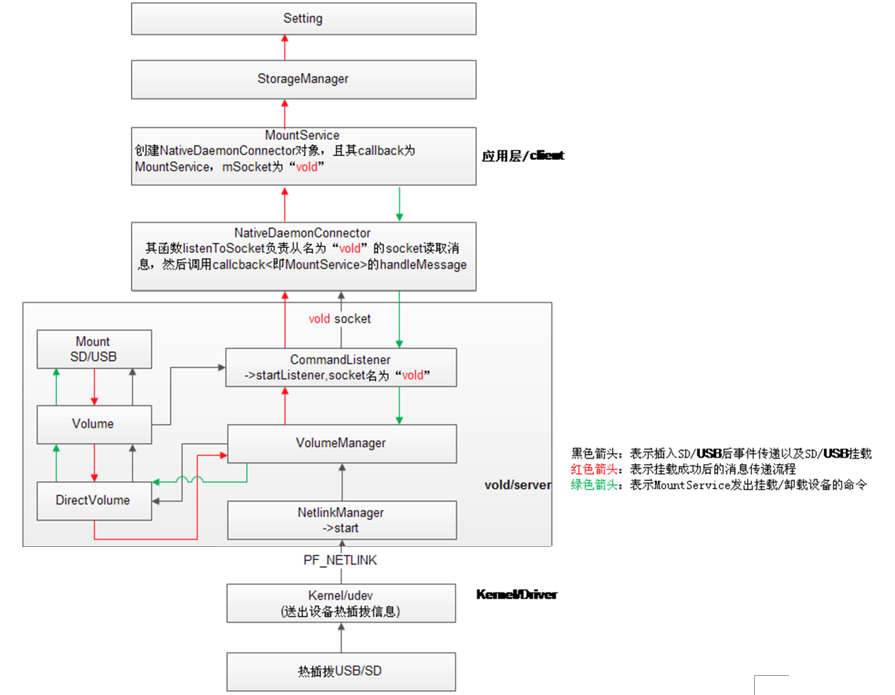 Android 存儲系統解析(一):Vold 與 MountService 的架構與掛載流程
前言 研究 Vold 存儲模組的這段時間,最讓人頭疼的是兩件事:一是整個架構涉及的函式呼叫層層相扣,二是 Kernel 與上層之間透過 Socket 傳輸的資料流需要反覆
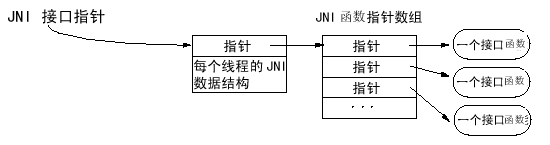 NDK-JNI 實戰教程(二):JNI 官方規範中文整理版,隨查隨用的參考手冊
這一篇是整個 NDK-JNI 系列的知識底座。內容整理自《JNI 完全手冊》,我把它重新編排成一份可以在開發時隨手翻查的參考資料。後續幾篇實戰文章不會再逐行解釋基礎函數,
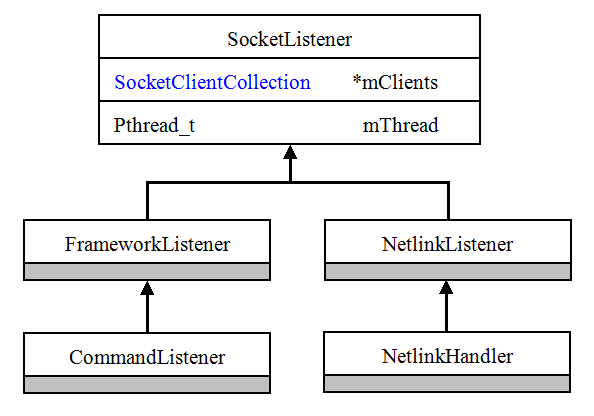 Android 儲存系統深度剖析:Vold 與 MountService(三)
前文已經走完了 Vold 的 main() 函數,也梳理過 NetlinkManager 的呼叫鏈路,最後停在 NetlinkHandler 物件的建立與 start()
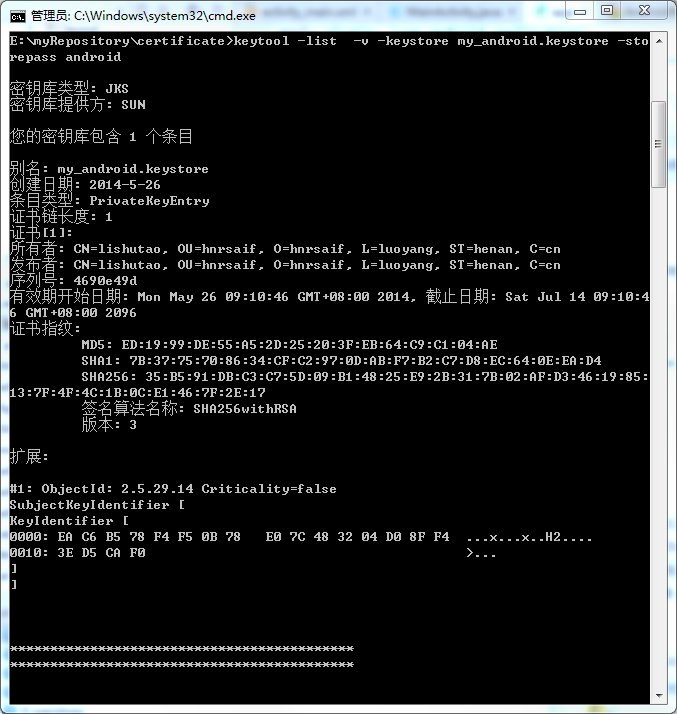 Android 查看 Keystore 別名與簽章資訊的完整教學
在 Android 打包、簽名或排查簽章問題時,經常需要確認 keystore 的別名、有效期與憑證指紋等資訊。最簡單的方式,就是使用 JDK 內建的 keytool 工