

編輯:關於 Android 開發
學習 Android 走到第三天,我們迎來了一批既實用又有趣的控件與功能:從狀態欄通知、標題欄進度條,到 SeekBar、RatingBar、選項卡、ViewFlipper、文字切換器,再到日期時間選擇、搜索框、自動完成、時鐘與計時器。本文把這些知識點逐一梳理並附上完整程式碼,方便隨時回顧查閱。
通知就是在手機上方的狀態欄彈出提醒消息。實現步驟大致為:用 NotificationManager 取得通知管理器,透過 Notification.Builder 構建通知並設定圖標、標題、內容與跳轉意圖,最後調用 notify 發送。

<RelativeLayout xmlns:android="https://schemas.android.com/apk/res/android"
    android:layout_width="match_parent"
    android:layout_height="match_parent" >
    <Button
        android:onClick="send"
        android:layout_width="wrap_content"
        android:layout_height="wrap_content"
        android:text="發送通知" />
</RelativeLayout>
public class MainActivity extends Activity {
    private NotificationManager manager;
    @Override
    protected void onCreate(Bundle savedInstanceState) {
        super.onCreate(savedInstanceState);
        setContentView(R.layout.activity_main);
        manager = (NotificationManager) getSystemService(Context.NOTIFICATION_SERVICE);
    }
    @SuppressLint("NewApi")
    public void send(View v){
        Intent intent = new Intent();
        intent.setClass(this, OtherActivity.class);
        PendingIntent pendingIntent = PendingIntent.getActivity(this, 0, intent, 0);
        Notification notification = new Notification.Builder(this)
            .setAutoCancel(true)
            .setTicker("狀態欄顯示的信息")
            .setSmallIcon(R.drawable.notify)
            .setContentTitle("一條新的通知")
            .setContentText("恭喜您,您加薪了,工資增加20%")
            .setContentIntent(pendingIntent)
            .build();
        manager.notify(0, notification);
    }
}
呼叫 requestWindowFeature(Window.FEATURE_PROGRESS) 後,就能在標題欄顯示進度條,透過 setProgress 設定進度、setProgressBarVisibility 控制顯示隱藏。
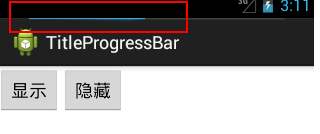
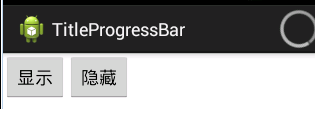
public class MainActivity extends Activity {
    private Button btn1, btn2;
    @Override
    protected void onCreate(Bundle savedInstanceState) {
        super.onCreate(savedInstanceState);
        requestWindowFeature(Window.FEATURE_PROGRESS);
        setContentView(R.layout.activity_main);
        btn1 = (Button) findViewById(R.id.btn1);
        btn2 = (Button) findViewById(R.id.btn2);
        btn1.setOnClickListener(new OnClickListener() {
            @Override
            public void onClick(View source) {
                setProgressBarIndeterminateVisibility(true);
                setProgressBarVisibility(true);
                setProgress(4500);
            }});
        btn2.setOnClickListener(new OnClickListener() {
            @Override
            public void onClick(View source) {
                setProgressBarIndeterminateVisibility(false);
                setProgressBarVisibility(false);
            }});
    }
}
為 SeekBar 綁定 OnSeekBarChangeListener,在 onProgressChanged 中調用 setImageAlpha 即可隨拖動實時改變圖片透明度。

seekbar.setOnSeekBarChangeListener(new OnSeekBarChangeListener() {
    @Override
    public void onProgressChanged(SeekBar seekBar, int progress, boolean fromUser) {
        tv.setText(seekBar.getProgress()+"");
        iv.setImageAlpha(progress);
    }
    // onStartTrackingTouch、onStopTrackingTouch 略
});
RatingBar 以星星作為評分單位,透過 numStars 設定星數、stepSize 設定步長,onRatingChanged 回調中可拿到當前評分。

ratingbar.setOnRatingBarChangeListener(new OnRatingBarChangeListener() {
    @SuppressLint("NewApi")
    @Override
    public void onRatingChanged(RatingBar ratingBar, float rating, boolean fromUser) {
        iv.setImageAlpha((int) (rating*255/5));
    }
});
Activity 需繼承 TabActivity,透過 getTabHost 取得 TabHost,再用 newTabSpec 建立各個標籤頁並設置標題、圖標與內容,最後 addTab 添加。
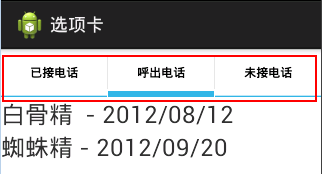
public class MainActivity extends TabActivity {
    @Override
    public void onCreate(Bundle savedInstanceState) {
        super.onCreate(savedInstanceState);
        setContentView(R.layout.activity_main);
        TabHost tabHost = getTabHost();
        TabHost.TabSpec tab1 = tabHost.newTabSpec("tab1")
            .setIndicator("已接電話")
            .setContent(R.id.tab01);
        tabHost.addTab(tab1);
        TabHost.TabSpec tab2 = tabHost.newTabSpec("tab2")
            .setIndicator("呼出電話", getResources().getDrawable(R.drawable.ic_launcher))
            .setContent(R.id.tab02);
        tabHost.addTab(tab2);
        TabHost.TabSpec tab3 = tabHost.newTabSpec("tab3")
            .setIndicator("未接電話")
            .setContent(R.id.tab03);
        tabHost.addTab(tab3);
    }
}
ViewFlipper 繼承自 ViewAnimator,調用 showPrevious/showNext 切換圖片,startFlipping/stopFlipping 控制自動播放,還可透過 setInAnimation/setOutAnimation 設置切換動畫。
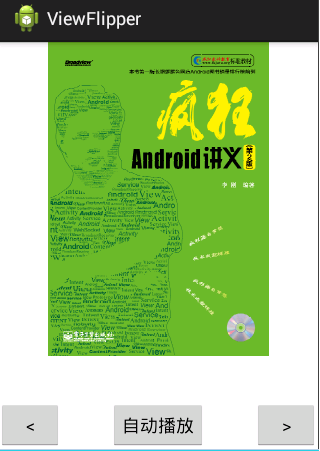
public class MainActivity extends Activity {
    private ViewFlipper viewFlipper;
    @Override
    protected void onCreate(Bundle savedInstanceState) {
        super.onCreate(savedInstanceState);
        setContentView(R.layout.activity_main);
        viewFlipper = (ViewFlipper) findViewById(R.id.details);
    }
    public void prev(View v){
        viewFlipper.setInAnimation(this, android.R.anim.slide_out_right);
        viewFlipper.setOutAnimation(this, android.R.anim.slide_in_left);
        viewFlipper.showPrevious();
        viewFlipper.stopFlipping();
    }
    public void next(View v){
        viewFlipper.setInAnimation(this, android.R.anim.slide_in_left);
        viewFlipper.setOutAnimation(this, android.R.anim.slide_out_right);
        viewFlipper.showNext();
        viewFlipper.stopFlipping();
    }
    public void auto(View v){
        viewFlipper.setInAnimation(this, android.R.anim.slide_in_left);
        viewFlipper.setOutAnimation(this, android.R.anim.slide_out_right);
        viewFlipper.startFlipping();
    }
}
TextSwitcher 繼承自 ViewSwitcher,使用前必須先設置一個 ViewFactory,其 makeView() 返回的必須是 TextView。
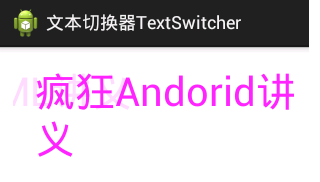
textSwicher.setFactory(new ViewFactory() {
    @Override
    public View makeView() {
        TextView tv = new TextView(MainActivity.this);
        tv.setTextSize(40);
        tv.setTextColor(Color.MAGENTA);
        return tv;
    }
});
// 點擊切換文字
public void next(View view){
    textSwicher.setText(strs[cusStr++ % strs.length]);
}
CalendarView:設定 OnDateChangeListener,即可在使用者選擇日期時拿到年、月、日。
cv.setOnDateChangeListener(new CalendarView.OnDateChangeListener() {
    @Override
    public void onSelectedDayChange(CalendarView view, int year, int month, int dayOfMonth) {
        Toast.makeText(MainActivity.this, year+"年"+month+"月"+dayOfMonth+"日", Toast.LENGTH_SHORT).show();
    }
});
DatePicker 與 TimePicker:先用 Calendar 取得當前時間初始化,再分別為兩者設置監聽器,選好後統一顯示。
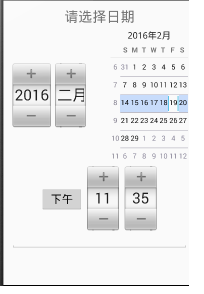
dataPicker.init(year, month, day, new DatePicker.OnDateChangedListener() {
    @Override
    public void onDateChanged(DatePicker view, int year, int monthOfYear, int dayOfMonth) {
        MainActivity.this.year = year;
        MainActivity.this.month = monthOfYear;
        MainActivity.this.day = dayOfMonth;
        showDate(year, month, day, hour, minute);
    }
});
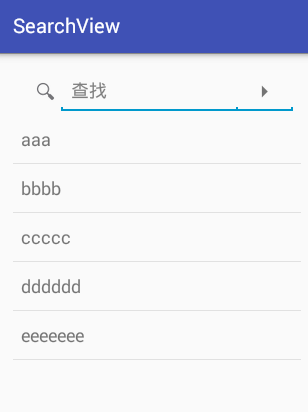
SearchView 常與 ListView 搭配,透過 setIconifiedByDefault(false) 讓搜索框常駐,setSubmitButtonEnabled(true) 顯示搜索鍵,並在 OnQueryTextListener 中實作即時過濾。
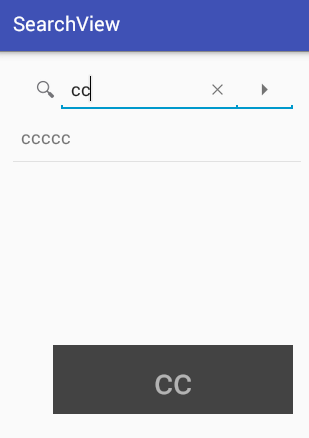
sv.setOnQueryTextListener(new SearchView.OnQueryTextListener() {
    @Override
    public boolean onQueryTextChange(String newText) {
        if (TextUtils.isEmpty(newText)) {
            lv.clearTextFilter();
        } else {
            lv.setFilterText(newText);
        }
        return true;
    }
    // onQueryTextSubmit 略
});
AutoCompleteTextView 提供單值自動完成;MultiAutoCompleteTextView 則支持多值輸入,需用 setTokenizer 設置分隔符(如逗號)。
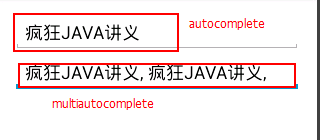
ArrayAdapter<String> adapter = new ArrayAdapter<String>(
    MainActivity.this, android.R.layout.simple_dropdown_item_1line, books);
auto.setAdapter(adapter);
mauto.setAdapter(adapter);
mauto.setTokenizer(new MultiAutoCompleteTextView.CommaTokenizer());
AnalogClock 為模擬時鐘,可透過 dial、hand_hour、hand_minute 自訂表盤與指針;TextClock 為數字時鐘,可用 format12Hour/format24Hour 設定格式、timeZone 設定時區。
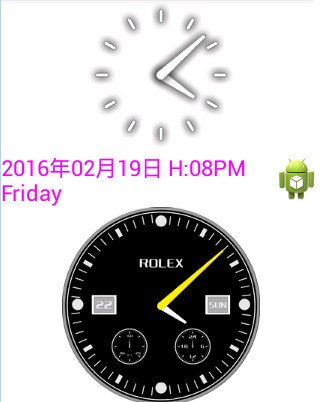
<AnalogClock
    android:layout_width="wrap_content"
    android:layout_height="wrap_content"/>
<TextClock
    android:layout_width="wrap_content"
    android:layout_height="wrap_content"
    android:format12Hour="yyyy年MM月dd日 H:mma EEEE"/>
Chronometer 是計時器控件,透過 setBase 設定起算時間、start 啟動,並可用 OnChronometerTickListener 在計時過程中做定時判斷。

start.setOnClickListener(new View.OnClickListener() {
    @Override
    public void onClick(View source) {
        ch.setBase(SystemClock.elapsedRealtime());
        ch.start();
        start.setEnabled(false);
    }});
ch.setOnChronometerTickListener(new OnChronometerTickListener() {
    @Override
    public void onChronometerTick(Chronometer ch) {
        if (SystemClock.elapsedRealtime() - ch.getBase() > 20 * 1000) {
            ch.stop();
            start.setEnabled(true);
        }
    }});
以上就是第三天的全部筆記。這些控件看似零散,卻都是日常開發中經常打交道的「老朋友」,多動手敲幾遍,才能真正爛熟於心。
 Android JNI 開發流程快速上手完整指南
 在〈Android JNI HelloWorld〉一文中,我們已經走過一次最基礎的 JNI 入門步驟。本篇則把重點放在「
 Oracle 11.2.0.4 RAC 安裝實戰(二):Grid Infrastructure 部署全流程
接上一篇的先決配置,本文進入第二階段:安裝 Grid Infrastructure。這一步會創建集群註冊信息(OCR)、投票磁盤(Voting Disk)並啟動 ASM
 安卓第三天筆記:通知、進度條、日期與多變控件實戰全記錄
 學習 Android 走到第三天,我們迎來了一批既實用又有趣的控件與功能:從狀態欄通知、標題欄進度條,到 Seek
 Android Studio 整合 Git 與 Coding.net 設定記錄
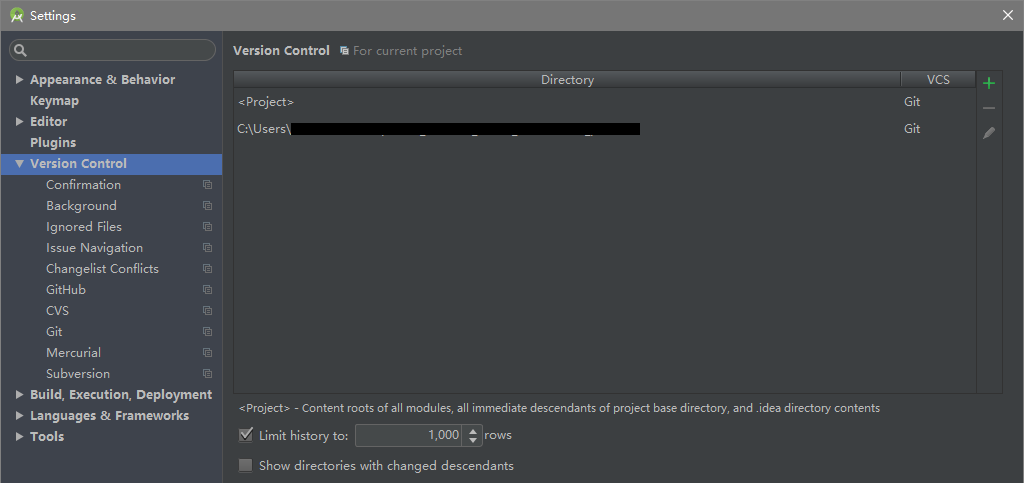
Android Studio 與 Git 設定 使用 Git 管理 Android 專案時,第一步是在 Android Studio 中設定 Git 路徑,並確認版本控制