

編輯:關於 Android 開發
在 Android 應用開發裡,EditText 幾乎是每個需要與使用者互動的介面都少不了的核心元件。它承擔著資料輸入的責任,是使用者和應用程式之間溝通的重要橋樑。本文將從建立專案開始,系統性地介紹 EditText 的常用屬性與實作技巧。
首先在 Android Studio 中新建一個專案,各欄位可如下設定:
專案名稱(Project name):HelloEditText;Build Target:Android 2.2;應用名稱:HelloEditText;套件名稱:com.flysnow;建立 Activity:HelloEditText;最小 SDK:8。
此時執行還看不到任何輸入框,因為我們尚未在版面配置中放入 EditText。只要修改 main.xml 加入相關標籤即可:


可以說,EditText 是使用者與 Android 應用進行資料傳遞的窗口。有了它,使用者就能把資料交給應用程式,再由應用程式回饋所需的結果。
就技術繼承關係而言,EditText 是 TextView 的子類別,因此 TextView 的屬性與方法在 EditText 上一應俱全。想深入了解 TextView 的用法,可參考相關的 TextView 教學文章。
EditText 提供了豐富的屬性來控制自身行為,例如最大長度、空白提示文字等。
當我們有特定需求,希望限制輸入的字符數量(例如身分證號、手機號碼)時,可利用 android:maxLength 屬性設定上限。例如 android:maxLength="4" 代表最多只能輸入四個字符,超出部分便無法再輸入。
此外,為了向使用者說明這個輸入框的用途(例如「請輸入使用者名稱」或「請輸入手機號碼」),又不想額外多放一個 TextView,我們可以使用 android:hint。提示文字只在輸入框為空時顯示,一旦開始輸入便自動消失,不影響實際內容。若想改變提示文字的顏色,可透過 android:textColorHint 設定。

還有一個實用技巧是讓 EditText 變成不可編輯。設定 android:enabled="false" 後,元件雖然仍可获得焦點,卻無法輸入,外觀上幾乎與 TextView 無異:

如果想實作出類似 HTML 中 Textarea 的多行文字輸入區,Android 並沒有專門的元件,但只要增加 EditText 的高度,同樣能達到多行輸入的效果。
實務開發中經常需要輸入特定格式的資料,例如密碼、電話號碼或純數字。對此,EditText 也提供了對應的設定。
密碼輸入框:設定 android:password="true" 即可讓輸入內容以掩碼(如「.」)方式顯示,保護使用者隱私。
電話號碼輸入框:設定 android:phoneNumber="true" 後,EditText 只接受電話號碼格式的輸入,連螢幕小鍵盤也會自動切換成撥號專用鍵盤,大幅降低輸入錯誤的機會。
數字輸入框:若只想輸入數字,可利用 android:numeric 控制類型,共有 integer(正整數)、signed(帶正負號整數)與 decimal(浮點數)三種,此時小鍵盤也會相應切換為數字鍵盤。
除了上述自動切換鍵盤的做法,我們也能透過 android:inputType 明確指定文字類型,讓系統挑選最合適的軟鍵盤。inputType 有非常多種取值,以下以 date(日期)類型作為示範:
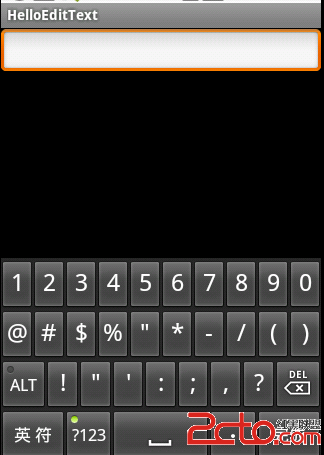
軟鍵盤上的 Enter 鍵預設顯示「完成」。然而按下 Enter 通常代表使用者準備好要進行下一步動作,例如在搜尋框中輸入關鍵字後,按下 Enter 代表「開始搜尋」。此時若仍顯示「完成」顯得不夠貼切。
Android 透過 android:imeOptions 允許我們自訂這個按鍵的樣式,常用值對應的常數如下:
actionUnspecified(EditorInfo.IME_ACTION_UNSPECIFIED,未指定)
actionNone(EditorInfo.IME_ACTION_NONE,無動作)
actionGo(EditorInfo.IME_ACTION_GO,前往)
actionSearch(EditorInfo.IME_ACTION_SEARCH,搜尋)
actionSend(EditorInfo.IME_ACTION_SEND,發送)
actionNext(EditorInfo.IME_ACTION_NEXT,下一個)
actionDone(EditorInfo.IME_ACTION_DONE,完成)
以下以搜尋為例:在版面配置中透過 android:imeOptions="actionSearch" 設定,並在 Java 程式碼中為 EditText 註冊 setOnEditorActionListener 監聽器。按下鍵盤上的搜尋圖示時,回呼方法中的 actionId 便會對應到上述的常數值,可據此觸發搜尋邏輯:
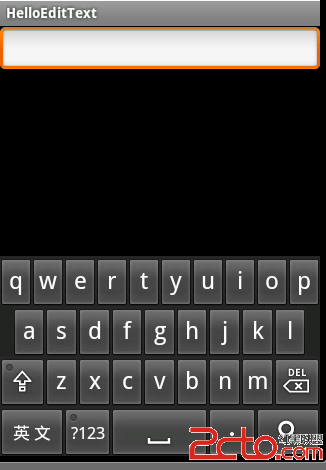
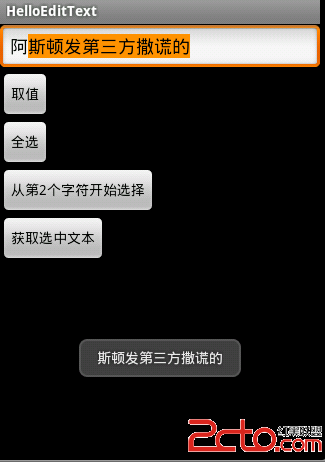
操作 EditText 的文字內容是常見需求,以下重點說明幾個常用做法:
取得輸入內容可使用 editText.getText().toString();若要全選文字,可呼叫 editText.selectAll();若想從第某個字元開始選取,可透過 Editable 與 Selection.setSelection() 指定起訖位置;至於取得目前選中的文字,則可用 getSelectionStart() 與 getSelectionEnd() 取得起訖索引,再搭配 subSequence() 擷取片段。
本文詳細介紹了 EditText 的絕大多數常用特性,包括密碼框、提示文字、輸入格式限制、鍵盤類型、Enter 鍵樣式,以及取值的各種方式。掌握這些技巧,就足以應付日常開發中絕大多數的輸入互動場景。
 在 ListView 或 RecyclerView 中顯示可新增圖片的實作
這個效果看似是加上傳功能,實際上可以把整個區塊做成 ListView 或 RecyclerVie
 用 WebView 打造一個簡易瀏覽器
使用 WebView 實作一個簡易瀏覽器 本文實作了一個具備返回、前進、首頁、退出以及輸入網址功能的簡易瀏覽器。 程式碼註解寫得很清楚,這裡就不多贅述。首先是布局檔:
 在 Ubuntu 下安裝並配置 Android Studio
 最近把電腦系統換成了 Ubuntu。對不習慣 Windows 8/10 的人來說,Ubuntu 是個不錯的選
 Android Fragment 深度解析:生命周期、底部導航與常見隱患
 Fragment 是 Android 上非常重要的界面組件,特別是在需要構建多面板、底部導航或模