

編輯:關於 Android 開發
本文示範如何在Android應用中透過GPS取得裝置的經緯度資訊,涵蓋權限宣告、佈局設計以及位置監聽的核心邏輯。
要使用定位功能,必須先在清單檔中聲明網路與定位相關的權限,其中ACCESS_FINE_LOCATION用於取得精確的GPS位置。
<?xml version="1.0" encoding="utf-8"?> <manifest xmlns:android="https://schemas.android.com/apk/res/android" package="com.example.yanlei.yl5" > <uses-permission android:name="android.permission.READ_CONTACTS"/> <uses-permission android:name="android.permission.WRITE_CONTACTS"/> <uses-permission android:name="android.permission.VIBRATE"/> <uses-permission android:name="android.permission.ACCESS_COARSE_LOCATION"/> <uses-permission android:name="android.permission.SET_WALLPAPER"/> <uses-permission android:name="android.permission.WRITE_EXTERNAL_STORAGE"/> <uses-permission android:name="android.permission.SEND_SMS"/> <uses-permission android:name="android.permission.RECEIVE_SMS"/> <uses-permission android:name="android.permission.RECEIVE_MMS"/> <uses-permission android:name="android.permission.WRITE_SMS"/> <uses-permission android:name="android.permission.READ_SMS"/> <uses-permission android:name="android.permission.NFC"/> <uses-permission android:name="android.permission.TRANSMIT_IR"/> <uses-permission android:name="android.permission.READ_PHONE_STATE"/> <!-- For android.media.audiofx.Visualizer --> <uses-permission android:name="android.permission.RECORD_AUDIO"/> <!-- We will request access to the camera, saying we require a camera of some sort but not one with autofocus capability. --> <uses-permission android:name="android.permission.CAMERA"/> <!-- 連接互聯網Internet權限 --> <uses-permission android:name="android.permission.INTERNET" /> <!-- GPS定位權限 --> <uses-permission android:name="android.permission.ACCESS_COARSE_LOCATION" /> <uses-permission android:name="android.permission.ACCESS_FINE_LOCATION" /> <application android:allowBackup="true" android:icon="@mipmap/ic_launcher" android:label="@string/app_name" android:theme="@style/AppTheme" > <activity android:name=".MainActivity" android:label="@string/app_name" > <intent-filter> <action android:name="android.intent.action.MAIN" /> <category android:name="android.intent.category.LAUNCHER" /> </intent-filter> </activity> </application> </manifest>
佈局中放置一個TextView,用來即時顯示取得的經緯度。
<LinearLayout xmlns:android="https://schemas.android.com/apk/res/android" xmlns:tools="https://schemas.android.com/tools" android:id="@+id/layout" android:layout_width="match_parent" android:layout_height="match_parent" android:background="@android:color/white" android:orientation="vertical" > <TextView android:id="@+id/tv" android:layout_width="wrap_content" android:layout_height="wrap_content" android:text="經緯度信息:" android:textColor="#660000" android:textSize="20sp" /> </LinearLayout>
透過LocationManager取得定位服務,先判斷GPS是否已開啟;若未開啟則引導使用者開啟,並透過LocationListener即時接收座標變化。
package com.example.yanlei.yl5; import android.app.PendingIntent; import android.content.Context; import android.content.Intent; import android.location.Location; import android.location.LocationListener; import android.location.LocationManager; import android.net.Uri; import android.os.Bundle; import android.os.Handler; import android.provider.Settings; import android.support.v7.app.AppCompatActivity; import android.util.Log; import android.view.Menu; import android.view.MenuItem; import android.widget.TextView; public class MainActivity extends AppCompatActivity { private static final String TAG = MainActivity.class.getSimpleName(); private double latitude = 0.0; private double longitude = 0.0; private TextView info; private LocationManager locationManager; @Override protected void onCreate(Bundle savedInstanceState) { super.onCreate(savedInstanceState); setContentView(R.layout.activity_main); info = (TextView) findViewById(R.id.tv); locationManager = (LocationManager) getSystemService(Context.LOCATION_SERVICE); if (locationManager.isProviderEnabled(LocationManager.GPS_PROVIDER)) { getLocation(); } else { toggleGPS(); new Handler() {}.postDelayed(new Runnable() { @Override public void run() { getLocation(); } }, 2000); } } private void toggleGPS() { Intent gpsIntent = new Intent(); gpsIntent.setClassName("com.android.settings", "com.android.settings.widget.SettingsAppWidgetProvider"); gpsIntent.addCategory("android.intent.category.ALTERNATIVE"); gpsIntent.setData(Uri.parse("custom:3")); try { PendingIntent.getBroadcast(this, 0, gpsIntent, 0).send(); } catch (PendingIntent.CanceledException e) { e.printStackTrace(); locationManager.requestLocationUpdates(LocationManager.NETWORK_PROVIDER, 1000, 0, locationListener); Location location1 = locationManager.getLastKnownLocation(LocationManager.NETWORK_PROVIDER); if (location1 != null) { latitude = location1.getLatitude(); longitude = location1.getLongitude(); } } } private void getLocation() { Location location = locationManager.getLastKnownLocation(LocationManager.GPS_PROVIDER); if (location != null) { latitude = location.getLatitude(); longitude = location.getLongitude(); } else { locationManager.requestLocationUpdates(LocationManager.GPS_PROVIDER, 1000, 0, locationListener); } info.setText("緯度:" + latitude + "\n" + "經度:" + longitude); } LocationListener locationListener = new LocationListener() { @Override public void onStatusChanged(String provider, int status, Bundle extras) { } @Override public void onProviderEnabled(String provider) { Log.e(TAG, provider); } @Override public void onProviderDisabled(String provider) { Log.e(TAG, provider); } @Override public void onLocationChanged(Location location) { if (location != null) { Log.e("Map", "Location changed : Lat: " + location.getLatitude() + " Lng: " + location.getLongitude()); latitude = location.getLatitude(); longitude = location.getLongitude(); } } }; private void openGPSSettings() { boolean gpsEnabled = Settings.Secure.isLocationProviderEnabled(getContentResolver(), LocationManager.GPS_PROVIDER); if (gpsEnabled) { Settings.Secure.setLocationProviderEnabled(getContentResolver(), LocationManager.GPS_PROVIDER, false); } else { Settings.Secure.setLocationProviderEnabled(getContentResolver(), LocationManager.GPS_PROVIDER, true); } } @Override public boolean onCreateOptionsMenu(Menu menu) { getMenuInflater().inflate(R.menu.menu_main, menu); return true; } @Override public boolean onOptionsItemSelected(MenuItem item) { int id = item.getItemId(); if (id == R.id.action_settings) { return true; } return super.onOptionsItemSelected(item); } }
透過上述步驟,即可在Android裝置上取得即時的GPS經緯度座標,並即時更新到畫面上。
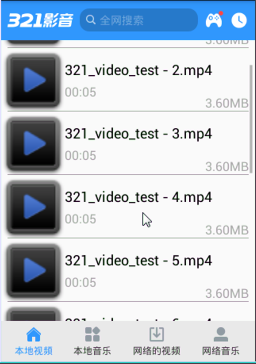 手機影音實戰(三):掃描本地視頻並用 Handler 刷新列表
手機影音實戰(三):本地視頻掃描與列表展示 這一節實現本地視頻頁:通過 ContentResolver 掃描 MediaStore,把結果裝進集合,再用 Handler
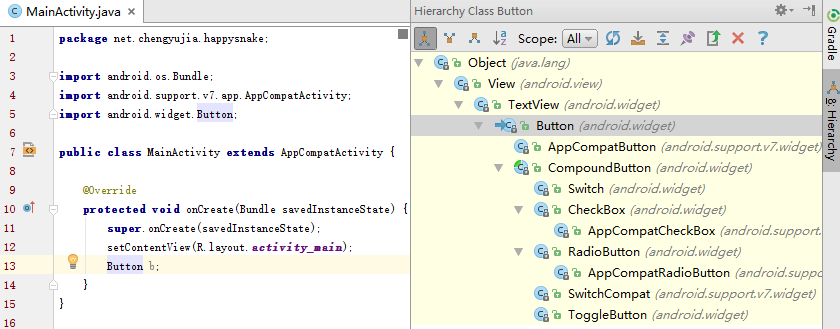 Android 快樂貪吃蛇實戰:自定義方向鍵控件入門(02)
從系統控件到自定義控件 在 Android 開發中,Button、TextView 這類控件通常由系統直接提供,開發者可以直接在布局或代碼中使用。但當系統自帶控件無法滿足
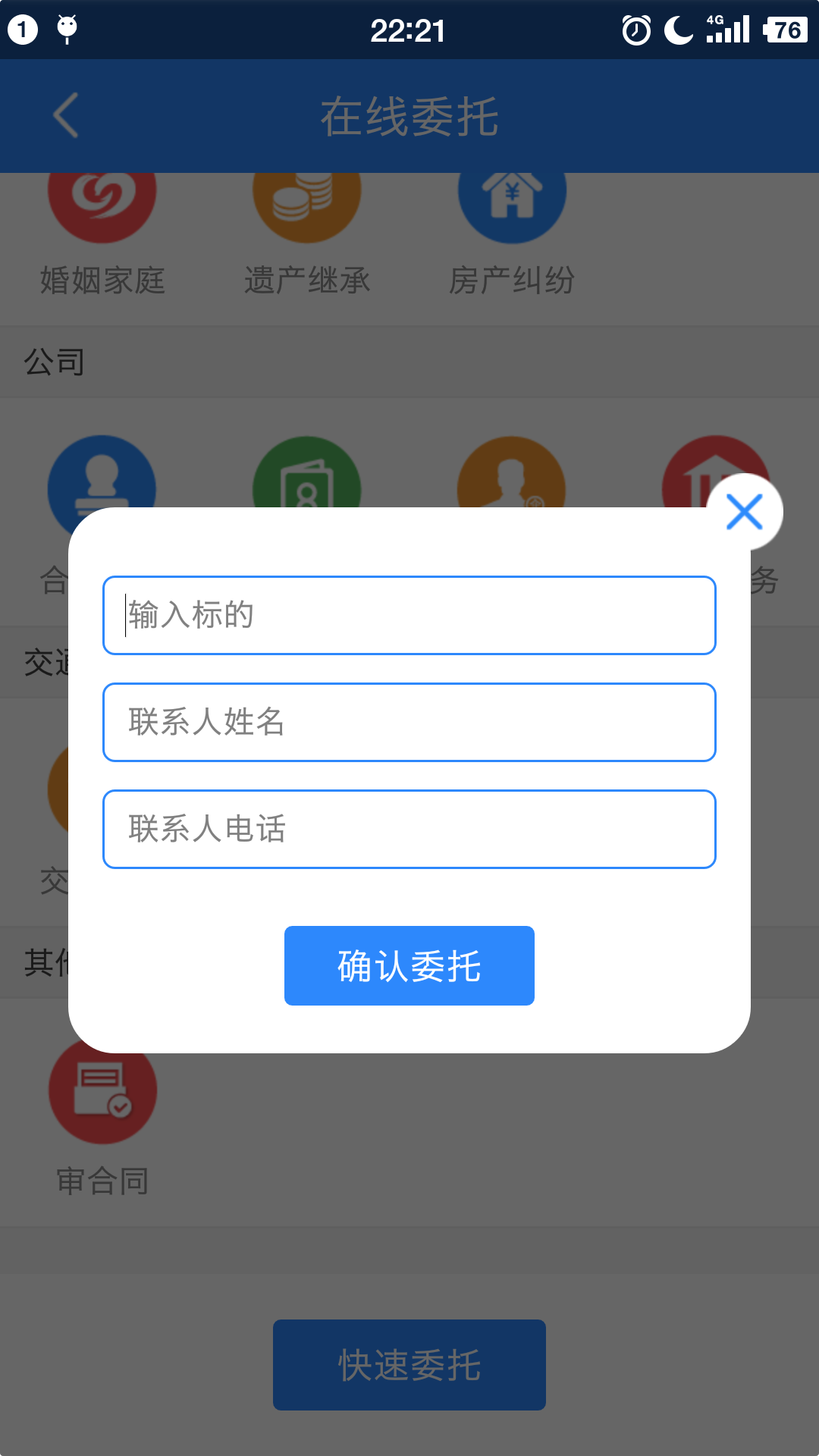 自訂 Dialog 中的 EditText 無法彈出軟鍵盤:原因與解法
最近獨立開發的專案《全醫會》已在內測階段,很快會上架各大應用市場。之前幾個專案因為種種原因無緣上架,始終有些遺憾,所以這次心情格外好。 今天在做一個新專案,是專為律師與客
 如何將 Tab 欄平均置中的實作方法
 使用 SlidingTabLayout 時,預設的 Tab 會靠左排列。若希望讓各個 Tab 平均佔滿水平空間、呈現置中效果,可以對