

編輯:關於 Android 開發
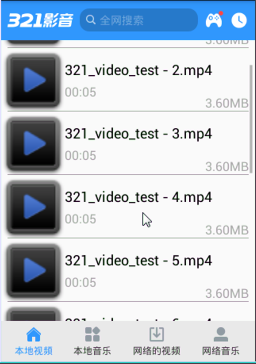
這一節實現本地視頻頁:通過 ContentResolver 掃描 MediaStore,把結果裝進集合,再用 Handler 切回主線程設置適配器。
用相對布局疊三層:ListView 展示數據、TextView 提示無視頻、ProgressBar 顯示加載中。
<?xml version="1.0" encoding="utf-8"?>
<RelativeLayout xmlns:android="https://schemas.android.com/apk/res/android"
    android:layout_width="match_parent"
    android:layout_height="match_parent">

    <ListView
        android:id="@+id/listview"
        android:divider="@null"
        android:layout_width="match_parent"
        android:layout_height="match_parent" />

    <TextView
        android:id="@+id/tv_nomedia"
        android:layout_width="wrap_content"
        android:layout_height="wrap_content"
        android:layout_centerInParent="true"
        android:text="沒有發現視頻..."
        android:textColor="#000000"
        android:textSize="18sp"
        android:visibility="gone" />

    <ProgressBar
        android:id="@+id/pb_loading"
        android:layout_width="wrap_content"
        android:layout_height="wrap_content"
        android:layout_centerInParent="true" />

</RelativeLayout>
三個控件互斥顯示:加載中顯示 ProgressBar,加載完有數據顯示列表,沒數據顯示提示文案。
掃描媒體庫是一個可能較慢的 I/O 操作,必須放到子線程;而 setAdapter 涉及 UI 操作,必須回到主線程。用 Handler 完成這個切換。
public class VideoPager extends BasePager {

    private ListView listview;
    private TextView tv_nomedia;
    private ProgressBar pb_loading;
    private VideoPagerAdapter videoPagerAdapter;

    /** 裝數據的集合 */
    private ArrayList<MediaItem> mediaItems;

    public VideoPager(Context context) {
        super(context);
    }

    private Handler handler = new Handler() {
        @Override
        public void handleMessage(Message msg) {
            super.handleMessage(msg);

            if (mediaItems != null && mediaItems.size() > 0) {
                // 有數據:設置適配器
                videoPagerAdapter = new VideoPagerAdapter(context, mediaItems, true);
                listview.setAdapter(videoPagerAdapter);
                tv_nomedia.setVisibility(View.GONE);
            } else {
                // 沒有數據
                tv_nomedia.setVisibility(View.VISIBLE);
            }

            pb_loading.setVisibility(View.GONE);
        }
    };

    /** 初始化當前頁面的控件,由父類調用 */
    @Override
    public View initView() {
        View view = View.inflate(context, R.layout.video_pager, null);
        listview = view.findViewById(R.id.listview);
        tv_nomedia = view.findViewById(R.id.tv_nomedia);
        pb_loading = view.findViewById(R.id.pb_loading);

        listview.setOnItemClickListener(new MyOnItemClickListener());
        return view;
    }

    @Override
    public void initData() {
        super.initData();
        LogUtil.e("本地視頻的數據被初始化了。。。");
        getDataFromLocal();
    }

    /** 從本地 sdcard 讀取視頻數據 */
    private void getDataFromLocal() {
        new Thread() {
            @Override
            public void run() {
                super.run();

                mediaItems = new ArrayList<>();
                ContentResolver resolver = context.getContentResolver();
                Uri uri = MediaStore.Video.Media.EXTERNAL_CONTENT_URI;

                String[] objs = {
                        MediaStore.Video.Media.DISPLAY_NAME,  // 名稱
                        MediaStore.Video.Media.DURATION,     // 時長
                        MediaStore.Video.Media.SIZE,         // 文件大小
                        MediaStore.Video.Media.DATA,         // 絕對路徑
                        MediaStore.Video.Media.ARTIST        // 藝術家
                };

                Cursor cursor = resolver.query(uri, objs, null, null, null);

                if (cursor != null) {
                    while (cursor.moveToNext()) {
                        MediaItem mediaItem = new MediaItem();
                        mediaItems.add(mediaItem);

                        mediaItem.setName(cursor.getString(0));
                        mediaItem.setDuration(cursor.getLong(1));
                        mediaItem.setSize(cursor.getLong(2));
                        mediaItem.setData(cursor.getString(3));
                        mediaItem.setArtist(cursor.getString(4));
                    }
                    cursor.close();   // 用完及時關閉
                }

                // 通知主線程刷新界面
                handler.sendEmptyMessage(10);
            }
        }.start();
    }
}
這裡有兩個實踐要點。一是 Cursor 用完必須 close,否則會造成游標洩漏;二是 MediaStore.Video.Media.DATA 這個字段在高版本 Android 中已被標記廢棄,新項目應改用 OpenFileDescriptor 或 ContentResolver.openFile 獲取流。
拿到數據之後,點擊 item 播放可以有三種做法,難易遞增:
class MyOnItemClickListener implements AdapterView.OnItemClickListener {
    @Override
    public void onItemClick(AdapterView<?> parent, View view,
                            int position, long id) {
        MediaItem mediaItem = mediaItems.get(position);

        // 方式一:調起系統所有播放器(隱式意圖)
        // Intent intent = new Intent();
        // intent.setDataAndType(Uri.parse(mediaItem.getData()), "video/*");
        // context.startActivity(intent);

        // 方式二:調用自己寫的播放器,只傳一個播放地址
        // Intent intent = new Intent(context, SystemVideoPlayer.class);
        // intent.setDataAndType(Uri.parse(mediaItem.getData()), "video/*");
        // context.startActivity(intent);

        // 方式三:傳遞整個列表 + 當前位置,支持上/下一個切換
        Intent intent = new Intent(context, SystemVideoPlayer.class);
        Bundle bundle = new Bundle();
        bundle.putSerializable("videolist", mediaItems);
        intent.putExtras(bundle);
        intent.putExtra("position", position);
        context.startActivity(intent);
    }
}
三種方式對應着不同的功能完整度。方式一最省事,但界面完全不可控;方式二能自定義界面,卻無法實現列表連播;只有方式三把整個列表和當前下標一起傳過去,播放頁才能實現上一個/下一個的切換。這也要求 MediaItem 類實現 Serializable 接口。
從 Android 6.0(API 23)開始,讀寫外部存儲屬於危險權限,僅在清單文件聲明是不夠的,必須在運行時動態申請:
/** 解決 Android 6.0 以上無法讀取外部存儲的問題 */
public static boolean isGrantExternalRW(Activity activity) {
    if (Build.VERSION.SDK_INT >= Build.VERSION_CODES.M
            && activity.checkSelfPermission(
                    Manifest.permission.WRITE_EXTERNAL_STORAGE)
                    != PackageManager.PERMISSION_GRANTED) {

        activity.requestPermissions(new String[]{
                Manifest.permission.READ_EXTERNAL_STORAGE,
                Manifest.permission.WRITE_EXTERNAL_STORAGE
        }, 1);
        return false;
    }
    return true;
}
實際項目中更完整的做法是:重寫 onRequestPermissionsResult 接收用戶的授權結果,並在拒絕時給出合理的引導說明。同時要注意,從 Android 10 開始,系統引入了分區存儲機制,直接拼接文件路徑的訪問方式受到了更多限制,需要改用 MediaStore 提供的 API 或 SAF 框架。
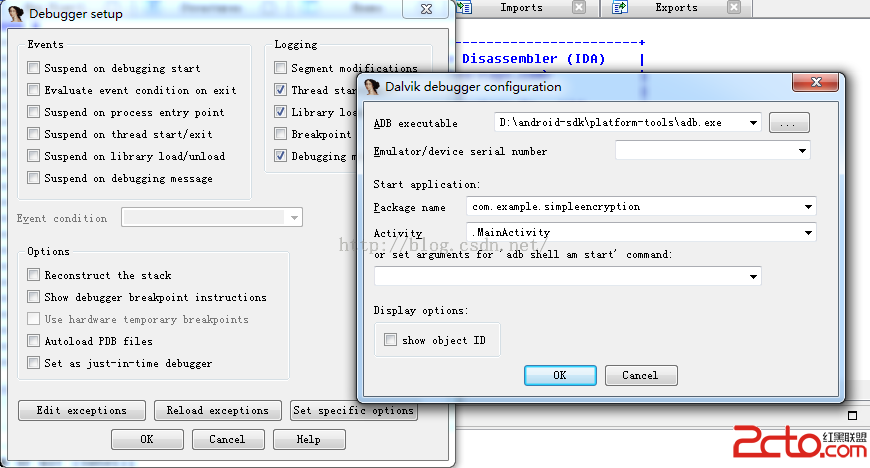 IDA 動態調試 Android DEX 文件流程整理
IDA 動態調試 Android DEX 本文以一個 Android 登入範例為基礎,說明如何使用 IDA 動態調試 DEX 文件。使用前需確認 AndroidManif
 Android Studio 首次提交 Git 完整圖解:從安裝到推送 OSC 倉庫
在 Android Studio 中完成第一次 Git 提交 安裝與配置 Git 客戶端下載網址:https://git-scm.com/download/ 依據自己的
 Android 自訂個性化進度條:用 layer-list 與 clip 打造圖片進度條
系統預設的 ProgressBar 樣式單調,想做出帶有自訂圖片的進度條該怎麼做?本文從原始碼出發,一步步示範如何實作水平與垂直的圖片式進度條。 一、效果預覽 目標是讓
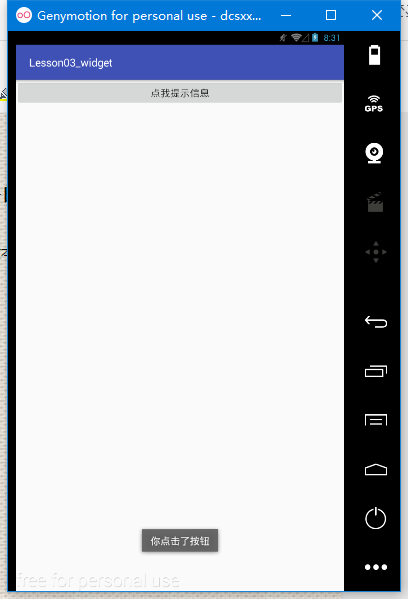 Android 表單 UI 及常用控件的事件處理大全
 表單是 App 收集使用者資訊的主要途徑。本文按控件逐一梳理 Android 中最常用的幾組表單元素:Toast、T