

編輯:關於 Android 開發
今天我們繼續來看 Android UI 系列的自定義視圖進階篇。此前的基礎篇已介紹過 Paint、Canvas、Path、漸變色等基礎知識,這次我們要更上一層樓,看看如何靈活運用 Canvas 實現更多想要的特效。
順帶一提,Android 的 UI 知識點既多且深,如果你能把 UI 技術吃得透徹,待遇往往相當可觀。如今不少公司在招募高級 UI 工程師,不仅要做出酷炫的效果,還得兼顧性能——因為處理不好,華麗的動畫反而會拖垮整個程式。
本文將用實例逐一講解以下六個 Canvas 核心技巧:
自定義 View 其實很簡單:繼承 View 類別,在 onDraw 中取得 Canvas 物件,就能繪製各種效果。
public static Bitmap getTransparentBitmap(Bitmap sourceImg, int number) {
    int[] argb = new int[sourceImg.getWidth() * sourceImg.getHeight()];
    sourceImg.getPixels(argb, 0, sourceImg.getWidth(), 0, 0,
            sourceImg.getWidth(), sourceImg.getHeight());
    number = number * 255 / 100;
    for (int i = 0; i < argb.length; i++) {
        argb[i] = (number << 24) | (argb[i] & 0x00FFFFFF);
    }
    return Bitmap.createBitmap(argb, sourceImg.getWidth(),
            sourceImg.getHeight(), Bitmap.Config.ARGB_8888);
}
原理是取得圖片的 ARGB 陣列——每個像素是一個 int,A 代表透明度(8 位),RGB 各佔 8 位,合計 32 位。這也說明了 Bitmap.Config.ARGB_8888 的含義。其他配置如 ALPHA_8(僅透明度)、ARGB_4444(各 4 位)、RGB_565(無透明度,5+6+5 位)各有取捨,ARGB_8888 畫質最佳但佔用內存較高。改寫 ARGB 值後重新構建 Bitmap,就能隨意調整透明度與顏色:

遮罩層說白了,就是控制兩張圖片如何疊加,類似 PPT 中的圖層上下關係。以製作圓角圖片為例:
public static Bitmap getRoundedCornerBitmap(Bitmap bitmap, float roundPx) {
    Bitmap output = Bitmap.createBitmap(bitmap.getWidth(),
            bitmap.getHeight(), Bitmap.Config.ARGB_8888);
    Canvas canvas = new Canvas(output);
    final Paint paint = new Paint();
    final Rect rect = new Rect(0, 0, bitmap.getWidth(), bitmap.getHeight());
    final RectF rectF = new RectF(rect);
    paint.setAntiAlias(true);
    canvas.drawARGB(0, 0, 0, 0);
    canvas.drawRoundRect(rectF, roundPx, roundPx, paint);
    paint.setXfermode(new PorterDuffXfermode(PorterDuff.Mode.SRC_IN));
    canvas.drawBitmap(bitmap, rect, rect, paint);
    return output;
}
關鍵在於 PorterDuff.Mode,它提供了 SRC、DST、DST_IN、SRC_IN、XOR、MULTIPLY、SCREEN 等豐富的疊加模式,幾乎能實現兩張圖片間的任何疊加效果。改用不同的 Mode 就能看到截然不同的結果:

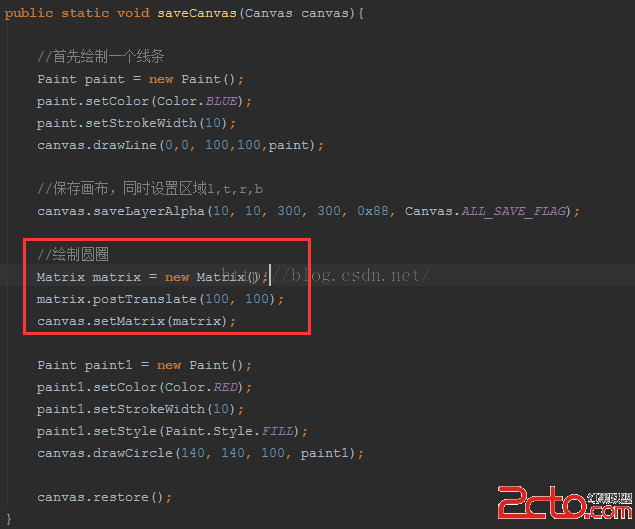
這是自定義 View 中最常用的技巧:先在畫布上繪製並保存狀態,再繪製新圖形後恢復,就能畫出豐富的樣式:
public static void saveCanvas(Canvas canvas) {
    Paint paint = new Paint();
    paint.setColor(Color.BLUE);
    paint.setStrokeWidth(10);
    canvas.drawLine(0, 0, 100, 100, paint);

    canvas.saveLayerAlpha(10, 10, 300, 300, 0x88, Canvas.ALL_SAVE_FLAG);

    Paint paint1 = new Paint();
    paint1.setColor(Color.RED);
    paint1.setStyle(Paint.Style.FILL);
    canvas.drawCircle(140, 140, 100, paint1);
    canvas.restore();
}
要理解一個關鍵觀念:平移、縮放等操作並非真正移動畫布,而是新建了一個圖層再做疊加。所謂「畫布」就像畫板,「圖層」就像畫紙。另外切記一個準則——先操作畫布,再繪製圖形,順序反了就沒有任何效果。


public static Bitmap operateBitmap(Bitmap bitmap) {
    Bitmap output = Bitmap.createBitmap(bitmap.getWidth(),
            bitmap.getHeight(), Bitmap.Config.RGB_565);
    Canvas canvas = new Canvas(output);
    Matrix matrix = new Matrix();
    matrix.postRotate(300);
    matrix.postScale(0.4f, 0.5f);
    matrix.postTranslate(100, 100);
    canvas.drawBitmap(bitmap, matrix, new Paint());
    return output;
}
這裡打底圖用了 RGB_565,因為沒有透明度所以預設是黑色。要特別注意矩陣的「前乘」與「後乘」:post 開頭是後乘(正常的操作效果),pre 開頭是前乘。切記不要把前乘後乘理解為相反操作——若想反向操作,把數值改成負數即可。


public void recyleRotateBitmap(Canvas canvas, Bitmap bitmap, int argee) {
    canvas.rotate(argee); // 先操作畫布,再繪製
    Rect rect1 = new Rect(0, 0, bitmap.getWidth(), bitmap.getWidth());
    Rect rect2 = new Rect(0, 0, bitmap.getWidth(), bitmap.getHeight());
    canvas.drawBitmap(bitmap, rect1, rect2, new Paint());
    postInvalidateDelayed(200);
}
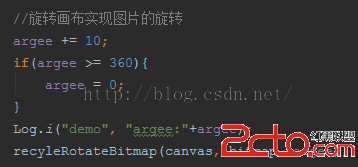
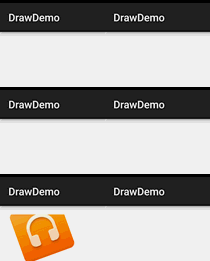
Canvas 本身就提供了平移、旋轉、縮放的方法。實現動畫的原理很簡單:在 onDraw 中改變旋轉角度後重新繪製,再呼叫 postInvalidateDelayed 觸發畫布更新,於是圖片便沿著左上角持續旋轉。
public static void clipCanvas(Canvas canvas, Bitmap bitmap) {
    canvas.drawColor(Color.GRAY);
    // 先裁剪畫布,再繪製內容
    Path path = new Path();
    path.lineTo(0, 0);
    path.lineTo(400, 0);
    path.lineTo(100, 300);
    path.lineTo(0, 0);
    canvas.clipPath(path);
    Rect rect1 = new Rect(0, 0, bitmap.getWidth(), bitmap.getWidth());
    Rect rect2 = new Rect(0, 0, bitmap.getWidth(), bitmap.getHeight());
    canvas.drawBitmap(bitmap, rect1, rect2, new Paint());
}
用 Path 可以繪製不規則的裁剪形狀,當然裁剪 API 也支援圓形、矩形等規則形狀。同樣要遵守「先操作畫布,再繪製圖形」的準則:
學會以上技巧,日常開發中想要的效果基本都能實現:
本文介紹了如何操作畫布來實現自定義視圖時想要的各種效果。這些 API 不必死記,但這些思路要記住——看到某種 UI 效果時,能聯想到可以用哪些功能去實現,並時多在腦中「腦補」實作方式,對繪製 UI 大有幫助。
 用 MPAndroidChart 打造專業級 Android 統計圖表(折線圖實作)
 MPAndroidChart 是 Android 平台上廣受歡迎的開源圖表庫,能繪製
 Android 自定義 View 屬性:attrs.xml 與 obtainStyledAttributes 用法
自定義屬性的目的 開發自定義 View 時,除了內建屬性,也可以定義自己的 XML 屬性,例如 myapp:textSize,讓使用方式更直覺。 建立 attrs.xml
 Android 開發實戰(九):五大佈局全解析——線性、相對、框架、絕對與表格
介面是使用者對一個 App 的第一印象,而佈局決定了介面的骨架。這一節把 Android 最基礎的五種佈局逐一拆開來看,順便說清楚該在什麼場合用哪一種。 一、線性佈局(L
 自訂 Dialog 讓寬度撐滿整個螢幕:從樣式到動畫的完整設定
產品設計稿丟來一個「從底部彈出、寬度滿版」的視窗時,直接用 AlertDialog 會發現根本調不動寬度。這時候正確路徑是自己寫一個繼承 Dialog 的類別,再從樣式與