

編輯:關於 Android 開發
Android 版 YouTube Player API 讓你能把影片播放功能直接放進自己的應用裡。它可以載入並播放 YouTube 影片與播放清單,並讓你自訂與控制播放體驗。
具體來說,你可以把播放器以 View 的形式嵌入使用者介面,然後透過程式控制播放、暫停、跳轉到指定時間點;也可以註冊事件監聽器,在播放器載入影片或播放狀態改變時收到回呼。API 另外支援方向切換與全螢幕播放的轉場。
使用前必須先到 Google 開發者控制台註冊應用,並提交簽章用的憑證。
建立一個新專案(本例命名為 VideoTube),在 Android Studio 精靈中選擇 API 10、空白 Activity,Activity 命名為 MainActivity。
接著在終端機執行以下指令,取得 debug 憑證的 SHA-1 指紋:
keytool -list -v -keystore ~/.android/debug.keystore系統提示輸入密碼時,直接輸入 android 即可。這個 keystore 位於 ~/.android/debug.keystore,是 Eclipse 或 Android Studio 在你第一次建立 Android 專案時自動產生的。
執行後終端機會列出 MD5 與 SHA-1 憑證指紋,複製 SHA-1 那組,貼到 Google 開發者控制台並按下建立,就會產生一組 API Key。
在專案中新增一個名為 Config 的類別,用來集中存放這組金鑰:
package com.echessa.videotube;

/**
 * Created by echessa on 7/17/15.
 */
public final class Config {
    private Config() {
    }

    public static final String YOUTUBE_API_KEY = "YOUR API KEY";
}
把 YOUR API KEY 換成你剛剛取得的那一組。
下載最新版本的 YouTube Android Player API(本文撰寫時為 1.2.1),解壓後可以發現 jar 檔與一個示範專案。jar 檔位於 libs 目錄中,複製貼到專案的 libs 資料夾。
在 Android Studio 中切換到 Project 視角,展開 VideoTube → app → libs 就能看到它。
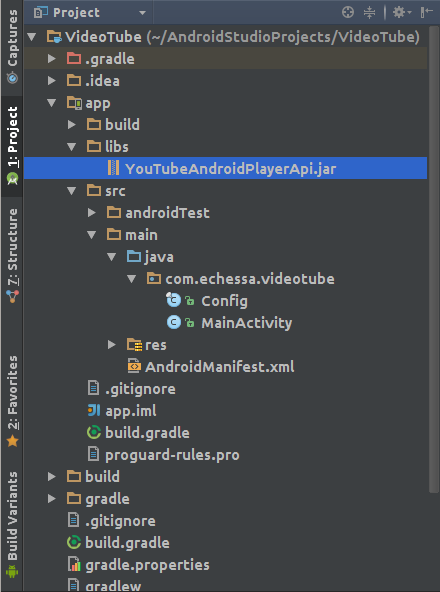
切回 Android 視角,開啟 build.gradle (Module: app),補上依賴:
compile files('libs/YouTubeAndroidPlayerApi.jar')然後同步 Gradle。
在 AndroidManifest.xml 中,把網路權限加在 application 標籤外層:
<uses-permission android:name="android.permission.INTERNET"/>接著編輯 strings.xml,補上需要用到的字串資源:
<resources>
    <string name="app_name">VideoTube</string>
    <string name="hello_world">Hello world!</string>
    <string name="action_settings">Settings</string>
    <string name="player_error">Error initializing YouTube player</string>
    <string name="seek_to">Jump To</string>
    <string name="seek_to_hint">Seconds</string>
</resources>加入 YouTubePlayerView,它就是用來顯示 YouTube 影片的元件:
<RelativeLayout xmlns:android="https://schemas.android.com/apk/res/android"
    xmlns:tools="https://schemas.android.com/tools"
    android:layout_width="match_parent"
    android:layout_height="match_parent"
    tools:context=".MainActivity">

    <com.google.android.youtube.player.YouTubePlayerView
        android:id="@+id/youtube_view"
        android:layout_width="match_parent"
        android:layout_height="wrap_content"/>
</RelativeLayout>由於我們直接使用 YouTubePlayerView(而非 Fragment 版本),因此 Activity 必須繼承 YouTubeBaseActivity,這一點很容易漏掉。
package com.echessa.videotube;

import android.content.Intent;
import android.os.Bundle;
import android.view.Menu;
import android.view.MenuItem;
import android.widget.Toast;

import com.google.android.youtube.player.YouTubeBaseActivity;
import com.google.android.youtube.player.YouTubeInitializationResult;
import com.google.android.youtube.player.YouTubePlayer;
import com.google.android.youtube.player.YouTubePlayer.Provider;
import com.google.android.youtube.player.YouTubePlayerView;

public class MainActivity extends YouTubeBaseActivity
        implements YouTubePlayer.OnInitializedListener {

    private static final int RECOVERY_REQUEST = 1;
    private YouTubePlayerView youTubeView;

    @Override
    protected void onCreate(Bundle savedInstanceState) {
        super.onCreate(savedInstanceState);
        setContentView(R.layout.activity_main);

        youTubeView = (YouTubePlayerView) findViewById(R.id.youtube_view);
        youTubeView.initialize(Config.YOUTUBE_API_KEY, this);
    }

    @Override
    public void onInitializationSuccess(Provider provider, YouTubePlayer player,
                                        boolean wasRestored) {
        if (!wasRestored) {
            player.cueVideo("fhWaJi1Hsfo");
        }
    }

    @Override
    public void onInitializationFailure(Provider provider,
                                        YouTubeInitializationResult errorReason) {
        if (errorReason.isUserRecoverableError()) {
            errorReason.getErrorDialog(this, RECOVERY_REQUEST).show();
        } else {
            String error = String.format(getString(R.string.player_error),
                    errorReason.toString());
            Toast.makeText(this, error, Toast.LENGTH_LONG).show();
        }
    }

    @Override
    protected void onActivityResult(int requestCode, int resultCode, Intent data) {
        if (requestCode == RECOVERY_REQUEST) {
            // 使用者完成修復操作後,重試初始化
            getYouTubePlayerProvider().initialize(Config.YOUTUBE_API_KEY, this);
        }
    }

    protected Provider getYouTubePlayerProvider() {
        return youTubeView;
    }

    @Override
    public boolean onCreateOptionsMenu(Menu menu) {
        getMenuInflater().inflate(R.menu.menu_main, menu);
        return true;
    }

    @Override
    public boolean onOptionsItemSelected(MenuItem item) {
        int id = item.getItemId();
        if (id == R.id.action_settings) {
            return true;
        }
        return super.onOptionsItemSelected(item);
    }
}我們實作了 YouTubePlayer.OnInitializedListener,這個介面有兩個方法:
wasRestored 為 false 代表是首次載入,這時用 cueVideo() 提示(而非自動播放)指定影片。如果錯誤可修復,getErrorDialog() 會顯示一個對話框引導使用者處理。常見的例子包括:裝置上沒裝 YouTube App 或版本過舊時,對話框會引導使用者前往 Play 商店安裝或更新;YouTube App 被停用時,則會開啟系統設定讓使用者啟用它。使用者處理完返回後,onActivityResult() 會被呼叫,我們在那裡重試初始化。
這個 API 並非純 Java 實作,它依賴裝置上的 YouTube App 與 Google Play 服務。使用者裝置必須安裝 4.2.16 以上版本的 YouTube App;一般來說,能安裝新版 YouTube App 的裝置(Android 2.2 以上且有 Play 商店)都能正常使用。
這也意味著一般的 Android 模擬器無法測試——預設映像檔不含 Google 應用套件。即使自行設定了含 Google 套件的模擬器,實際播放時也可能出現縮圖正常但按下播放後轉圈、最後顯示「連線到伺服器遺失」的情況。這個功能建議用真機驗證。
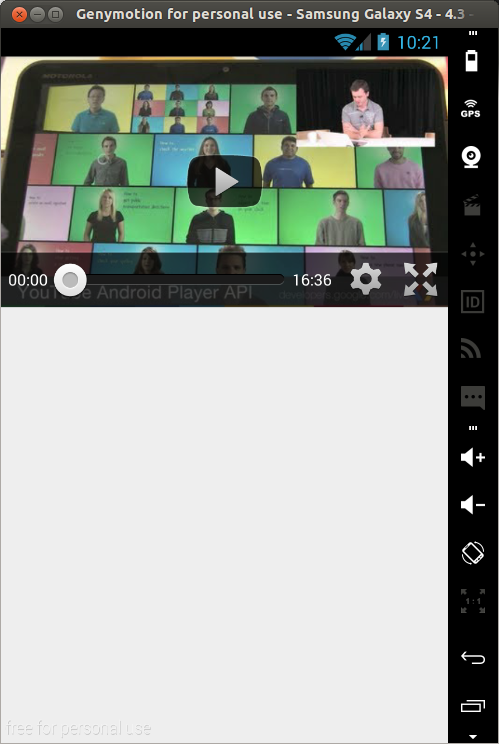
實務上你可能需要在播放、暫停、緩衝、結束等時機做出反應,例如顯示提示訊息,或在影片結束後換上一個自訂的覆蓋層。
YouTubePlayer 提供了四個監聽介面:
YouTubePlayer.PlayerStateChangeListener:播放器高層狀態改變時的回呼。YouTubePlayer.PlaybackEventListener:播放相關事件的回呼。YouTubePlayer.OnFullscreenListener:全螢幕狀態切換時的回呼(無論是使用者點全螢幕鈕還是程式呼叫 setFullscreen())。YouTubePlayer.PlaylistEventListener:播放清單相關事件的回呼。先寫一個輔助方法,避免到處重複 Toast 程式碼:
private void showMessage(String message) {
    Toast.makeText(this, message, Toast.LENGTH_LONG).show();
}
接著實作前面兩個介面:
private final class MyPlaybackEventListener
        implements YouTubePlayer.PlaybackEventListener {

    @Override
    public void onPlaying() {
        // 播放開始(使用者操作或呼叫 play())
        showMessage("Playing");
    }

    @Override
    public void onPaused() {
        // 播放暫停(使用者操作或呼叫 pause())
        showMessage("Paused");
    }

    @Override
    public void onStopped() {
        // 因暫停以外的原因停止
        showMessage("Stopped");
    }

    @Override
    public void onBuffering(boolean b) {
        // 緩衝開始或結束
    }

    @Override
    public void onSeekTo(int i) {
        // 播放位置跳轉(使用者拖動或呼叫 seekRelativeMillis / seekToMillis)
    }
}

private final class MyPlayerStateChangeListener
        implements YouTubePlayer.PlayerStateChangeListener {

    @Override
    public void onLoading() {
        // 播放器正在載入影片,此時尚不接受 play() / pause() 等指令
    }

    @Override
    public void onLoaded(String s) {
        // 影片載入完成,之後可呼叫 play() / pause() / seekToMillis()
    }

    @Override
    public void onAdStarted() {
        // 廣告開始播放
    }

    @Override
    public void onVideoStarted() {
        // 影片開始播放
    }

    @Override
    public void onVideoEnded() {
        // 影片播放至結尾
    }

    @Override
    public void onError(YouTubePlayer.ErrorReason errorReason) {
        // 發生錯誤
    }
}
宣告成員變數並在 onCreate() 中初始化:
private MyPlayerStateChangeListener playerStateChangeListener;
private MyPlaybackEventListener playbackEventListener;

// onCreate() 尾端
playerStateChangeListener = new MyPlayerStateChangeListener();
playbackEventListener = new MyPlaybackEventListener();
然後在初始化成功的回呼中掛上監聽器:
@Override
public void onInitializationSuccess(Provider provider, YouTubePlayer player,
                                    boolean wasRestored) {
    player.setPlayerStateChangeListener(playerStateChangeListener);
    player.setPlaybackEventListener(playbackEventListener);
    if (!wasRestored) {
        player.cueVideo("fhWaJi1Hsfo");
    }
}
執行後,開始播放、暫停、停止時都會跳出對應的 Toast。
YouTube 內建的播放器控制已經相當完整,但若要給使用者更多掌控(例如讓他們直接跳到某個秒數),就需要自己加控制項。
API 提供兩種跳轉方法:
seekToMillis():跳到影片中的絕對時間點。seekRelativeMillis():相對前進或後退指定毫秒數。本例使用前者。先修改版面,在播放器下方加一個輸入框與按鈕:
<LinearLayout xmlns:android="https://schemas.android.com/apk/res/android"
    xmlns:tools="https://schemas.android.com/tools"
    android:layout_width="match_parent"
    android:layout_height="match_parent"
    android:orientation="vertical"
    tools:context=".MainActivity">

    <com.google.android.youtube.player.YouTubePlayerView
        android:id="@+id/youtube_view"
        android:layout_width="match_parent"
        android:layout_height="wrap_content"/>

    <LinearLayout
        android:layout_width="match_parent"
        android:layout_height="wrap_content">

        <EditText
            android:id="@+id/seek_to_text"
            android:layout_width="wrap_content"
            android:layout_height="wrap_content"
            android:inputType="number"
            android:hint="@string/seek_to_hint"/>

        <Button
            android:id="@+id/seek_to_button"
            android:text="@string/seek_to"
            android:layout_width="wrap_content"
            android:layout_height="wrap_content"/>
    </LinearLayout>
</LinearLayout>
在 MainActivity 中保存 player 參照,以便後續使用:
private YouTubePlayer player;

// onInitializationSuccess() 中
this.player = player;
接上按鈕事件:
// onCreate() 尾端
final EditText seekToText = (EditText) findViewById(R.id.seek_to_text);
Button seekToButton = (Button) findViewById(R.id.seek_to_button);

seekToButton.setOnClickListener(new View.OnClickListener() {
    @Override
    public void onClick(View v) {
        int skipToSecs = Integer.valueOf(seekToText.getText().toString());
        player.seekToMillis(skipToSecs * 1000);
    }
});
執行後輸入秒數並按下按鈕,影片就會跳到該位置。若輸入的數字超過影片長度,會直接跳到結尾。
這裡有個實作上的小提醒:Integer.valueOf() 在輸入框為空或含非數字時會拋 NumberFormatException,正式環境建議先檢查字串是否為空並包上 try-catch。
這份教學走完了串接 YouTube 播放器的完整路徑:註冊金鑰、加入庫與權限、建立播放器、監聽事件、加上自訂控制。
對應的價值很明確——如果你希望使用者看完影片後還留在自己的 App 裡,而不是被丟到 YouTube 應用去,那這個 API 就是為此設計的。它提供的自訂能力遠不只本文提到的這些,建議搭配官方文件與隨庫附帶的範例專案一起看。
完成的專案可另行下載,記得把金鑰填進 Config.java。
 Menu 創建菜單:OptionsMenu 的完整流程與回調方法解析
 菜單是用戶界面中最常見的元素之一,使用頻繁。在 Android 中,菜單被分為三種:選項菜單(Opt
 你的應用是怎麼被換掉的?App 劫持病毒剖析與防護
 一、什麼是 App 劫持 App 劫持指的是程式的執行流程被惡意重定向,依手法可再細分為 Activity 劫持、安裝
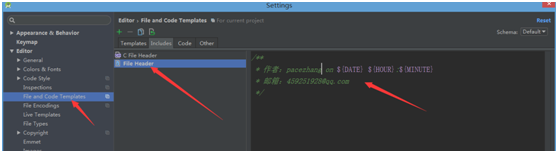 Eclipse 註解模板設定:告別手寫檔案標頭與方法註解
 每開一個新檔案都要重打一次作者、日期、版權宣告;每寫一個方法都要重敲一次 @param、@return。這種重複
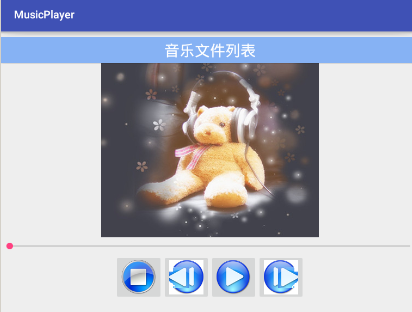 安卓學習筆記(十七):動手做一個簡易音樂播放器
安卓學習筆記(十七):簡易版本音樂播放器 這一課把前面學過的 Service、Binder 機制、SeekBar 與 MediaPlayer 串成一個完整的小專案:一個能