

編輯:關於 Android 開發
分類:C#、Android、VS2015;建立日期:2016-02-12;修改日期:2016-02-13。
在 Win10 升級提示不厭其煩、反覆轟炸的情況下,今天我看手機時一分神,手一抖就點錯了筆記型電腦上的按鈕。就像發出去的红包再也收不回來一樣,系統立刻迫不及待地把自己升級成了 Win10。
還好,原本的開發環境完全不需要做任何調整,就能在 Win10 下繼續使用。我順手跑了一下先前建立的 Android 專案,意外發現模擬器的啟動速度竟然比在 Windows 7 下快了不少。既然體驗不升反降的顧慮不存在,我也就不想再折返回 Windows 7 了——以後就用 Win10 吧。
這件事也給我提了個醒:如果每寫一章就建立一個新專案,除了日積月累佔用的硬碟空間越來越大、讓人心疼之外,日後想修改某一章的原始碼也會變得相當棘手。所以這次我乾脆重新建立一個全新的專案,把這些問題一次解決。
這回在 Win10 環境下用 VS2015 建立的新專案,目標是把所有 Android 開發章節的範例都整合進來,同時順手優化第一版程式碼裡不少可以改進的地方——畢竟這些都是一行一行親手敲出來的原创程式。
在新專案裡,MainActivity.cs 只負責在執行階段顯示各章範例的導覽主介面。由於所有章節的範例都集中在一處、數量眾多,如果逐條平鋪會顯得又長又難找,因此主介面採用了帶「章節標題」折疊功能的清單式導覽。
專案資訊如下:
專案名稱:MyDemos
專案範本:Blank App (Android)
執行環境:Win10、VS2015 除錯模式、Android 6.0 (API 23) x86 模擬器。
加入程式碼後,主介面的執行截圖如下。左圖是全部折疊時的效果,右圖則是展開第 8 章折疊項後的樣子:
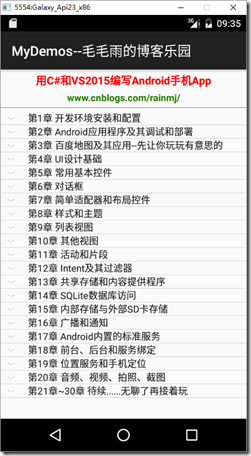
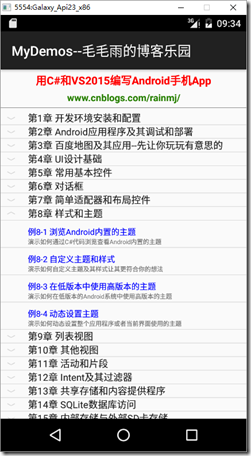
在這個新專案中,第一步是把前 7 章的內容合併到一起,如此一來日後要優化或修改程式碼都會方便許多。
當然,這裡暫且沒有把「打包發佈時壓縮檔體積變大」的因素納入考量,單純只是為了調試方便。如果你並不認同這種做法,也完全可以繼續採取一章一個專案的方式。
此外,透過這次合併,你也能順帶學會如何把百度地圖真正融入自己設計的專案,讓它成為專案裡一個獨立的模組,而不是每次都為它單獨開一個應用程式。
這裡僅挑選前 7 章合併後的部分截圖展示,全部截出來其實也沒太大意義。
展開第 3 章(下圖左側),點擊【例 3-1】,即可得到右圖所示的成果。
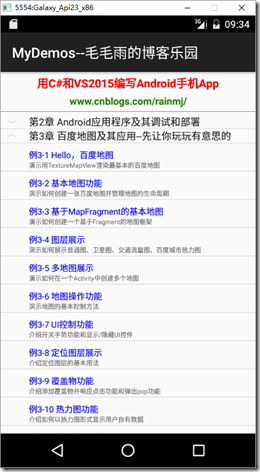
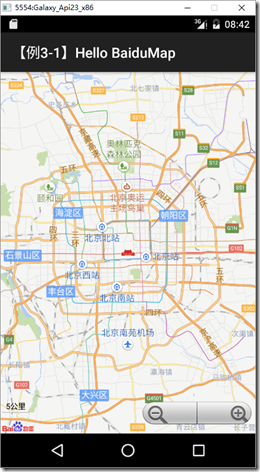
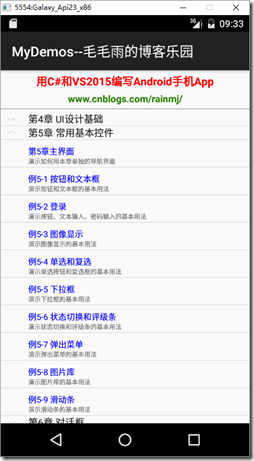
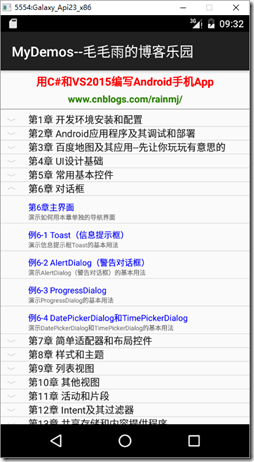
下圖則是第 5 章與第 6 章折疊項展開後的樣子。
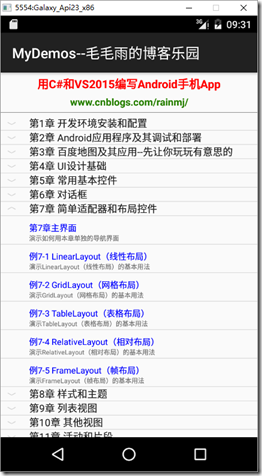
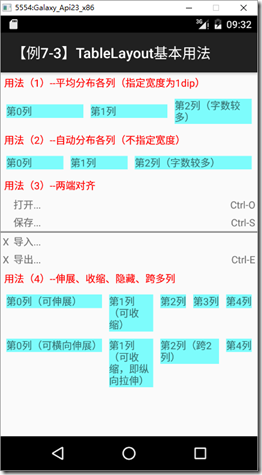
展開第 7 章(下圖左側),點擊【例 7-3】,即得到右圖所示的效果。
後續章節的範例,都將在這個專案中持續補充。
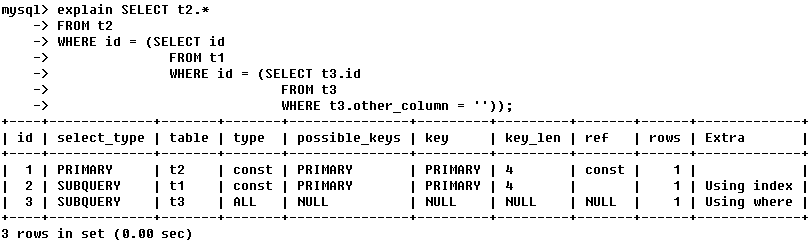 MySQL EXPLAIN 執行計劃詳解:逐欄位看懂查詢效能
對 DBA 而言,讀懂執行計劃是定位效能問題的第一道基本功。同一條 SQL,為什麼線上跑 30 毫秒、測試環境卻要 3 秒?答案往往就寫在 EXPLAIN 的輸出裡。
 交通違章查詢 App 源碼分享:用快遞 100 查詢介面自己動手做
一個小工具專案的完整拆解 這個違章查詢範例是拿快遞 100 提供的查詢介面來實作的,功能單純但流程完整,很適合當作「第三方查詢服務怎麼接進自己的 App」的參考題材。 原
 Android Studio 中的 JNI 除錯與日誌輸出設定
JNI 除錯環境設定 在 Android Studio 中進行 JNI 單步除錯,關鍵是讓 Gradle 正確產生除錯符號,並開啟 jniDebuggable。首先在模組
 Android 佈局詳解:RelativeLayout 相對佈局的定位規則與梅花案例
RelativeLayout 相對佈局入門 相對佈局是 Android 早期最常被使用的容器之一,它的核心思路是「以別人為座標」:每個子控制項都可以聲明自己相對於父容器、