

編輯:關於 Android 開發
Android 多解析度的圖片適配一直是件麻煩事,每次都要請 UI 出好幾套尺寸,費時又容易出錯。與其如此,不如讓 UI 只提供 1080*1920 對應的 xxhdpi 版本,其餘交給程式自動縮放產生。
以下是用 Python 搭配 PIL 寫的小工具:
import os.path
import sys
from PIL import Image

"""
自動生成不同分辨率下的 App 圖片
UI 設計 1080*1920 分辨率圖片,放在 drawable-xxhdpi 目錄下,
自動生成其它的分辨率圖片
"""

__author__ = ['"Xitao":<offbye@gmail.com>']

def image_resize(img_file, target, percent):
    """resize image and save to target path

    :param img_file: image file path
    :param target: save path
    :param percent: resize percent
    :return:
    """
    img = Image.open(img_file)
    print(img.size)
    width, height = img.size
    target_img = img.resize((int(width * percent), int(height * percent)), Image.ANTIALIAS)
    target_img.save(target)
    img.close()
    target_img.close()
    print(" save target image to " + target)

def path_resize(src, target, percent):
    if not os.path.isdir(src):
        print(src + " must be a dir")
        return -1
    os.chdir(src)
    cwd = os.getcwd()
    dirs = os.listdir(cwd)
    for file_name in dirs:
        print file_name
        if file_name.endswith('.9.png'):
            continue
        src_file = os.path.join(cwd, file_name)
        if not os.path.exists(target):
            os.mkdir(target)
        image_resize(src_file, target + '/' + file_name, percent)

def android(res_dir):
    xxhdpi_path = res_dir + "/drawable-xxhdpi/"
    if not os.path.isdir(xxhdpi_path):
        print("xxhdpi_path must be a dir")
        return -1
    path_resize(xxhdpi_path, res_dir + '/drawable-xhdpi', 0.667)
    path_resize(xxhdpi_path, res_dir + '/drawable-hdpi', 0.444)
    path_resize(xxhdpi_path, res_dir + '/drawable-mdpi', 0.296)

if __name__ == "__main__":
    print('please input your androd res dir path')
    print(sys.argv)
    if sys.argv[1]:
        android(sys.argv[1])
腳本以 xxhdpi 為基準,依比例縮放出 xhdpi(0.667)、hdpi(0.444)與 mdpi(0.296)三套資源,並自動建立對應的 drawable 資料夾。使用時只要傳入 res 目錄路徑即可:
python gen_icons.py /path/to/your/app/src/main/res
1. 腳本刻意跳過 .9.png(Nine-patch)檔,因為它需要特殊處理才能保留可拉伸區域與內容區的標記,直接縮放會破壞設定。
2. 這份程式碼是 Python 2 語法(print file_name),要在 Python 3 執行需把 print 改成函式呼叫。
3. Image.ANTIALIAS 在較新版本的 Pillow 中已改名為 Image.LANCZOS(或 Image.Resampling.LANCZOS),遇到相關錯誤時替換即可。
4. 純縮放不適合所有素材。線條圖示、需要像素對齊的小尺寸圖,建議仍由設計提供專屬版本;照片類素材用自動縮放就很合適。
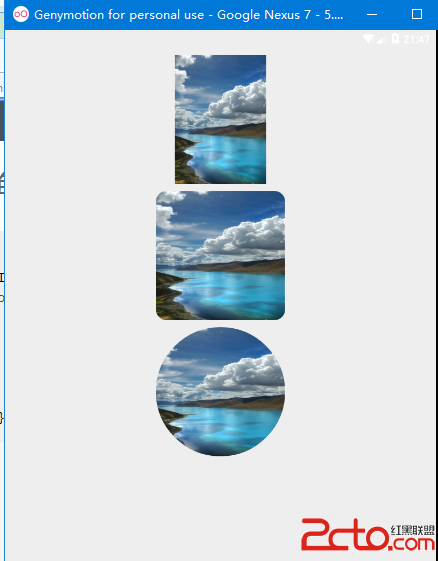 用 Universal Image Loader 加載圓形與圓角圖片
 前言 說到 Universal Image Loader(以下簡稱 UIL),凡是有兩年安卓經驗的開
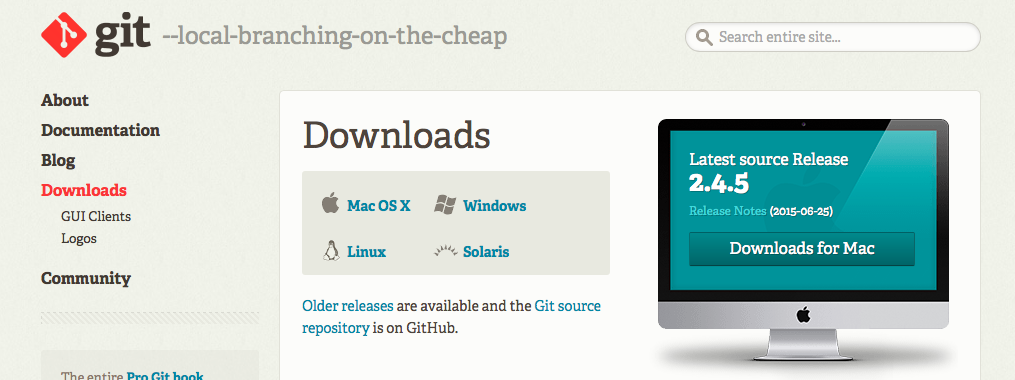 Android Studio 首次提交 Git 完整圖解:從安裝到推送 OSC 倉庫
在 Android Studio 中完成第一次 Git 提交 安裝與配置 Git 客戶端下載網址:https://git-scm.com/download/ 依據自己的
 Android Studio 2.1 安裝與環境配置全流程圖解
從零開始把 Android Studio 2.1 跑起來 這份流程整理從下載到跑起第一個 HelloWorld 的完整步驟,包含 JDK 環境變數、SDK Manager
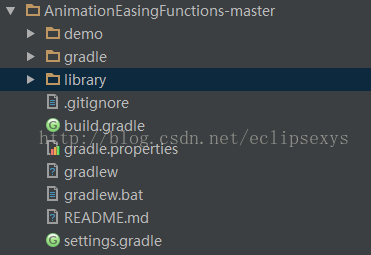 Android Studio 導入 Gradle Project 與 Module 的正確方式
Android Studio 導入 Project 與 Module 許多開發者在從 GitHub 下載專案後,會遇到 Android Studio 無法順利導入,或建置