

編輯:關於 Android 開發
照著書上的效果圖自己寫 XML,是熟悉布局最好的方式。但第一次做總會撞上一些基礎配置的坑,這裡記錄兩個。
新建的 Activity 如果沒在清單文件裡聲明,運行時就會找不到對應的 class——本質上是「未申明就使用」。補上聲明即可:
<activity android:name=".MainActivity" android:label="@string/app_name">
    <intent-filter>
        <action android:name="android.intent.action.MAIN" />
        <category android:name="android.intent.category.LAUNCHER" />
    </intent-filter>
</activity>

<activity android:name=".FlytActivity" />
<activity android:name=".RlytActivity" />
<activity android:name=".LandRlytActivity" />
<activity android:name=".TlytActivity" />
幾個要注意的地方:
只有入口 Activity 需要 intent-filter,其餘頁面寫個 <activity> 就夠了。
android:name 用 .FlytActivity 這種以點開頭的相對寫法時,它相對於清單文件頂部的 package 屬性解析。如果你的類放在別的包下,就要寫全限定名:
<activity android:name="com.ninarming.learnlayout.FlytActivity" />
另外,Android Studio 在你跳轉到一個未注冊的 Activity 時通常會給出提示並提供快捷修復(Alt + Enter),與其等運行時崩潰,不如留意一下編輯器右側那些黃色小提示。
第二個坑更樸素:XML 裡控件 id 敲錯,Java 代碼裡 findViewById(R.id.xxx) 就找不到對應的 View,返回 null,後續一調用方法就是空指針。
這裡有個值得養成的習慣:findViewById 之後的強制轉型要和布局裡的控件類型對得上。比如把 EditText 誤寫成了別的控件,或者 id 拼錯,編譯器不一定會在第一時間告訴你,但運行時一定會。轉型後先判空、或者養成寫完布局立刻核對一遍 id 的習慣,能省下不少排查時間。
這兩個坑的共同點是:它們和布局本身的美觀、合理性毫無關係,純粹是「基礎配置沒對齊」。初學階段遇到報錯,先別急著懷疑自己對布局的理解有問題,把清單文件的注册項和布局裡的 id 各核對一遍,往往兩分鐘就解決了。
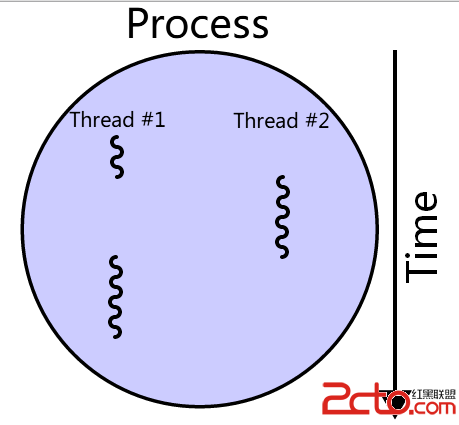 Android 執行緒詳解:主執行緒、Handler、Message Queue 與 AsyncTask
 執行緒本質上是一串連續指令。Android App 啟動後,會有
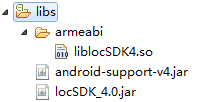 Android 定位實戰:基於百度地圖實現定位功能
 一、問題描述 LBS 位置服務是 Android 應用中越來越重要的功能,應用也越來越廣泛。下面我們循序漸進地學習並實
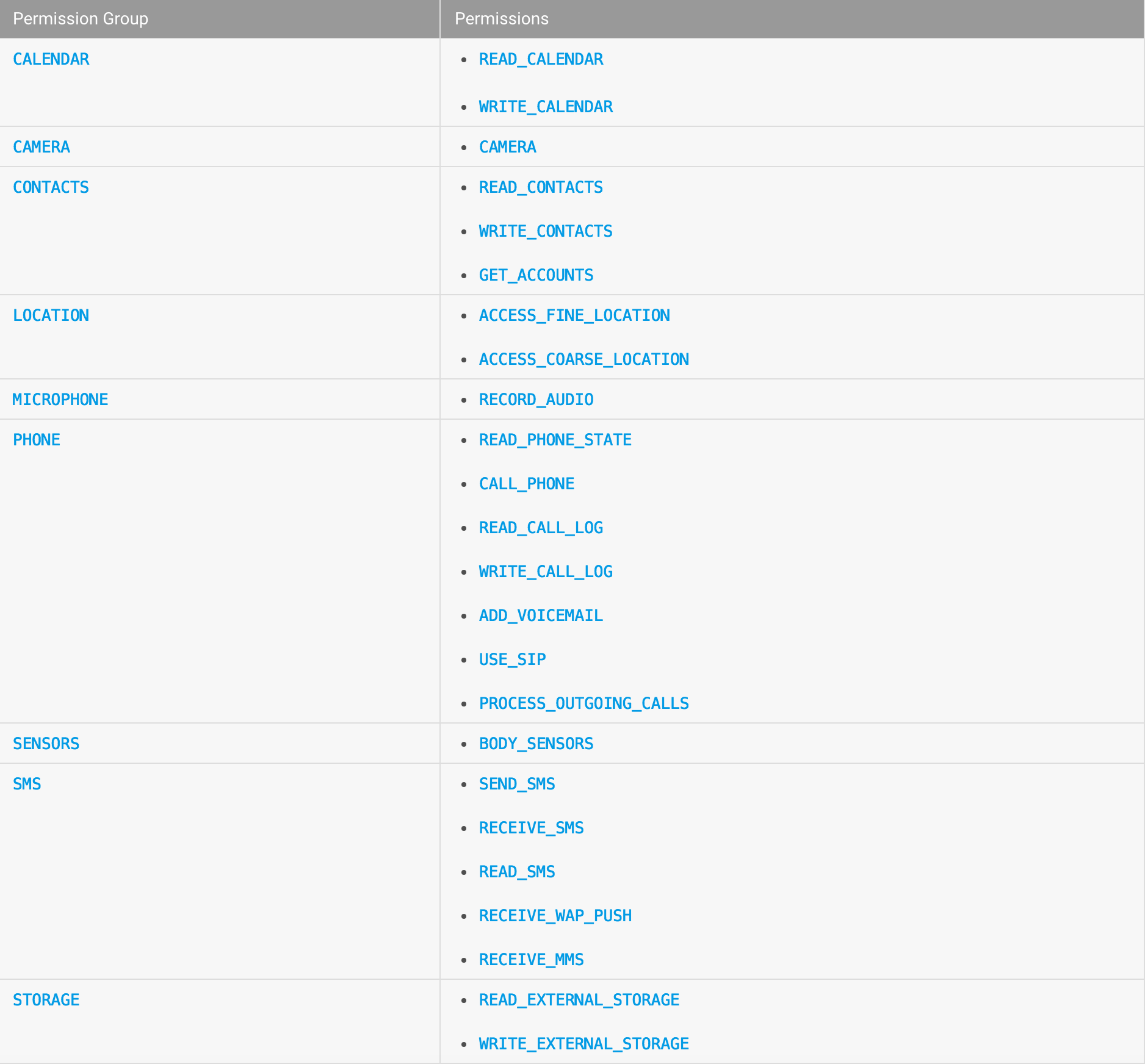 Android 6.0 運行時權限的處理方式
在運行時請求權限從 Android 6.0(API 級別 23)開始,使用者會在應用程式運行時授予權限,而非安裝時。這種方式簡
 從系統架構到 Hello World:開啟 Android 開發之路
Android 的起源與發展 Android 操作系統最初於 2003 年由 Andy Rubin 開發,主要支持手機。2005 年 8 月由 Google 收購注資。2