

編輯:關於 Android 開發
shape 用於定義形狀,可在 selector、layout 中使用,包含 6 個子標籤:
完整寫法如下:

<?xml version="1.0" encoding="utf-8"?>
<shape xmlns:android="https://schemas.android.com/apk/res/android">
    <!-- 圓角 -->
    <corners android:radius="9dp"
        android:topLeftRadius="2dp"
        android:topRightRadius="2dp"
        android:bottomLeftRadius="2dp"
        android:bottomRightRadius="2dp" />
    <!-- 漸變 -->
    <gradient android:startColor="@android:color/white"
        android:centerColor="@android:color/black"
        android:endColor="@android:color/black"
        android:angle="45" />
    <!-- 間隔 -->
    <padding android:left="2dp" android:top="2dp"
        android:right="2dp" android:bottom="2dp" />
    <!-- 大小 -->
    <size android:width="50dp" android:height="50dp" />
    <!-- 填充 -->
    <solid android:color="@android:color/white" />
    <!-- 描邊 -->
    <stroke android:width="2dp" android:color="@android:color/black"
        android:dashWidth="1dp" android:dashGap="2dp" />
</shape>
先來看 ListView 的狀態切換。將下列 XML 存成 list_item_bg.xml,系統會依列表項的狀態套用對應的背景圖:
<?xml version="1.0" encoding="utf-8"?>
<selector xmlns:android="https://schemas.android.com/apk/res/android">
    <!-- 預設背景 -->
    <item android:drawable="@drawable/pic1" />
    <!-- 沒有焦點時 -->
    <item android:state_window_focused="false" android:drawable="@drawable/pic1" />
    <!-- 非觸摸模式下獲得焦點並點擊 -->
    <item android:state_focused="true" android:state_pressed="true" android:drawable="@drawable/pic2" />
    <!-- 觸摸模式下點擊 -->
    <item android:state_focused="false" android:state_pressed="true" android:drawable="@drawable/pic3" />
    <!-- 選中時 -->
    <item android:state_selected="true" android:drawable="@drawable/pic4" />
    <!-- 獲得焦點時 -->
    <item android:state_focused="true" android:drawable="@drawable/pic5" />
</selector>
使用方式:在 ListView 中設定 android:listSelector="@drawable/list_item_bg",或在 item 中加入 android:background="@drawable/list_item_bg",也可在 Java 碼中透過 setSelector 設定。若出現列表變黑的情況,可加上 android:cacheColorHint="@android:color/transparent" 使其透明。
按鈕常見狀態:state_selected(選中)、state_focused(獲得焦點)、state_pressed(點擊)、state_enabled(是否響應事件)。依這些狀態即可為 Button 設定 selector 效果,甚至改變文字顏色:
<selector xmlns:android="https://schemas.android.com/apk/res/android">
    <item android:state_selected="true" android:color="#FFF" />
    <item android:state_focused="true" android:color="#FFF" />
    <item android:state_pressed="true" android:color="#FFF" />
    <item android:color="#000" />
</selector>
Button 也能實現更複雜的效果(例如漸變)。最後在按鈕所在的版面配置中加入 android:background="@drawable/button_color" 即可套用。
 Android NetworkOnMainThreadException 原因與解法
Android NetworkOnMainThreadException 在 Android 中,若直接在主執行緒進行網路連線,可能會觸發 NetworkOnMainTh
 用 Notification 做下載進度通知欄:確定型與不確定型進度條實作
場景 App 提示有新版本,使用者按下確認更新後,通知欄會即時顯示下載進度(已知長度的進度條),下載完再切換成安裝狀態(不確定長度的轉圈動畫)。這就是本篇要實作的東西。
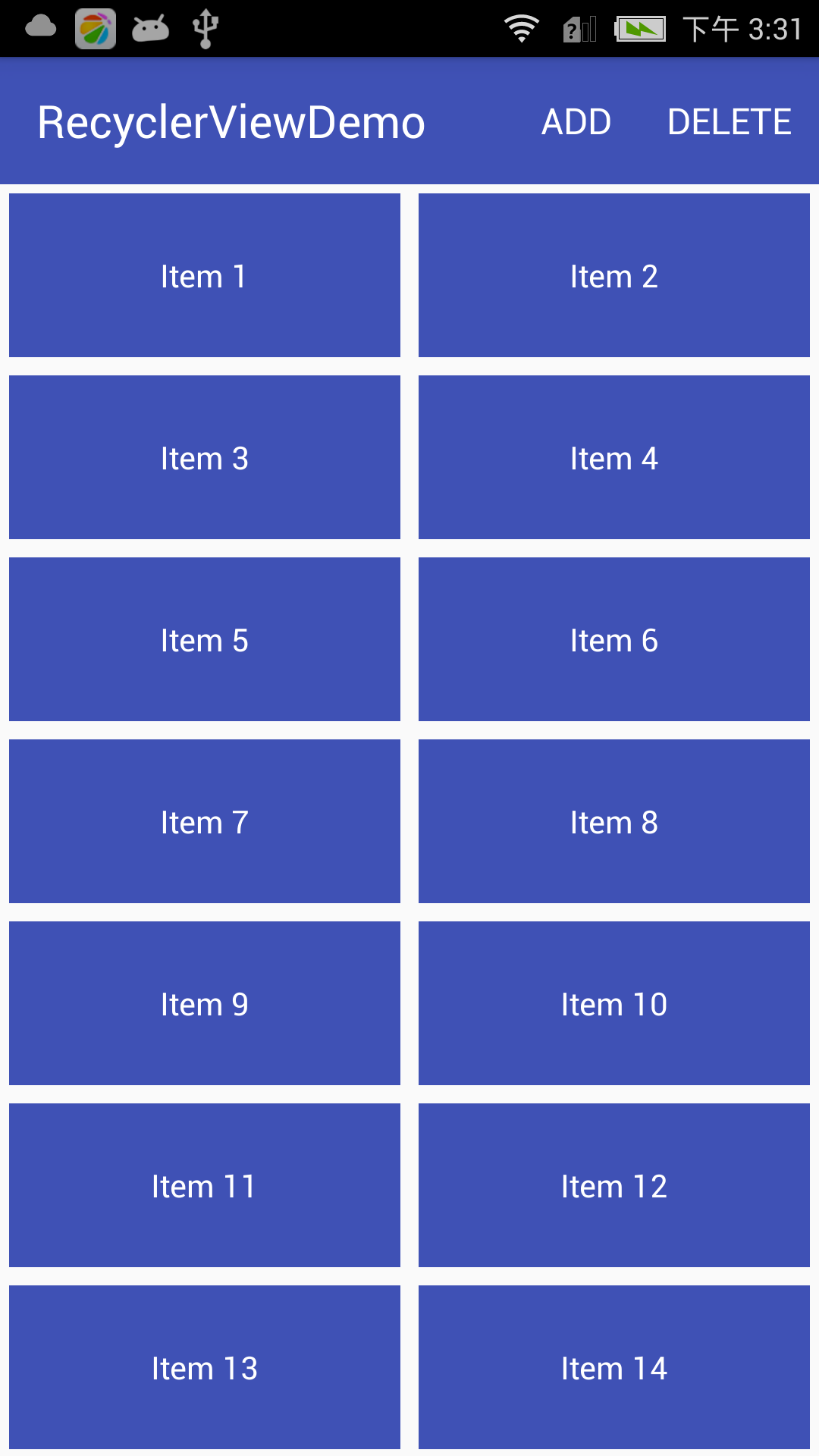 RecyclerView 使用指南:LayoutManager、Adapter 與動畫
 RecyclerView 是 ListView 與 GridView 的現代化替代
 Nginx 與 PHP 正確配置指南
 許多人配置 Nginx 與 PHP 時,習慣直接複製網路教程。然而,若配置方式過時或概念不清,可能會埋下安全與維護上的隱憂。本文以常