

編輯:關於 Android 開發
Server 2008 與 Windows 7 的 IIS 7 同源,但角色安裝的流程不同——它走的是「伺服器管理員」的角色新增精靈。以下依序說明。
開啟系統左下角(或開始功能表)的「伺服器管理員」,在左側選擇「角色」,右鍵點選「新增角色」。
跳出「新增角色精靈」介面,直接按「下一步」。
在角色清單中勾選「Web 伺服器 (IIS)」,按「下一步」。
再次按「下一步」進入角色服務選擇畫面。
在角色服務清單中勾選「FTP 伺服器」(展開後可一併確認「FTP 服務」與「FTP 擴充性」),按「下一步」。
確認資訊無誤後按「安裝」,等待進度條跑完。
安裝完成後按「關閉」返回。
回到「伺服器管理員」,依序展開「角色」→「Web 伺服器 (IIS)」→「Internet 資訊服務 (IIS) 管理員」,對電腦名稱按右鍵選擇「新增 FTP 站台…」。
輸入 FTP 站台名稱與實體路徑,按「下一步」。
從下拉選單選擇 IP 位址。SSL 部分請把預設的「需要」改為「允許」,其餘維持預設,按「下一步」。
這一項是 Server 2008 最容易卡住的地方:預設值「需要」會強制要求 TLS,導致一般 FTP 用戶端直接拒絕連線。
驗證方式選「基本」,允許存取選「所有使用者」,權限勾選「讀取」與「寫入」,按「完成」。
先關閉伺服器端防火牆,再開啟用戶端的 cmd.exe,輸入 FTP 相關指令進行測試。
若能成功登入並看到站台目錄內容,代表設定完成。
「基本」驗證以明文傳輸帳密,因此上面「關閉防火牆」的做法僅適用於實驗或內部測試。正式部署時建議:
「-」改用 Windows 帳戶隔離或 FTP 使用者隔離,避免所有使用者共用同一個根目錄。
「-」將 SSL 設為「需要」並配置憑證。
「-」防火牆僅放行 TCP 21 與被動模式埠範圍,而非全關。
「-」透過 NTFS 權限進一步限制各目錄的讀寫範圍。
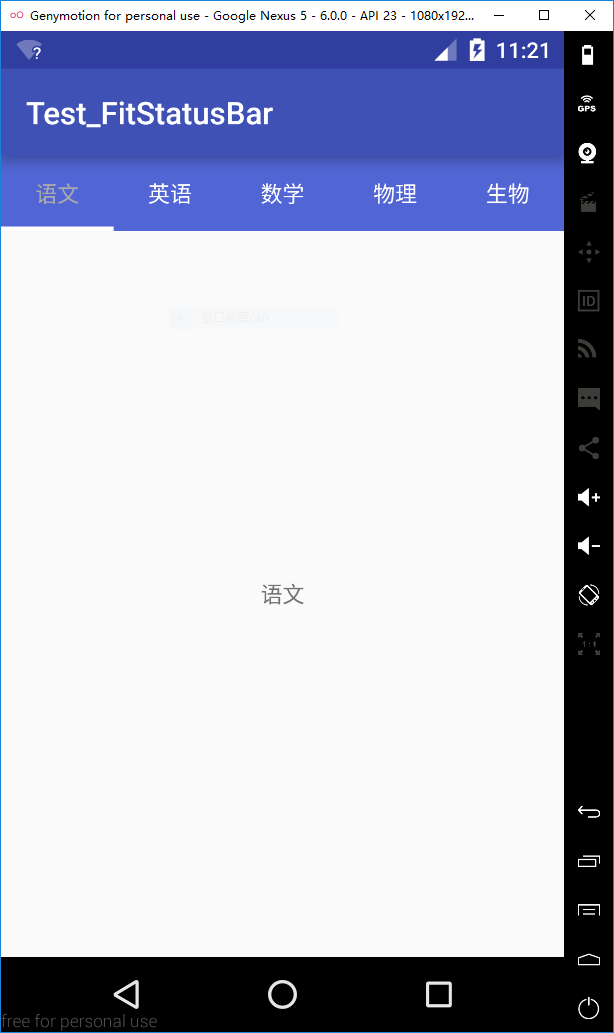 TabLayout + ViewPager 聯動實戰:從依賴配置到 Adapter 完善
TabLayout 與 ViewPager 是 Android 裡最經典的「頂部標簽 + 左右滑動」組合。本文按實際開發順序走一遍,包含幾個容易踩坑的細節。 一、實現思
 Xamarin.Android 日誌實作:封裝可寫入檔案的日誌元件
 無論哪個平台、開發哪種應用,日誌都是少不了的。在 Xamarin 進行行動開發時,為了更好地除錯與記錄
 演算法筆記:希爾排序的原理、實作與性能分析
 插入排序在資料量小或接近有序時表現不錯,但面對大規模亂序陣列時,元素只能一格一格移動,效率會變差。希爾排序便是為了改善這個問題
 左右滑動刪除 ListView 條目:第三方開源框架 SwipeToDismiss
 Android 的 SwipeToDismiss 是 GitHub 上一個第三方開源