

編輯:關於 Android 開發
本文不打算細談 viewport、rem、flexbox、媒體查詢這類通用技術,網路上資料已經夠多。這裡想談的是我們在 Hybrid 產品上的策略選擇、開發流程與規範、效能優化,以及那些真正花時間才填平的坑。
我們這類產品有三個前提:
在上述前提下,我們選了 Hybrid App。接下來的問題是:客戶端如何取得網頁前端資源?能不能沿用瀏覽器訪問伺服器的方式?可以,但依業務性質不同,我們主要採用以下兩種。
App 內先內嵌一份靜態資源。當使用者啟動 App 或訪問頁面且符合條件時,會向後台詢問資源版本;若發現更新就下載到本地,之後一律讀本地資源。更新失敗則退回使用內嵌或已下載的版本。
即 AppCache(Cache Manifest)。要注意的是 manifest 檔必須設定正確的 MIME type:text/cache-manifest。
上線週期短、UI 變動頻繁的活動頁或專題頁,我們用方案二;而相對穩定、定期迭代的常規頁面則用方案一。
採用本地化時,資源檔大小必須嚴格控管。除了必要壓縮,還可以把長期不變的資源提前內置到 App,讓每次更新只下載有變動的部分,大幅降低流量消耗。
相較於每次都向伺服器拉資源:可離線訪問、載入更快、伺服器負載更低。
客戶端載入頁面並於 pagefinish 後,會呼叫前端提供的初始化方法(initParams),完成參數傳遞與頁面初始化。
我們用 fis3 做壓縮、合併、加上 md5 戳等建置工作,ES6 專案還會用到 Babel,並在這之上開發了幾個內部外掛。目標很單純:一條命令完成全部建置。
本地 web 服務以 nodejs + express 搭建。
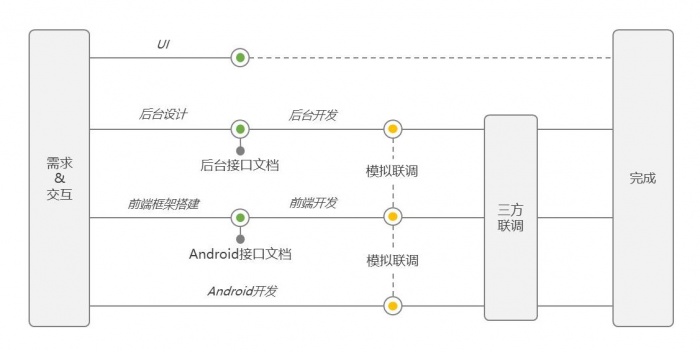
從上圖可以看出,視覺設計、前端、客戶端、後端在很大程度上實現了並行開發。關鍵在於介面文件是不阻塞的前提:有了後端介面文件就能建假資料、模擬請求;有了 Android 介面文件也能模擬呼叫客戶端方法。真正的聯調之前,三方都是獨立開發、互不阻塞的。
1. 假資料聯調:本地寫假資料,用 ajax 請求,Android 介面同樣模擬呼叫。目的是確認前端邏輯跑通。
2. 後端真實介面:讀本地靜態資源,但呼叫遠端伺服器介面。此階段要解決 ajax 跨域問題,最簡單是讓瀏覽器開放跨域,也可用 nginx 或 apache 反向代理。
3. 三方聯調:提測前的最後一步。客戶端已與靜態資源整合,所有介面都是真實的。
這三種狀態在開發、除錯、頁面調整時都會頻繁切換。例如修一個 js 邏輯 bug,通常從第二階段開始(PC 瀏覽器除錯方便得多),改得差不多再把資源推到真機上驗證。
我們的解法是寫一個 fis3 外掛,處理原始碼中兩種區塊:以特殊註解包住的「模擬區塊」(引入模擬 Android 介面的 js、假資料路徑、模擬初始化呼叫)與「真實區塊」(正式上線才用的路徑)。外掛要做的事就是移除模擬區塊、釋放真實區塊。
這樣的好處是:假資料聯調階段不啟用外掛,跑的就是模擬區塊;要正式聯調時,在 fis3 的 parser 階段啟用它。而外掛是否啟用,透過 fis3 的 media api 動態控制,同一份原始碼就能在不同環境間切換。
能不用的就不用。非得用時可以從多個角度優化:
常見做法有兩種:寫死固定寬度,或設為裝置寬度。
寫死固定寬度:簡單方便,不需要媒體查詢、不需要 rem,一份版面適配所有機型。而且視口寬度設得較大時,線條與字體能做出更精細的控制。
設為裝置寬度:目前多數大廠的行動端採用這種方式。因為少了一次縮放過程,效能較好,相容性也不錯。
比較之後我們傾向第二種。但實務上也見過不少團隊因種種原因採用第一種,我們自己也有專案是這樣做的。
採用第一種時有個現象:頁面載入時繪製效果不佳,會出現由左到右鋪開的過程(本質上就是一次縮放)。這可以透過 opacity 的過渡控制來弱化視覺突兀感。
動畫是 Hybrid App 的痛點。想在 Android 內建 WebView 裡做出接近原生的動畫水準,難度很高,坑也不少。
我們做影院訂座頁時,座位區需要支援縮放,第一直覺就是用 CSS3 的 transform: scale。結果手動放大後,座位變得相當模糊。
你可能會想:是不是因為用了圖片?於是我們改用純 CSS 背景色繪製座位,放大後一樣模糊。這說明問題不在素材,而在渲染機制。
這裡要對比另一個屬性 zoom:
由此可得出結論:
因此我們有兩個解法:一是改用 zoom 縮放,直接解決模糊;二是繼續用 scale,但首次先把 scale 設大一點(例如 3 倍),再用 setTimeout 之類的手法悄悄改回 1 倍。
前端技術日新月異,我們持續嘗試新方案(React、ES6 等),持續在細節上打磨。這些內容不是一篇博文能講完的,後續還會補充。有興趣的話可以試用魅族的生活服務、活動中心、電話黃頁等 App,它們都不同程度地採用了 Hybrid 方案。
 Android Activity 生命週期完整解析
 在 Android 開發中,理解 Activity 的生命週期是掌握頁面切換、資料保存與效能優化的基礎。一個 Acti
 Android 屬性動畫詳解(下):ValueAnimator、ObjectAnimator 與兩個完整案例
上一篇講完了補間動畫,這一篇進入屬性動畫的核心。先看繼承關係: 視線自然會落在 ValueAnimator 和 ObjectAnimator 這兩個類上。ObjectA
 Android 猜拳小遊戲:頁面跳轉與事件處理
猜拳小遊戲的實作概念 這個範例透過兩個 Activity 模擬猜拳流程。第一個畫面讓甲方選擇出拳,第二個畫面讓乙方選擇出拳,並顯示比賽結果。 MainActivity
 Android-PullLayout 下拉淡入淡出效果
Android-PullLayout 是一個模仿 UC 天氣與微信下拉眼睛效果的開源專案。它主要透過下拉手勢觸發頭部