

編輯:關於 Android 開發
Notification 是 Android 系統中用來在狀態欄顯示通知的控件。由於不同裝置、不同系統版本的呈現方式略有差異,開發時需要留意相容性問題。
一則通知的基本版面通常包含以下元素:
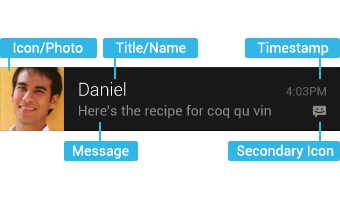
狀態通知欄主要牽涉到兩個類別:
Notification:通知資訊類,對應通知欄上的各項屬性。
NotificationManager:狀態欄通知的管理類,負責發送與清除通知。
Step 1:取得 NotificationManager 物件
NotificationManager manager = (NotificationManager) getSystemService(NOTIFICATION_SERVICE);
Step 2:建立 Notification.Builder 構造物件
Notification.Builder builder = new Notification.Builder(this);
Step 3:對 Builder 進行標題、內容、圖標等設定。
Step 4:呼叫 build() 方法為 Notification 賦值。
Step 5:呼叫 NotificationManager 的 notify() 發送通知。
若要取消通知,則可呼叫 NotificationManager 的 cancel() 方法。
Notification.Builder mBuilder = new Notification.Builder(this);
// 常用設定方法:
// setContentTitle(CharSequence):設定標題
// setContentText(CharSequence):設定內容
// setSubText(CharSequence):設定內容下方的一小行文字
// setTicker(CharSequence):設定收到通知時頂部顯示的文字
// setWhen(long):設定通知時間,通常傳入 System.currentTimeMillis()
// setSmallIcon(int):設定右下角小圖標
// setLargeIcon(Bitmap):設定左側大圖標
// setAutoCancel(boolean):點擊通知後是否自動取消
// setDefaults(int):新增聲音、閃燈、震動效果,可組合使用
//   Notification.DEFAULT_VIBRATE 震動提醒
//   Notification.DEFAULT_SOUND 聲音提醒
//   Notification.DEFAULT_LIGHTS 三色燈提醒
//   Notification.DEFAULT_ALL 以上全部
// setVibrate(long[]):設定震動節奏,例如 {0,300,500,700}
// setLights(int argb, int onMs, int offMs):設定三色燈顏色與明暗時間
// setSound(Uri):設定鈴聲,可用系統或自訂
// setOngoing(boolean):設為 true 表示進行中的通知,如播放音樂、檔案下載
// setProgress(int,int,boolean):設定進度條
// setContentIntent(PendingIntent):設定點擊後的跳轉行為
// setPriority(int):設定優先級,如 PRIORITY_HIGH
其中 PendingIntent 與一般 Intent 略有不同,它能設定執行次數,常用於鬧鐘、通知、短信等場景。建立方式為 getActivity(Context, int, Intent, int),其位標識參數有幾種常見取值:
package com.example.test3;
import android.app.Activity;
import android.app.Notification;
import android.app.NotificationManager;
import android.app.PendingIntent;
import android.content.Intent;
import android.graphics.BitmapFactory;
import android.os.Bundle;
import android.view.View;
import android.widget.Button;

public class MainActivity extends Activity implements View.OnClickListener {
    private Button btn1;
    private Button btn2;
    private NotificationManager manager;
    private Notification notification;
    private static final int NOTIFYID_1 = 1;

    @Override
    protected void onCreate(Bundle savedInstanceState) {
        super.onCreate(savedInstanceState);
        setContentView(R.layout.activity_main);
        btn1 = (Button) findViewById(R.id.btn1);
        btn2 = (Button) findViewById(R.id.btn2);
        btn1.setOnClickListener(this);
        btn2.setOnClickListener(this);
        manager = (NotificationManager) getSystemService(NOTIFICATION_SERVICE);
    }

    @Override
    public void onClick(View view) {
        switch (view.getId()) {
            case R.id.btn1: {
                Intent intent = new Intent(MainActivity.this, OtherActivity.class);
                PendingIntent pit = PendingIntent.getActivity(MainActivity.this, 0, intent, 0);
                Notification.Builder builder = new Notification.Builder(MainActivity.this);
                builder.setContentTitle("葉良辰")
                        .setContentText("我有一百種方法讓你呆不下去~")
                        .setSubText("——記住我叫葉良辰")
                        .setTicker("收到葉良辰發送過來的信息~")
                        .setWhen(System.currentTimeMillis())
                        .setSmallIcon(R.mipmap.ic_account)
                        .setLargeIcon(BitmapFactory.decodeResource(getResources(), R.mipmap.ic_launcher))
                        .setDefaults(Notification.DEFAULT_LIGHTS | Notification.DEFAULT_VIBRATE)
                        .setAutoCancel(true)
                        .setContentIntent(pit);
                notification = builder.build();
                manager.notify(NOTIFYID_1, notification);
                break;
            }
            case R.id.btn2: {
                manager.cancel(NOTIFYID_1);
                break;
            }
        }
    }
}
上例中,第一個按鈕負責發送通知,第二個按鈕則依通知 ID 將其取消。透過 setContentIntent 綁定的 PendingIntent,使用者點擊通知後即可跳轉到指定 Activity。
 AnimCheckBox:還原支付寶轉賬成功那顆打勾動畫
這個有趣的勾選動畫由開源庫 AnimCheckBox 實現,專案地址:https://github.com/lguipeng/AnimCheckBox。點擊時圓圈填色、
 底部左右滑動手勢:更直覺的 Android 返回與前進操作
在 Android 應用中,滑動返回手勢一直是提升操作效率的常見設計。本文以 ZBLibrary 的底部左右滑動
 Building Apps with Over 65K Methods:解決方法總數超過 65536 的建置問題
 本文翻譯自 https://developer.andr
 Android 為 Activity 加入選單的完整步驟
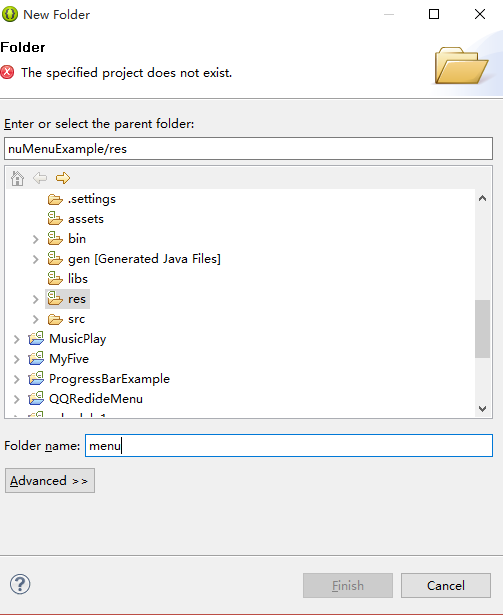
在 Android 中為 Activity 加入選單,主要可以分成建立選單資源、載入選單、處理點擊事件三個步驟。這