

編輯:關於 Android 開發
View 的繪製與事件處理是兩個重要主題。上一篇已把事件分發機制講得較為透徹,這一篇則聚焦於 View 的繪製。View 的繪製大致分為 measure、layout、draw 三個過程,其中較難理解的是 measure 過程,因此本文會花較多篇幅詳細說明。若你對 View 繪製還不太熟悉,不妨耐心讀完,相信會有所收穫。
談到 View 的測量,一定會接觸到 MeasureSpec。它由「測量規格」的兩個單字組成,官方文件的說法是「一個 MeasureSpec 封裝了從父容器傳遞給子容器的布局要求」。這裡「傳遞」二字很關鍵——更精確地說,這個 MeasureSpec 是由父 View 的 MeasureSpec 與子 View 的 LayoutParams 共同計算得出,針對子 View 的一項測量要求。
一個 MeasureSpec 是「大小」與「模式」的組合值:它是一個 32 位元的整數,高兩位存 mode,後 30 位存 size,如此打包是為了減少物件的分配開銷。
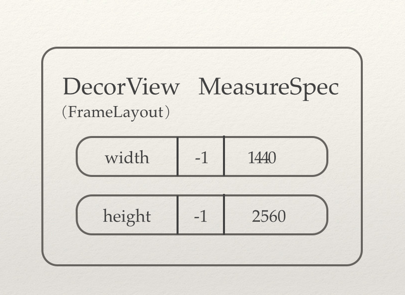
註:-1 代表 EXACTLY,-2 代表 AT_MOST。
MeasureSpec 共有三種模式:
很多文章會把這三個模式直接與 MATCH_PARENT、WRAP_CONTENT 掛勾,結果反而讓人更糊塗。其實 view.measure(widthMeasureSpec, heightMeasureSpec) 傳入的兩個 MeasureSpec 雖由父類傳來,卻並非完全是父 View 的要求,而是父 View 的 MeasureSpec 與子 View 自己的 LayoutParams 共同決定的;而 LayoutParams 正是我們在 XML 中設定的 layout_width 與 layout_height 轉化而來。
父 View 的 measure 過程會先測量子 View,等子 View 測量結果出來後再測量自己。核心邏輯在 measureChildWithMargins 與 getChildMeasureSpec 兩個方法中:
protected void measureChildWithMargins(View child, int parentWidthMeasureSpec, int widthUsed, int parentHeightMeasureSpec, int heightUsed) {
 final MarginLayoutParams lp = (MarginLayoutParams) child.getLayoutParams();
 final int childWidthMeasureSpec = getChildMeasureSpec(parentWidthMeasureSpec, mPaddingLeft + mPaddingRight + lp.leftMargin + lp.rightMargin + widthUsed, lp.width);
 final int childHeightMeasureSpec = getChildMeasureSpec(parentHeightMeasureSpec, mPaddingTop + mPaddingBottom + lp.topMargin + lp.bottomMargin + heightUsed, lp.height);
 child.measure(childWidthMeasureSpec, childHeightMeasureSpec);
}
public static int getChildMeasureSpec(int spec, int padding, int childDimension) {
 int specMode = MeasureSpec.getMode(spec); //父 View 的 mode
 int specSize = MeasureSpec.getSize(spec); //父 View 的大小
 int size = Math.max(0, specSize - padding); //扣除自身 Padding 與子 View Margin 後,才是子 View 的大小
 int resultSize = 0;
 int resultMode = 0;
 switch (specMode) {
 case MeasureSpec.EXACTLY:
 if (childDimension >= 0) { resultSize = childDimension; resultMode = MeasureSpec.EXACTLY; }
 else if (childDimension == LayoutParams.MATCH_PARENT) { resultSize = size; resultMode = MeasureSpec.EXACTLY; }
 else if (childDimension == LayoutParams.WRAP_CONTENT) { resultSize = size; resultMode = MeasureSpec.AT_MOST; }
 break;
 case MeasureSpec.AT_MOST:
 if (childDimension >= 0) { resultSize = childDimension; resultMode = MeasureSpec.EXACTLY; }
 else if (childDimension == LayoutParams.MATCH_PARENT) { resultSize = size; resultMode = MeasureSpec.AT_MOST; }
 else if (childDimension == LayoutParams.WRAP_CONTENT) { resultSize = size; resultMode = MeasureSpec.AT_MOST; }
 break;
 case MeasureSpec.UNSPECIFIED:
 if (childDimension >= 0) { resultSize = childDimension; resultMode = MeasureSpec.EXACTLY; }
 else if (childDimension == LayoutParams.MATCH_PARENT) { resultSize = 0; resultMode = MeasureSpec.UNSPECIFIED; }
 else if (childDimension == LayoutParams.WRAP_CONTENT) { resultSize = 0; resultMode = MeasureSpec.UNSPECIFIED; }
 break;
 }
 return MeasureSpec.makeMeasureSpec(resultSize, resultMode);
}
用一句話歸納:只要子 View 在 layout_width/layout_height 寫死了確切數值(如 200dp),那麼無論父 View 的 mode 與 size 為何,最終就是那個值;而 match_parent 與 wrap_content 之所以需要計算,是因為我們編寫時圖方便,於是系統必須幫我們算出它們究竟該多大。
打開 View 原始碼可找到 measure 方法,它是 final 的、不可重寫;真正的測量工作都在 onMeasure() 中進行,因此自訂 View 的測量應重寫 onMeasure()。
public final void measure(int widthMeasureSpec, int heightMeasureSpec) {
 ......
 onMeasure(widthMeasureSpec, heightMeasureSpec);
 .....
}
protected void onMeasure(int widthMeasureSpec, int heightMeasureSpec) {
 setMeasuredDimension(
 getDefaultSize(getSuggestedMinimumWidth(), widthMeasureSpec),
 getDefaultSize(getSuggestedMinimumHeight(), heightMeasureSpec));
}
可見 View 的預設測量很簡單,基本上就是把計算出的 MeasureSpec 的 size 當作最終大小。而 TextView、Button、ImageView 等派生類則重寫了 onMeasure,會先測量文字或圖片的內容大小,若 MeasureSpec 為 AT_MOST 且內容不超過其 size,就採用內容大小,而非直接拿 MeasureSpec 的 size。
ViewGroup 並未實作 onMeasure。以 FrameLayout 為例,它會遍歷自己的子 View,只要不是 GONE 的都會參與測量,透過 measureChildWithMargins 把自身的 MeasureSpec 傳給子 View,並結合子 View 的 LayoutParams 算出子 View 的 MeasureSpec,再繼續往下傳遞;待所有子 View 測量完畢,才透過 setMeasuredDimension 設定自己的寬高。
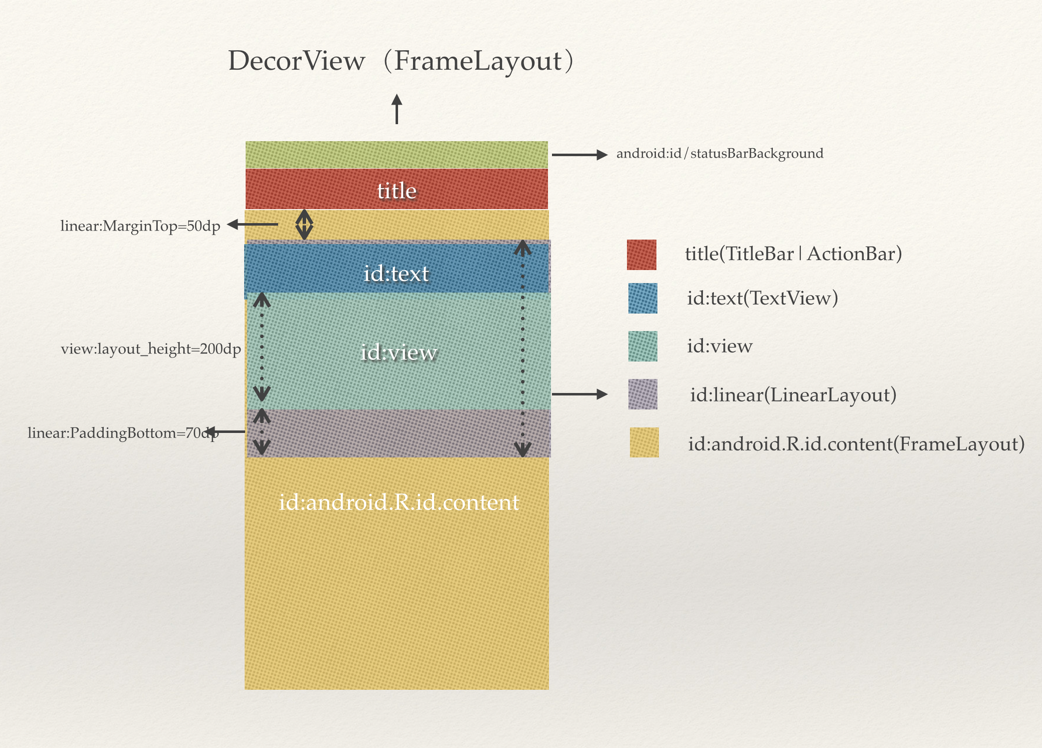
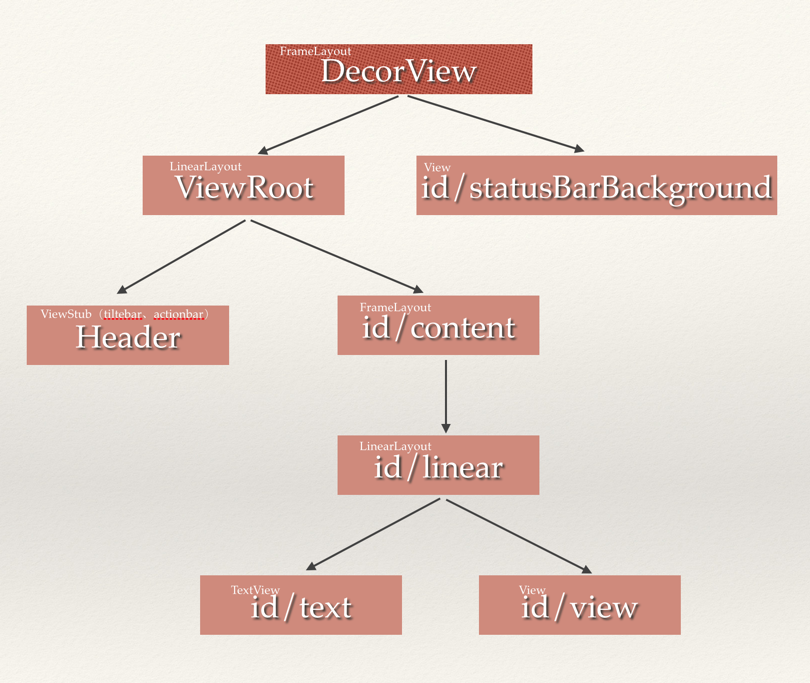
整個 View 樹以 DecorView 為根,它是一個 FrameLayout;其中的 LinearLayout 又包含 title(TitleBar/ActionBar)與 content(也就是 android.R.id.content,setContentView() 的內容會成為它的直接子 View)。
繪製的入口由 ViewRootImpl 的 performTraversals 方法發起,依序觸發 Measure、Layout、Draw 流程:
private void performTraversals() {
 ......
 int childWidthMeasureSpec = getRootMeasureSpec(mWidth, lp.width);
 int childHeightMeasureSpec = getRootMeasureSpec(mHeight, lp.height);
 ......
 mView.measure(childWidthMeasureSpec, childHeightMeasureSpec);
 ......
 mView.layout(0, 0, mView.getMeasuredWidth(), mView.getMeasuredHeight());
 ......
 mView.draw(canvas);
 ......
}
由於 WindowManager.LayoutParams 的 lp.width/lp.height 預設為 MATCH_PARENT,因此 getRootMeasureSpec 生成的 DecorView MeasureSpec 為 EXACTLY,size 等於螢幕寬高。接著便開始一層層往下遞歸測量:DecorView 測量 ViewRoot、ViewRoot 測量 content、content 測量 id/linear……直到葉子節點 TextView,再由 TextView 的 onMeasure 依內容算出實際高度(例如 107px 未超過允許的 1980px,就採用 107px)。所有子 View 測完後,父容器再依結果(如 LinearLayout 累加高度、加上自身 Padding)算出自己的尺寸,層層回傳,最終完成整棵 View 樹的測量。
performTraversals 在 mView.measure 算出 mMeasuredXXX 後,便執行 layout 來確定 View 的實際位置。layout 的主要作用是:根據子 View 的大小與布局參數,將 View 樹放到合適的位置上。
public final void layout(int l, int t, int r, int b) {
 ......
 //設定 View 位於父視圖的座標軸
 boolean changed = setFrame(l, t, r, b);
 if (changed || (mPrivateFlags & LAYOUT_REQUIRED) == LAYOUT_REQUIRED) {
 onLayout(changed, l, t, r, b);
 mPrivateFlags &= ~LAYOUT_REQUIRED;
 }
 mPrivateFlags &= ~FORCE_LAYOUT;
 .....
}
setFrame(l, t, r, b) 可以理解為替 mLeft、mTop、mRight、mBottom 賦值,這幾個值構成的矩形區域就是該 View 顯示的位置(相對於父視圖)。對於 View 而言,onLayout 是空實作;而 ViewGroup 則將 onLayout 宣告為 abstract,要求子類必須重寫,目的就是安排其 children 在父視圖中的具體位置:
int childCount = getChildCount();
for(int i = 0; i < childCount; i++){
 View child = getChildAt(i);
 child.layout(l, t, r, b);
}
重點在於 (l, t, r, b) 如何計算——這正是 MeasuredWidth、MeasuredHeight,搭配你在 XML 設定的 Gravity 或 RelativeLayout 參數等一併決定的。要注意的是,layout 過程中的四個參數完全可以由我們任意指定,View 的最終大小(mRight - mLeft)完全由這四個參數決定,因此 measure 過程並非絕對必要。若不使用測量結果,getMeasuredWidth() 與 getWidth() 就可能不同,因為它們的計算方式並不一樣。
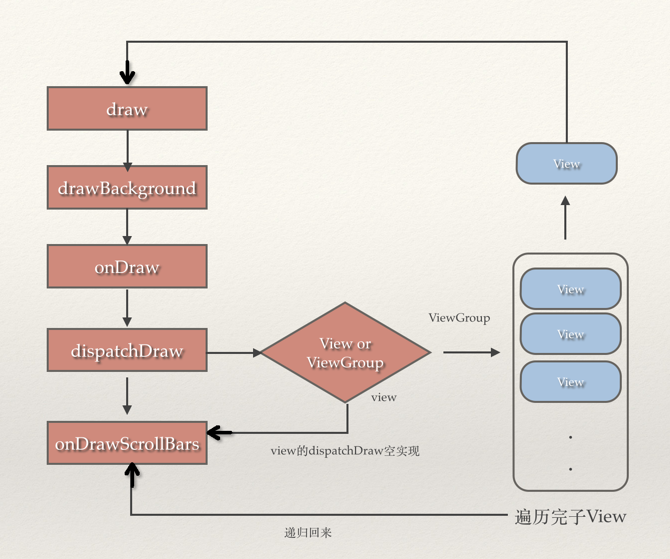
performTraversals 的下一步是 mView.draw(canvas)。官方文件建議不要重寫 draw 方法,因此會執行 View.java 的 draw 方法,其流程分為六步:
public void draw(Canvas canvas) {
 /* 繪製步驟:
 * 1. 繪製背景
 * 2. 必要時保存 canvas 圖層以準備漸變
 * 3. 繪製 View 的內容
 * 4. 繪製子 View
 * 5. 必要時繪製漸變邊緣並還原圖層
 * 6. 繪製裝飾(如捲軸)
 */
 // Step 1, draw the background
 ...
 // Step 3, draw the content
 if (!dirtyOpaque) onDraw(canvas);
 // Step 4, draw the children
 dispatchDraw(canvas);
 // Step 6, draw decorations (scrollbars)
 onDrawScrollBars(canvas);
}
各步驟說明如下:
第一步:背景繪製。透過 background.setBounds(0, 0, mRight - mLeft, mBottom - mTop) 設定背景繪製區域後,呼叫 background.draw(canvas) 畫到畫布上。
第三步:繪製 View 內容。onDraw(canvas) 用來 draw 自己,View.java 中是空實作,需由子類依各自需求實作具體邏輯。
第四步:繪製子 View。dispatchDraw(canvas) 在 View 中是空方法(因為 View 沒有子 View),ViewGroup 則實作了它——遍歷子 View 並呼叫 drawChild(),其核心是為子視圖分配合適的 canvas 剪切區(大小由 layout 決定,位置取決於滾動值與動畫),再呼叫子視圖的 draw() 進行繪製。
第六步:繪製捲軸。呼叫 onDrawScrollBars 繪製水平與垂直捲軸,僅在捲軸被喚醒時才會繪製。
至此,整個 View 繪製流程(measure、layout、draw)便講述完畢。
本文原作者:Kelin(簡書作者)。
 解決 Android Studio 卡在 Gradle project info
問題原因 重新安裝或首次開啟 Android Studio 專案時,有時會卡在 Building Gradle project info 的畫面。這通常不是專案本身損壞,
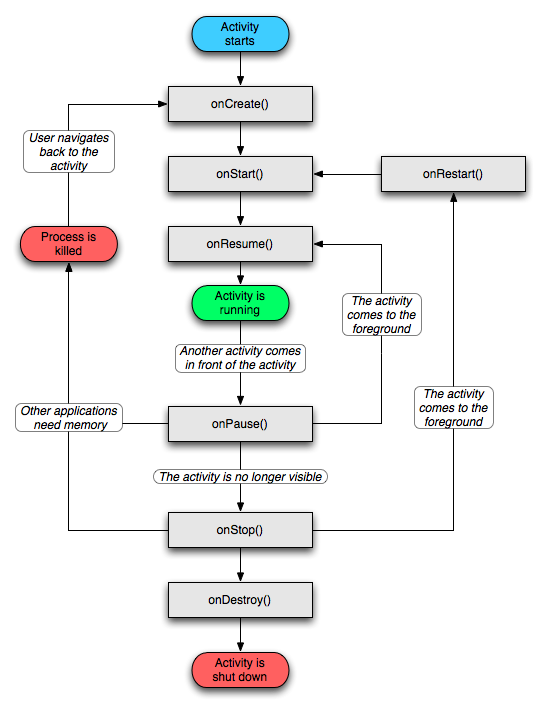 Android Activity 的生命週期詳解
 Activity 類別中定義了七個回呼方法,涵蓋了活動生命週期的每一個環節,以下逐一介紹這七個方法。 七個核心回呼方法
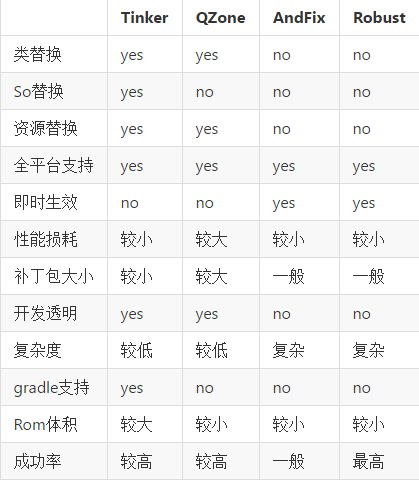 熱修復方案 Tinker 實戰:微信開源的入門與接入指南
熱修復 - Tinker 上手記 微信把 Tinker 開源出來,真是讓人喜出望外,二話不說就得來研究一番。比起 nuwa,Tinker 在各方面都成熟不少,而且 Git
 Android 學習指南之二十六:GPS 定位服務的實際應用
LBS(Location Based Services,位置服務)有兩大本錢。第一,它能輕易取得行動使用者當下的真實地理位置——經度、緯度、海拔等座標資料;第二,它能在此