

編輯:關於 Android 開發
【版權所有,轉載請註明出處。】
要做加固,你得先知道攻擊者會怎麼拆你的 App。本文的示範目標很單純:一個把 TextView 文字設為「從 JNI 讀取的加密字串」的 CrackMe,我們要不碰任何原始碼,直接對已編譯的 APK 做動態除錯,改掉最終顯示的字串。
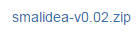
到官方下載頁取得插件壓縮包:
https://bitbucket.org/JesusFreke/smali/downloads
打開 Android Studio 的 Settings | Plugins,點擊齒輪選單裡的「Install Plugin from Disk」。
選剛下載的 zip,Apply 並重啟。這一步的目的,是讓 Android Studio 能辨識 smali 語法、並在 smali 檔裡正常下中斷點。
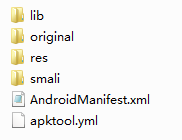
apktool d crackme.apk -o crackme_src
在 Android Studio 新建專案,把反編譯出來的 smali 資料夾內容全部複製到:
app | src | main | java
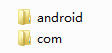
並把該目錄下原本產生的檔案全部刪除,只留 smali。
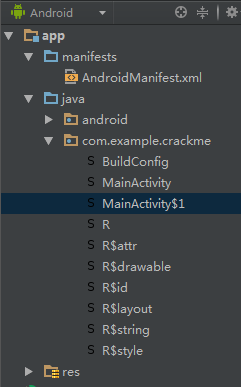
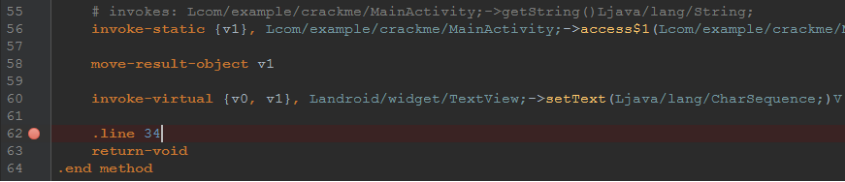
在 MainActivity$1 對應的位置下中斷點。
如果你的手機有這些選項,直接設定即可:
設定 | 開發者選項 | 選擇除錯應用(crackme)| 等待除錯器(勾選),然後點桌面圖示,會出現 Waiting For Debugger 對話框。
若沒有這些選項,改用 adb 命令。先從反編譯後的 AndroidManifest.xml 找到套件名 com.example.crackme 與主 Activity MainActivity,然後執行:
adb shell am start -D -n com.example.crackme/.MainActivity
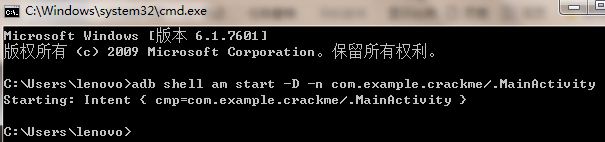
手機上就會出現 Waiting For Debugger 對話框。
打開 Android Studio 的 Attach Debugger to Process。
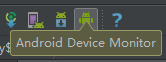
等待兩三秒,目標進程就會出現在清單中。
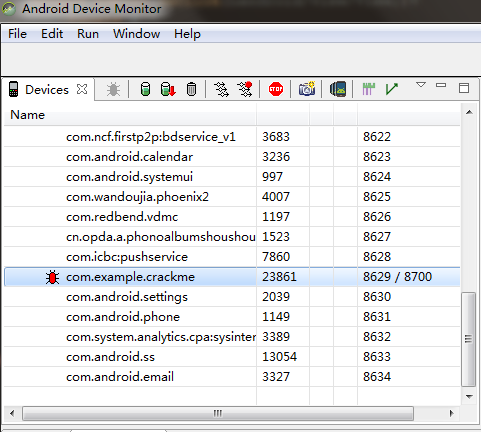
接著 Run | Edit Configurations,新增一個 Remote 型別並命名為 crack,Port 填上前圖中 com.example.crackme 對應的 8700,Source 選擇我們剛建立的專案,按 OK。
然後執行 Run | Debug 'crack'。注意:務必先關掉其他 IDE,否則除錯埠被佔用會直接失敗。

除錯成功後,因為中斷點在按鈕的回呼裡,所以要先在手機上點一下「檢測是否被 crack」,程式便會停在該處。
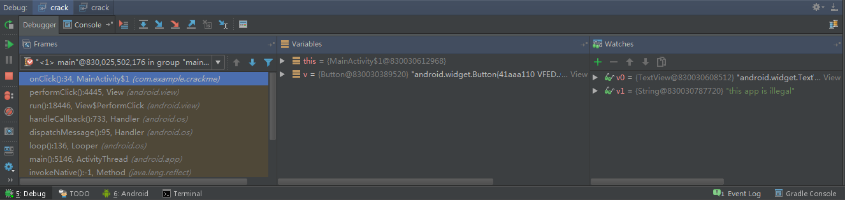
接下來的體驗就跟 Java 除錯幾乎一樣——你可以在 Watch 裡觀察 v0、v1、v2 等暫存器。此例中 v1 存放的就是 JNI 層回傳的字串。
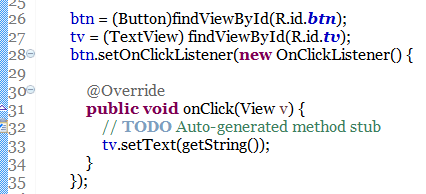
我們要把畫面文字改成 huaxiaozhou。找到 TextView 設定字串的位置:
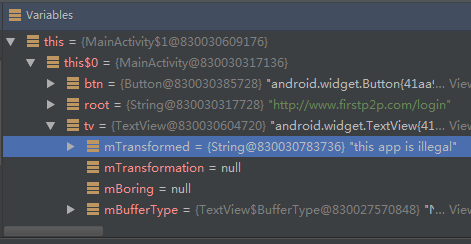
對 mTransformed 變數按右鍵選 Set Value,在雙引號內輸入 huaxiaozhou 並按 Enter,會短暫出現等待框。

變數值即刻被改寫,這時點 Resume 或 Stop。

手機畫面上,字串已經變成 huaxiaozhou。
整個流程說明了兩件事:其一,smali 層的可讀性足以讓人精準定位關鍵邏輯;其二,動態除錯讓「加密字串」這種保護形同虛設——因為解密後的值最終一定要在記憶體裡以明文存在,而除錯器可以在那一刻把它改掉。真正的加固,需要處理的不只是靜態反編譯,還有執行期的完整性與反除錯。
【專案地址】
【smalidea 地址】
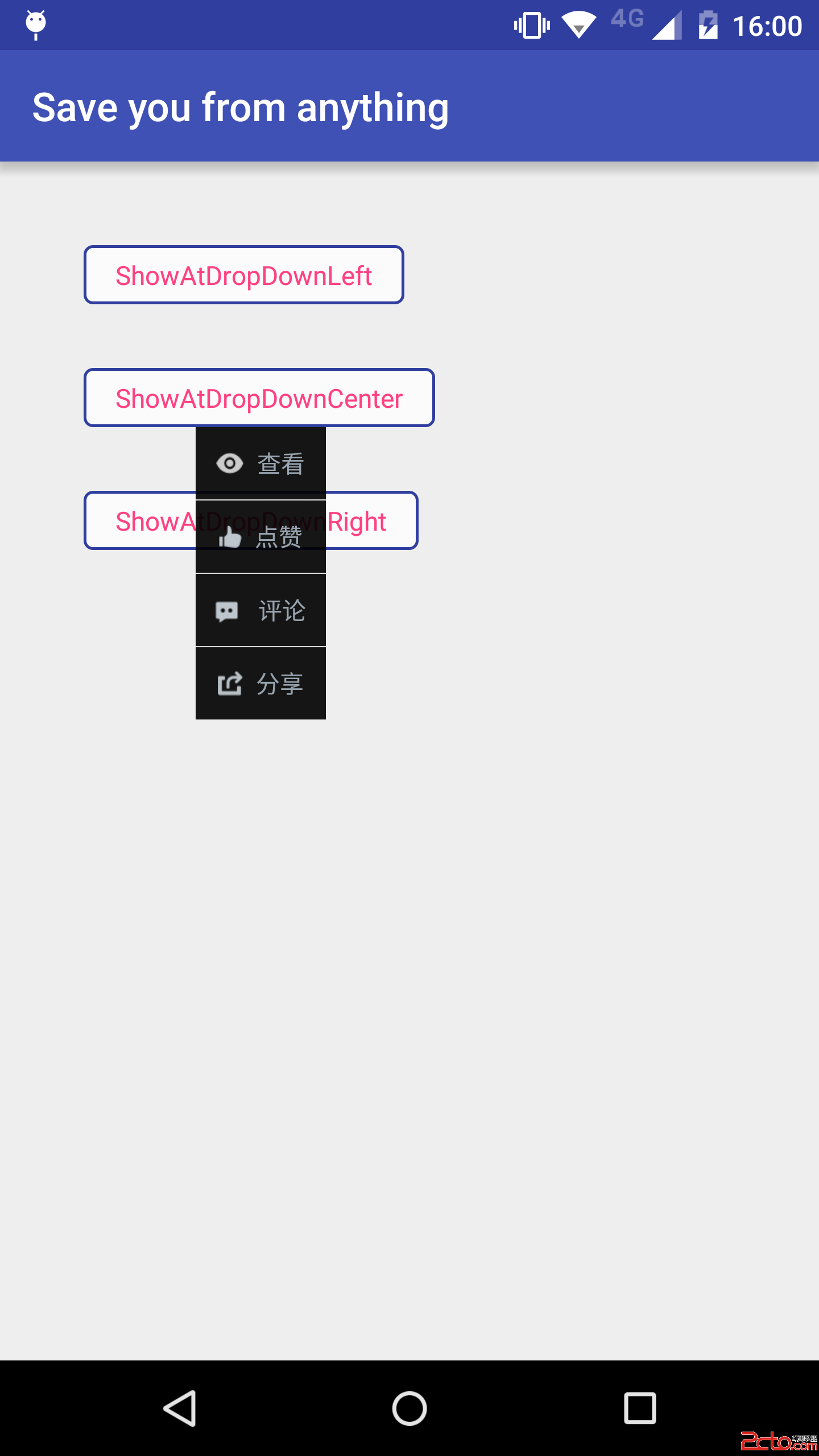 Android 自定義 PopupWindow 技巧:定位、動畫與尺寸一次搞定
前言:兩個最頭疼的老大難 自定義 PopupWindow 本身並不難,真正讓人頭疼的其實是兩件事:顯示的定位問題和顯示/消失的動畫問題。 定位之所以麻煩,是因為它常常又牽
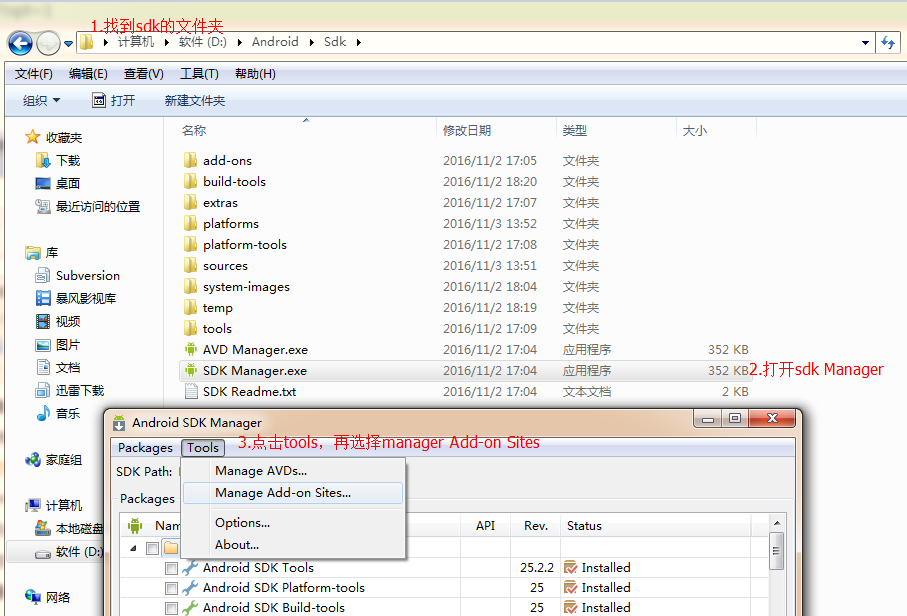 Android 開發環境建置指南:從 SDK 鏡像到環境變數一次搞定
 想開始學習 Android 開發,第一步通常不是寫程式,而是把開發環境準備好。若網路環境不順暢,下載
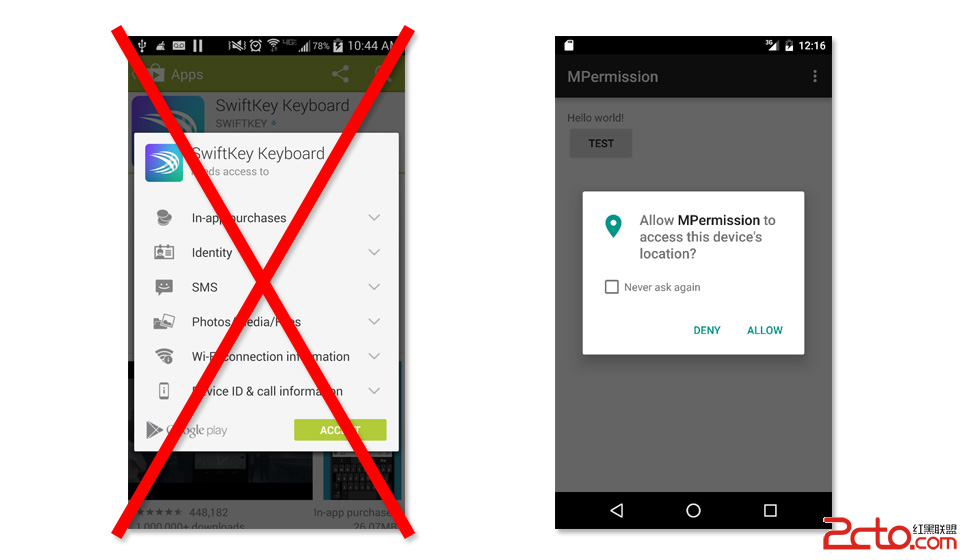 Android 6.0 運行時權限全面解析與適配方案
Android 的權限系統一直是首要的安全概念。在早期版本中,權限只在安裝時被詢問一次,一旦安裝,App 便可在用戶毫不知情的情況下訪問權限內的所有內容,而用戶安裝時往往
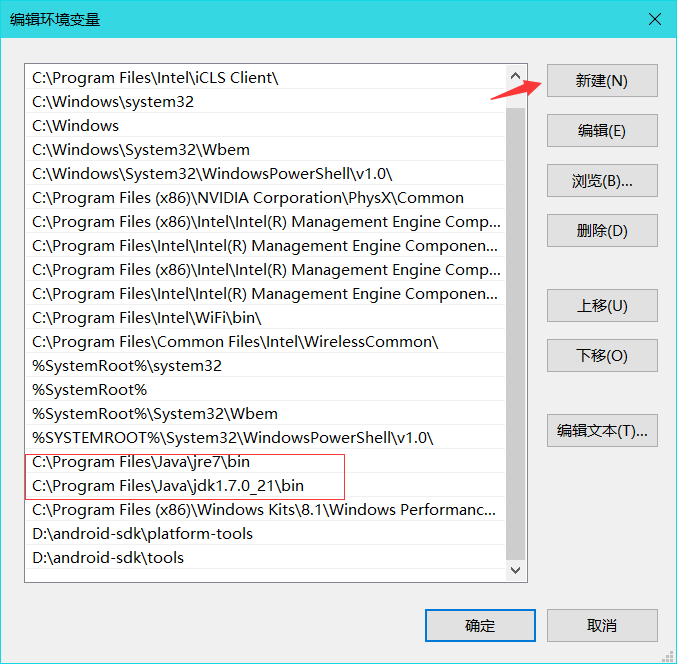 Xamarin.Android 入門:Visual Studio 2015 環境建置
Xamarin.Android 環境準備 Xamarin.Android 可以讓開發者使用 C# 建立 Android 應用。本文整理在 Visual Studio 20