

編輯:關於 Android 開發
TabLayout 是 Design Support Library 提供的選項卡版面元件。用選項卡切換內容並不是 Material Design 才有的新概念,但這個元件把它標準化,並支援兩種形態:固定式(所有分頁並排顯示、平均分配寬度)與可捲動式(分頁過多時水平滑動)。
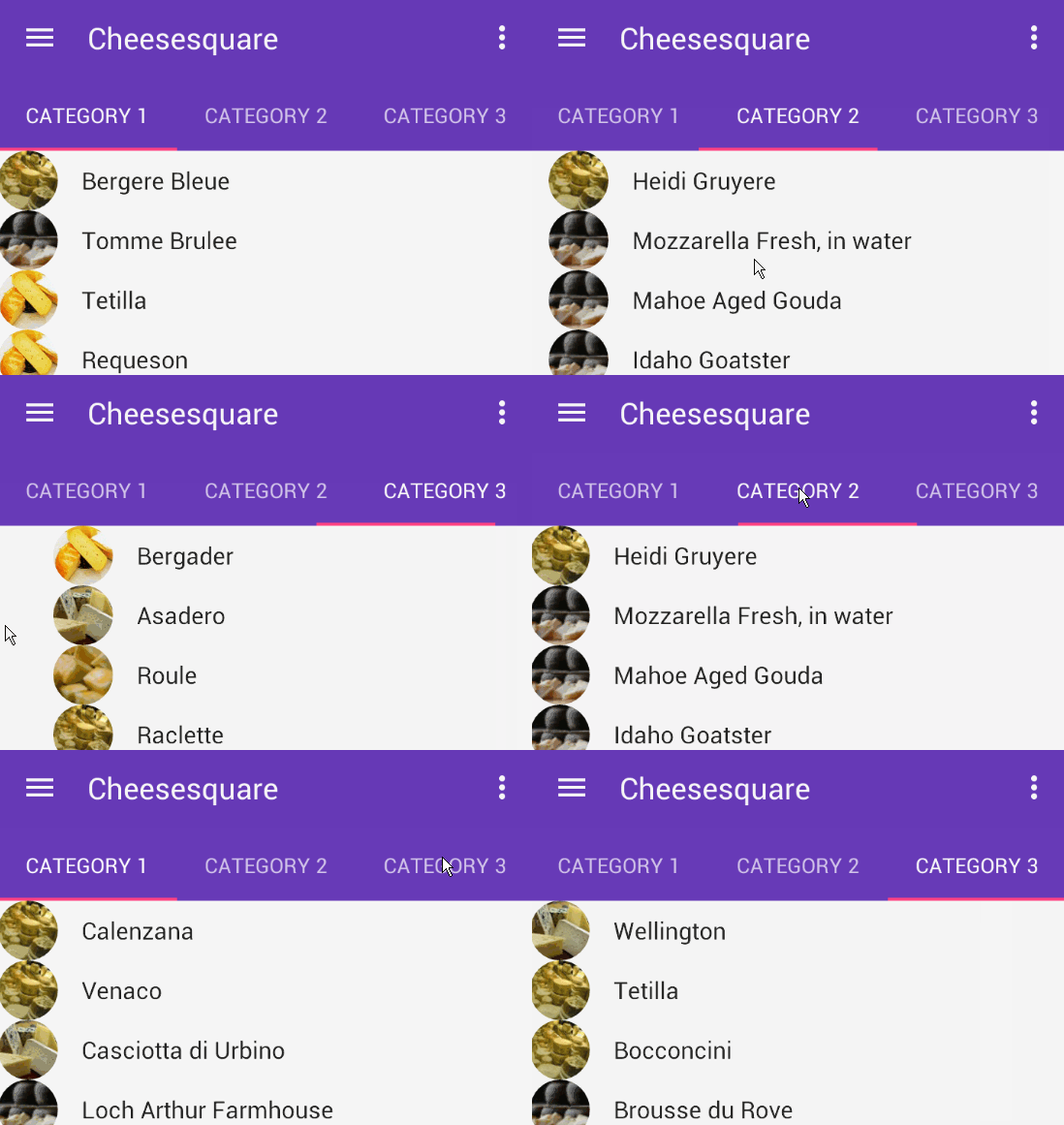
最單純的用法是直接呼叫 addTab():
tabLayout.addTab(tabLayout.newTab().setText("tab1"));
實務上更常見的是讓 TabLayout 與 ViewPager 配對。只要一行 setupWithViewPager(),兩邊就會雙向同步:點選分頁會切換 ViewPager 頁面,滑動 ViewPager 也會更新分頁的選中狀態。
要注意的是,與 ViewPager 聯動時,分頁標題來自 PagerAdapter 的 getPageTitle(),而不是 addTab() 裡設定的文字。
private void setupViewPager(ViewPager viewPager) {
    Adapter adapter = new Adapter(getSupportFragmentManager());
    adapter.addFragment(new CheeseListFragment(), "Category 1");
    adapter.addFragment(new CheeseListFragment(), "Category 2");
    adapter.addFragment(new CheeseListFragment(), "Category 3");
    viewPager.setAdapter(adapter);
}
關鍵是覆寫 getPageTitle(),把標題交還給 TabLayout:
static class Adapter extends FragmentPagerAdapter {
    private final List<Fragment> mFragments = new ArrayList<>();
    private final List<String> mFragmentTitles = new ArrayList<>();

    public Adapter(FragmentManager fm) {
        super(fm);
    }

    public void addFragment(Fragment fragment, String title) {
        mFragments.add(fragment);
        mFragmentTitles.add(title);
    }

    @Override
    public Fragment getItem(int position) {
        return mFragments.get(position);
    }

    @Override
    public int getCount() {
        return mFragments.size();
    }

    @Override
    public CharSequence getPageTitle(int position) {
        return mFragmentTitles.get(position);
    }
}
ViewPager viewPager = (ViewPager) findViewById(R.id.viewpager);
if (viewPager != null) {
    setupViewPager(viewPager);
}
TabLayout tabLayout = (TabLayout) findViewById(R.id.tabs);
tabLayout.setupWithViewPager(viewPager);
<android.support.design.widget.TabLayout
    android:id="@+id/tabs"
    android:layout_width="match_parent"
    android:layout_height="wrap_content" />
當分頁數量超過一兩電視寬,固定模式會把每個分頁壓得又窄又難點。這時切換為可捲動模式即可:
tabLayout.setTabMode(TabLayout.MODE_SCROLLABLE);
相對地,若分頁少於四五個且希望標題平均填滿寬度,就用預設的 TabLayout.MODE_FIXED。兩者的差別不只是外觀,也直接影響點擊區域的大小與可用性。
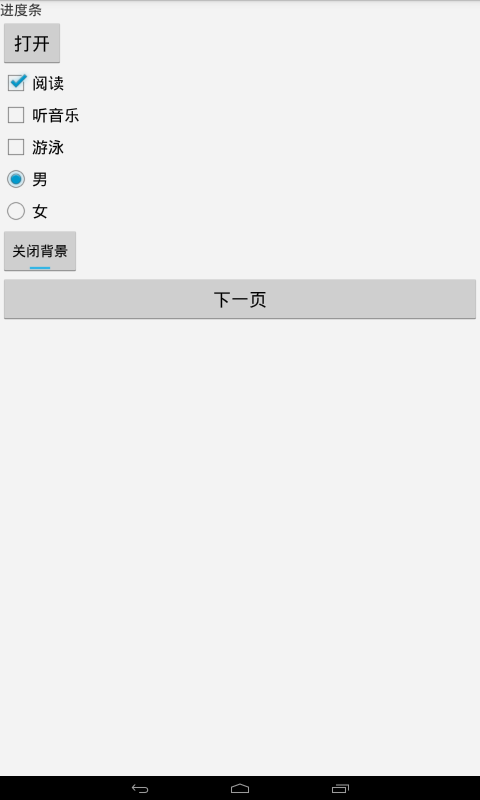 Android 常用控件實戰:ToggleButton、CheckBox、RadioGroup 與各類對話框
Android 常用控件實戰 Android 為我們準備了豐富的基礎控件:開關、單選、多選、進度條、下拉對話框等等。這些控件單獨看都很簡單,真正的坑往往出在細節上——比如
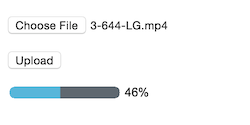 以 HT for Web 向量繪製 HTML5 檔案上傳進度條
 在 HTML5 檔案上傳過程中,若沒有進度提示,使用者往往無法判斷上傳狀態。本文以 HT for Web
 谷歌電子市場(三):應用頁面實現
 下面展示應用頁面的核心實現代碼,包括 Fragment、網絡協議解析與列表 Item 的 Holder。 public class A
 快速排序的離散數學分析:最壞情況與期望時間的嚴謹推導
 以下先給出偽代碼。為了提升效率,這裡把切分值改為隨機化,完整實作請參考《算法-5.快速排序》。 QUICKSORT(