

編輯:關於 Android 開發
目標效果:一行文字中,前半段顯示黑色的「超文本:」,後半段顯示紅色的「https://www.baidu.com」,而且紅字部分可點擊並觸發事件。你會怎麼做?
最直覺的做法是用兩個 TextView:第一個顯示黑字,第二個顯示紅字,再給第二個加上點擊事件。一般情況下確實可行。
但當文字過長時,第二個 TextView 換行後不會從第二行的開頭接續,而是整段掉到下一行,視覺上相當突兀。
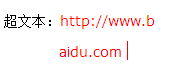 而你真正想要的效果是:
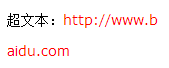
既然如此,能否只用一個 TextView,就同時做到「不同片段不同顏色」以及「不同片段各自可點擊」?
首先,SpannableString 能讓同一個 TextView 的不同片段呈現不同顏色。既然顏色問題解決了,剩下就是「如何讓同一個 TextView 的局部文字各自觸發點擊」——這就要請出 ClickableSpan。
ClickableSpan
它的原始碼很短,加上我的註解供大家參考:
/**
 * 若此類型的物件被附加到 TextView 的文字上,
 * 並搭配 LinkMovementMethod 的移動方式,則受影響的文字片段可被選取;
 * 點擊後會呼叫 onClick() 方法。
 */
public abstract class ClickableSpan extends CharacterStyle implements UpdateAppearance {
    /** 執行與此 span 相關的點擊動作 */
    public abstract void onClick(View widget);
    /** 讓文字帶上連結顏色與底線 */
    @Override
    public void updateDrawState(TextPaint ds) {
        ds.setColor(ds.linkColor);      // 設定可點擊文字的顏色
        ds.setUnderlineText(true);      // 是否顯示超連結底線
    }
}
也許一時看不太懂,但只要會用就好。使用步驟如下:
1、原始碼提到,TextView 必須設定 LinkMovementMethod:
If an object of this type is attached to the text of a TextView with a movement method of LinkMovementMethod,
也就是說,要呼叫 TextView.setMovementMethod(LinkMovementMethod.getInstance());。這個設定就是為 TextView 啟用超連結效果,不設定的話自然沒有點擊事件。
2、原始碼又提到,被 setSpan 的文字片段可顯示,並在點擊時回呼 onClick()。因此我們需要寫一個類別繼承 ClickableSpan,並透過 setSpan(繼承ClickableSpan的類, 起始位置, 結束位置, Spanned.SPAN_EXCLUSIVE_EXCLUSIVE) 來套用。
我們用一個 Demo 來實作:
1、先自訂一個類別繼承 ClickableSpan:
class MyClickText extends ClickableSpan {
    private Context context;
    public MyClickText(Context context) {
        this.context = context;
    }
    @Override
    public void updateDrawState(TextPaint ds) {
        super.updateDrawState(ds);
        ds.setColor(Color.RED);      // 文字顏色設為紅色
        ds.setUnderlineText(false);  // false 表示不顯示底線
    }
    @Override
    public void onClick(View widget) {
        Toast.makeText(context, "發生了點擊效果", Toast.LENGTH_SHORT).show();
    }
}
2、對 TextView 進行設定:
private TextView clicktext;
clicktext = (TextView) findViewById(R.id.clicktext);
SpannableString str = new SpannableString("超文本:https://www.baidu.com");
str.setSpan(new MyClickText(this), 4, str.length(), Spanned.SPAN_EXCLUSIVE_EXCLUSIVE);
// 也可用 setSpan 指定不同片段的顏色
clicktext.setText(str);
clicktext.setMovementMethod(LinkMovementMethod.getInstance()); // 不設定就沒有點擊事件
clicktext.setHighlightColor(Color.TRANSPARENT);              // 點擊後不要高亮
讀到這裡,你可能會想:這個類別實際上有什麼用武之地?
在社交類 App 中,常有類似「動態/說說」的清單,每則動態底下又附帶其他人的評論。這時就能用 ClickableSpan 做到「一個 TextView 顯示不同顏色文字,且點擊不同位置觸發不同事件」的效果。
不過問題來了:Demo 裡我們能事先確定哪些位置要套用樣式,但實務上「評論人」與「被評論人」的暱稱長度是變動的,該怎麼辦呢?這個問題留待下一篇再談。
 Android 新手入門:ListView 與 ArrayAdapter 基礎
ListView 的基本概念ListView 是 Android 常見的列表控件。要顯示列表,通常需要 ListView、Adapter 與資料來源。ArrayAdapt
 Error: Execution failed for task 'app:transformClassesWithDexForDebug' 的原因
Execution failed for task app:transformClassesWithDexForDebug 的原因與排查 在 Android Studio
 Android EditText 密碼框明文與密文切換的兩種實現方式
Android EditText 密碼框明文與密文切換的兩種實現 在做登錄界面時,密碼框需要支持「明文/密文」的即時切換,這是很實用的交互細節。下面我整理了布局文件以及
 Android GUI 系統之 SurfaceFlinger:VSync 訊號與合成流程
SurfaceFlinger 與 VSync VSync,即垂直同步,是圖形系統中相當重要的概念。它的目的在於讓畫面生成與螢幕刷新之間保持一致,避免畫面撕裂或延遲。 VS