

編輯:關於 Android 開發
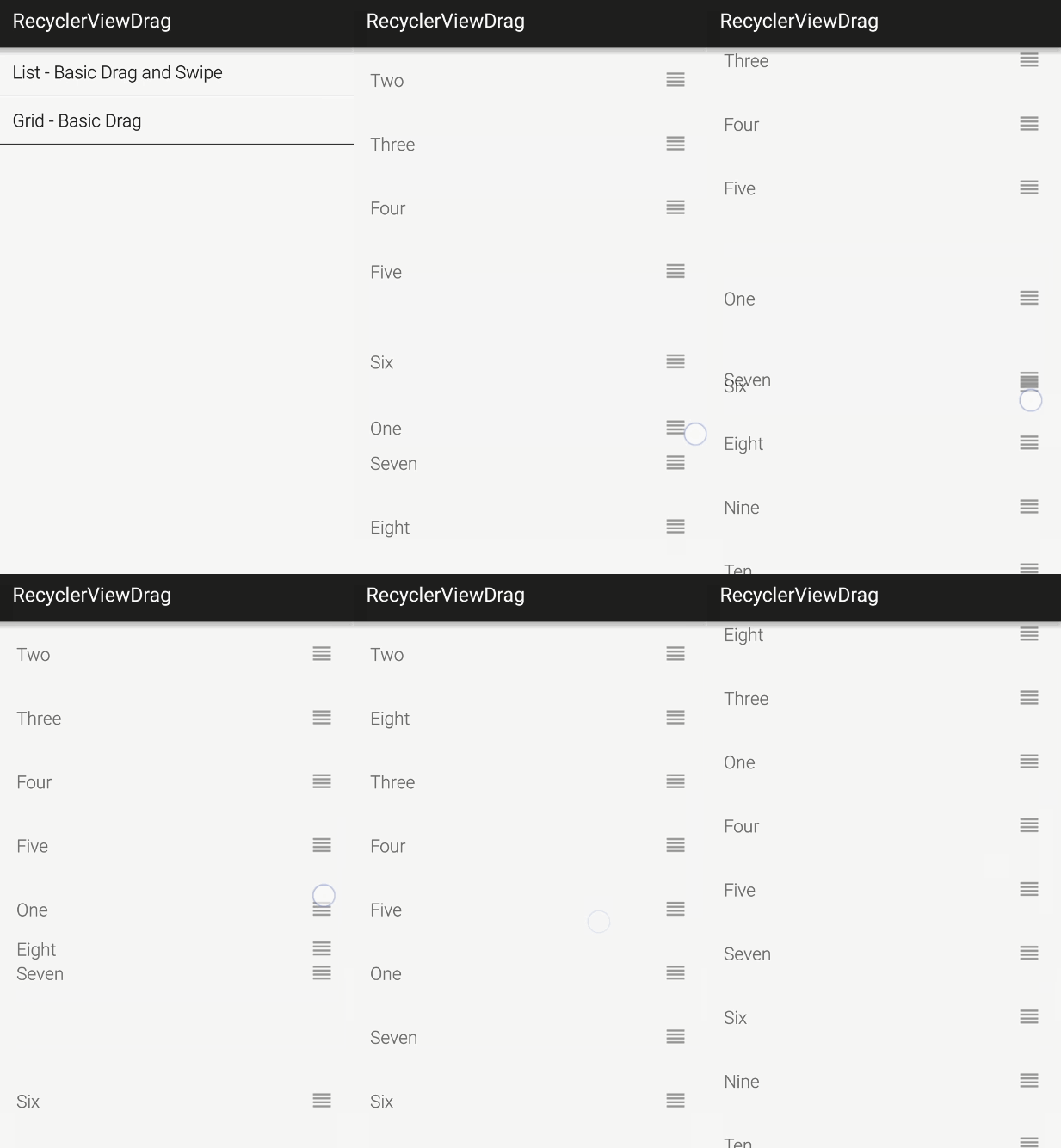
先看成品效果,這篇文章會帶你一步步打造可拖曳排序、可側滑刪除的清單:
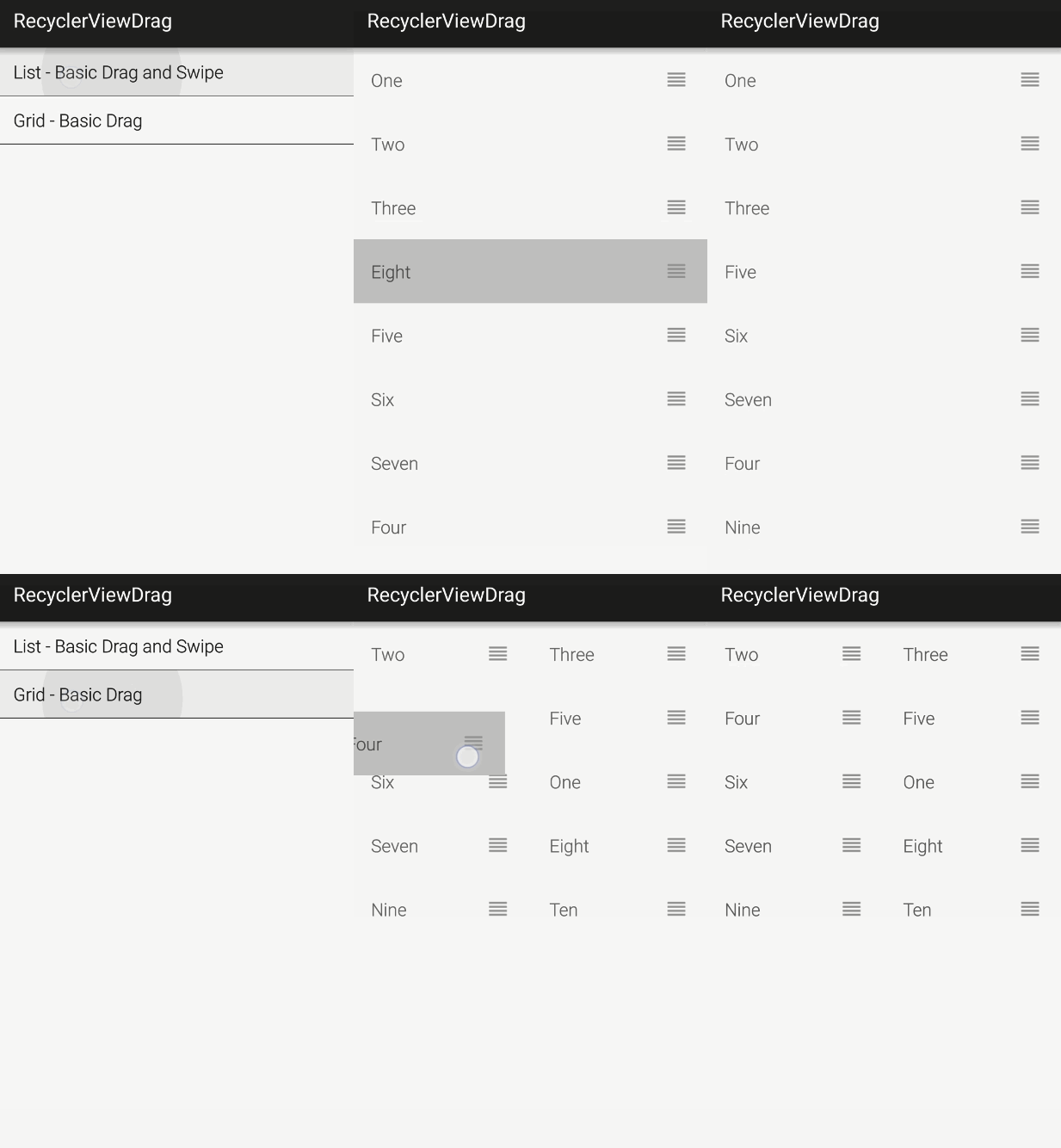
我們參考開源範例 Android-ItemTouchHelper-Demo 來動手實作。這個專案借助 RecyclerView 內建的 ItemTouchHelper 類別,輕鬆完成了項目的拖動與刪除。ItemTouchHelper 位於 v7 支援庫中,專門用來為 RecyclerView 加入「側滑移除」與「拖曳排序」的互動能力。
我們從最簡單的骨架開始。首頁放兩個項目,點擊第一個進入以 ListView 呈現的 RecyclerView,點擊第二個則進入以 GridView 呈現的 RecyclerView。
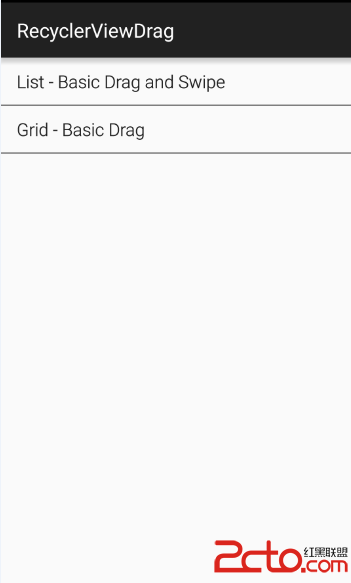
首先在 values/strings.xml 中定義一個字串陣列:
- List - Basic Drag and Swipe
- Grid - Basic Drag
接著建立 MainFragment,讓它繼承自 ListFragment:
public class MainFragment extends ListFragment {
    private onListItemClickListener mListItemClickListener;
    // 定義回呼介面,把點擊事件交給宿主 Activity 處理,Fragment 本身不做業務邏輯
    public interface onListItemClickListener {
        void onListItemClick(int position);
    }
    public MainFragment() {}
    @Override
    public void onAttach(Context context) {
        super.onAttach(context);
        // 宿主 Activity 會實作此介面,這裡將其轉型
        mListItemClickListener = (onListItemClickListener) getActivity();
    }
    @Override
    public void onActivityCreated(Bundle savedInstanceState) {
        super.onActivityCreated(savedInstanceState);
        final String[] items = getResources().getStringArray(R.array.main_items);
        final ArrayAdapter adapter = new ArrayAdapter<>(getActivity(), android.R.layout.simple_list_item_1, items);
        setListAdapter(adapter);
    }
    @Override
    public void onListItemClick(ListView l, View v, int position, long id) {
        if (mListItemClickListener != null) {
            mListItemClickListener.onListItemClick(position);
        }
    }
}
然後建立 RecyclerListFragment,先把架子搭起來,暫不實作細節:
public class RecyclerListFragment extends Fragment {
    public RecyclerListFragment() {}
    @Nullable
    @Override
    public View onCreateView(LayoutInflater inflater, ViewGroup container, Bundle savedInstanceState) {
        return new RecyclerView(container.getContext());
    }
}
再來一個 RecyclerGridFragment:
public class RecyclerGridFragment extends Fragment {
    public RecyclerGridFragment() {}
    @Nullable
    @Override
    public View onCreateView(LayoutInflater inflater, ViewGroup container, Bundle savedInstanceState) {
        return new RecyclerView(container.getContext());
    }
}
Fragment 準備好後,就剩宿主 Activity 了。建立 MainActivity 並實作 MainFragment.onListItemClickListener 介面:
public class MainActivity extends AppCompatActivity implements MainFragment.onListItemClickListener {
    @Override
    protected void onCreate(Bundle savedInstanceState) {
        super.onCreate(savedInstanceState);
        setContentView(R.layout.activity_main);
        // 只有在 savedInstanceState 為 null 時才建立 MainFragment,避免旋轉螢幕重複建立
        if (savedInstanceState == null) {
            MainFragment fragment = new MainFragment();
            getSupportFragmentManager().beginTransaction()
                    .add(R.id.content, fragment)
                    .commit();
        }
    }
    @Override
    public void onListItemClick(int position) {
        // 真正的邏輯寫在這裡,讓 Activity 與 Fragment 保持鬆耦合,Fragment 得以複用
        Fragment fragment = null;
        switch (position) {
            case 0:
                fragment = new RecyclerListFragment();
                break;
            case 1:
                fragment = new RecyclerGridFragment();
                break;
        }
        getSupportFragmentManager().beginTransaction()
                .replace(R.id.content, fragment)
                .addToBackStack(null)
                .commit();
    }
}
activity_main.xml:
此時執行,點擊項目就能進入對應的 Fragment,畫面暫時是空白的,因為我們還沒寫完。
如同 ListView 需要 Adapter 來綁定資料,RecyclerView 也一樣。我們先建立一個標準的 Adapter 骨架:
public class RecyclerViewAdapter extends RecyclerView.Adapter {
    // 在這裡載入 item 的版面配置
    @Override
    public RecyclerViewAdapter.ItemViewHolder onCreateViewHolder(ViewGroup parent, int viewType) {
        return null;
    }
    // 在這裡為控制項設定資料
    @Override
    public void onBindViewHolder(ItemViewHolder holder, int position) {}
    // 回傳資料筆數
    @Override
    public int getItemCount() {
        return 0;
    }
    // 相當於 ListView 中的 ViewHolder
    public static class ItemViewHolder extends RecyclerView.ViewHolder {
        public ItemViewHolder(View itemView) {
            super(itemView);
        }
    }
}
接著在 strings.xml 加入 item 的資料陣列:
- One
- Two
- Three
- Four
- Five
- Six
- Seven
- Eight
- Nine
- Ten
在 constructor 中把資料加入 ArrayList:
public RecyclerViewAdapter(Context context) {
    mItems.addAll(Arrays.asList(context.getResources().getStringArray(R.array.dummy_items)));
}
接著撰寫 item 的版面配置:
在 ItemViewHolder 中進行 findViewById:
public static class ItemViewHolder extends RecyclerView.ViewHolder {
    private TextView text;
    private ImageView handle;
    public ItemViewHolder(View itemView) {
        super(itemView);
        text = (TextView) itemView.findViewById(R.id.text);
        handle = (ImageView) itemView.findViewById(R.id.handle);
    }
}
在 onCreateViewHolder 中載入版面並完成初始化:
@Override
public RecyclerViewAdapter.ItemViewHolder onCreateViewHolder(ViewGroup parent, int viewType) {
    View view = LayoutInflater.from(parent.getContext()).inflate(R.layout.item_view, null);
    return new ItemViewHolder(view);
}
在 onBindViewHolder 中綁定資料:
@Override
public void onBindViewHolder(ItemViewHolder holder, int position) {
    holder.text.setText(mItems.get(position));
    // handle 是拖曳時要用的,先留空
    holder.handle.setOnTouchListener(new View.OnTouchListener() {
        @Override
        public boolean onTouch(View v, MotionEvent event) {
            return false;
        }
    });
}
最後別忘了回傳資料筆數:
@Override
public int getItemCount() {
    return mItems.size();
}
Adapter 完成後,回到 RecyclerListFragment 設定 RecyclerView:
public class RecyclerListFragment extends Fragment {
    public RecyclerListFragment() {}
    @Nullable
    @Override
    public View onCreateView(LayoutInflater inflater, ViewGroup container, Bundle savedInstanceState) {
        return new RecyclerView(container.getContext());
    }
    @Override
    public void onViewCreated(View view, @Nullable Bundle savedInstanceState) {
        super.onViewCreated(view, savedInstanceState);
        RecyclerViewAdapter adapter = new RecyclerViewAdapter(getActivity());
        RecyclerView recyclerView = (RecyclerView) view;
        recyclerView.setHasFixedSize(true);
        recyclerView.setAdapter(adapter);
        // 使用 LinearLayoutManager,效果等同 ListView
        recyclerView.setLayoutManager(new LinearLayoutManager(getActivity()));
    }
}
同樣地設定 RecyclerGridFragment:
public class RecyclerGridFragment extends Fragment {
    public RecyclerGridFragment() {}
    @Nullable
    @Override
    public View onCreateView(LayoutInflater inflater, ViewGroup container, Bundle savedInstanceState) {
        return new RecyclerView(container.getContext());
    }
    @Override
    public void onViewCreated(View view, @Nullable Bundle savedInstanceState) {
        super.onViewCreated(view, savedInstanceState);
        RecyclerViewAdapter adapter = new RecyclerViewAdapter(getActivity());
        RecyclerView recyclerView = (RecyclerView) view;
        recyclerView.setHasFixedSize(true);
        recyclerView.setAdapter(adapter);
        // 這裡改用 GridLayoutManager,指定為兩列的 GridView 樣式
        recyclerView.setLayoutManager(new GridLayoutManager(getActivity(), 2));
    }
}拖曳與側滑刪除要借助 ItemTouchHelper。只要建立一個 ItemTouchHelper 物件,再呼叫 mItemTouchHelper.attachToRecyclerView(recyclerView); 即可。它的 constructor 需要一個 Callback:
public ItemTouchHelper(Callback callback) {
    mCallback = callback;
}
Callback 是 ItemTouchHelper 的內部類,我們寫一個類別繼承 ItemTouchHelper.Callback 並重寫其中方法:
public class SimpleItemTouchHelperCallback extends ItemTouchHelper.Callback {
    // 設定拖曳方向與側滑方向
    @Override
    public int getMovementFlags(RecyclerView recyclerView, RecyclerView.ViewHolder viewHolder) {
        return 0;
    }
    // 拖曳 item 時回呼
    @Override
    public boolean onMove(RecyclerView recyclerView, RecyclerView.ViewHolder viewHolder, RecyclerView.ViewHolder target) {
        return false;
    }
    // 側滑 item 時回呼
    @Override
    public void onSwiped(RecyclerView.ViewHolder viewHolder, int direction) {}
}
先完成 getMovementFlags:
@Override
public int getMovementFlags(RecyclerView recyclerView, RecyclerView.ViewHolder viewHolder) {
    if (recyclerView.getLayoutManager() instanceof LinearLayoutManager) {
        // 上下拖曳
        final int dragFlags = ItemTouchHelper.UP | ItemTouchHelper.DOWN;
        // 左右皆可側滑
        final int swipeFlags = ItemTouchHelper.START | ItemTouchHelper.END;
        return makeMovementFlags(dragFlags, swipeFlags);
    } else {
        // GridView 樣式:允許上下左右拖曳
        final int dragFlags = ItemTouchHelper.UP | ItemTouchHelper.DOWN | ItemTouchHelper.LEFT | ItemTouchHelper.RIGHT;
        // 不支援側滑
        final int swipeFlags = 0;
        return makeMovementFlags(dragFlags, swipeFlags);
    }
}
當 item 被拖曳或側滑時會回呼 onMove 與 onSwiped,因此我們需要一個回呼介面通知 Adapter 去交換或刪除資料:
public interface onMoveAndSwipedListener {
    boolean onItemMove(int fromPosition, int toPosition);
    void onItemDismiss(int position);
}
讓 RecyclerViewAdapter 實作此介面並重寫兩個方法:
public class RecyclerViewAdapter extends RecyclerView.Adapter implements onMoveAndSwipedListener {
    @Override
    public boolean onItemMove(int fromPosition, int toPosition) {
        // 交換資料位置
        Collections.swap(mItems, fromPosition, toPosition);
        // 通知 RecyclerView 更新
        notifyItemMoved(fromPosition, toPosition);
        return true;
    }
    @Override
    public void onItemDismiss(int position) {
        // 刪除資料
        mItems.remove(position);
        notifyItemRemoved(position);
    }
}
回到 SimpleItemTouchHelperCallback,在 constructor 中把實作了 onMoveAndSwipedListener 的 Adapter 傳進來:
private onMoveAndSwipedListener mAdapter;
public SimpleItemTouchHelperCallback(onMoveAndSwipedListener listener) {
    mAdapter = listener;
}
在 onMove 與 onSwiped 中呼叫 Adapter 的對應方法:
@Override
public boolean onMove(RecyclerView recyclerView, RecyclerView.ViewHolder viewHolder, RecyclerView.ViewHolder target) {
    // 型別不同的 item 不允許拖曳
    if (viewHolder.getItemViewType() != target.getItemViewType()) {
        return false;
    }
    mAdapter.onItemMove(viewHolder.getAdapterPosition(), target.getAdapterPosition());
    return true;
}
@Override
public void onSwiped(RecyclerView.ViewHolder viewHolder, int direction) {
    mAdapter.onItemDismiss(viewHolder.getAdapterPosition());
}
回到 RecyclerListFragment,在 onViewCreated 中把 ItemTouchHelper 與 RecyclerView 關聯起來:
@Override
public void onViewCreated(View view, @Nullable Bundle savedInstanceState) {
    super.onViewCreated(view, savedInstanceState);
    RecyclerViewAdapter adapter = new RecyclerViewAdapter(getActivity());
    RecyclerView recyclerView = (RecyclerView) view;
    recyclerView.setHasFixedSize(true);
    recyclerView.setAdapter(adapter);
    recyclerView.setLayoutManager(new LinearLayoutManager(getActivity()));
    // 關聯 ItemTouchHelper 與 RecyclerView
    ItemTouchHelper.Callback callback = new SimpleItemTouchHelperCallback(adapter);
    mItemTouchHelper = new ItemTouchHelper(callback);
    mItemTouchHelper.attachToRecyclerView(recyclerView);
}
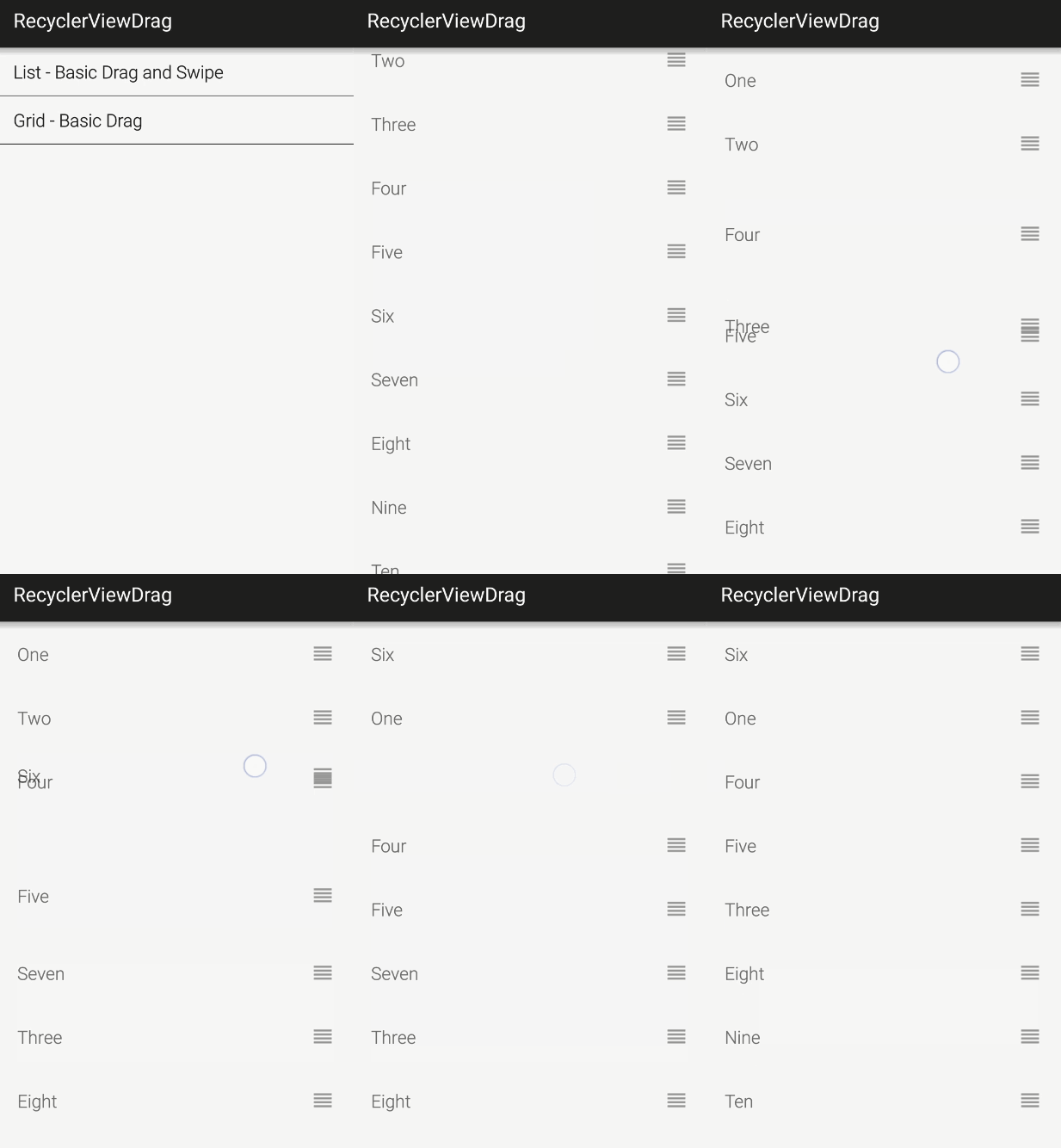
此時執行,拖曳與側滑刪除已能正常運作:
為 RecyclerGridFragment 加上同樣的關聯程式碼:
@Override
public void onViewCreated(View view, @Nullable Bundle savedInstanceState) {
    super.onViewCreated(view, savedInstanceState);
    RecyclerViewAdapter adapter = new RecyclerViewAdapter(getActivity());
    RecyclerView recyclerView = (RecyclerView) view;
    recyclerView.setHasFixedSize(true);
    recyclerView.setAdapter(adapter);
    recyclerView.setLayoutManager(new GridLayoutManager(getActivity(), 2));
    ItemTouchHelper.Callback callback = new SimpleItemTouchHelperCallback(adapter);
    mItemTouchHelper = new ItemTouchHelper(callback);
    mItemTouchHelper.attachToRecyclerView(recyclerView);
}
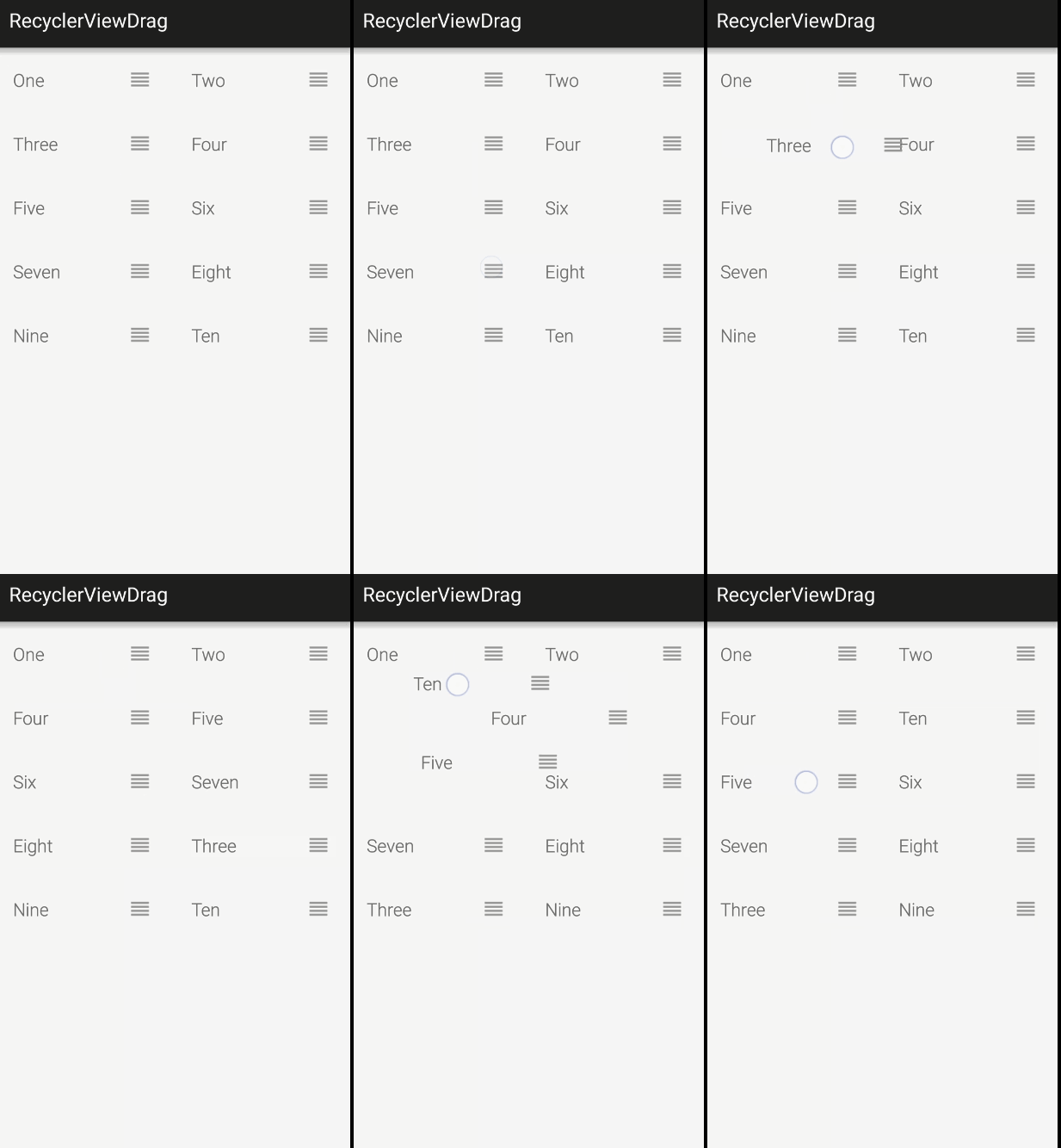
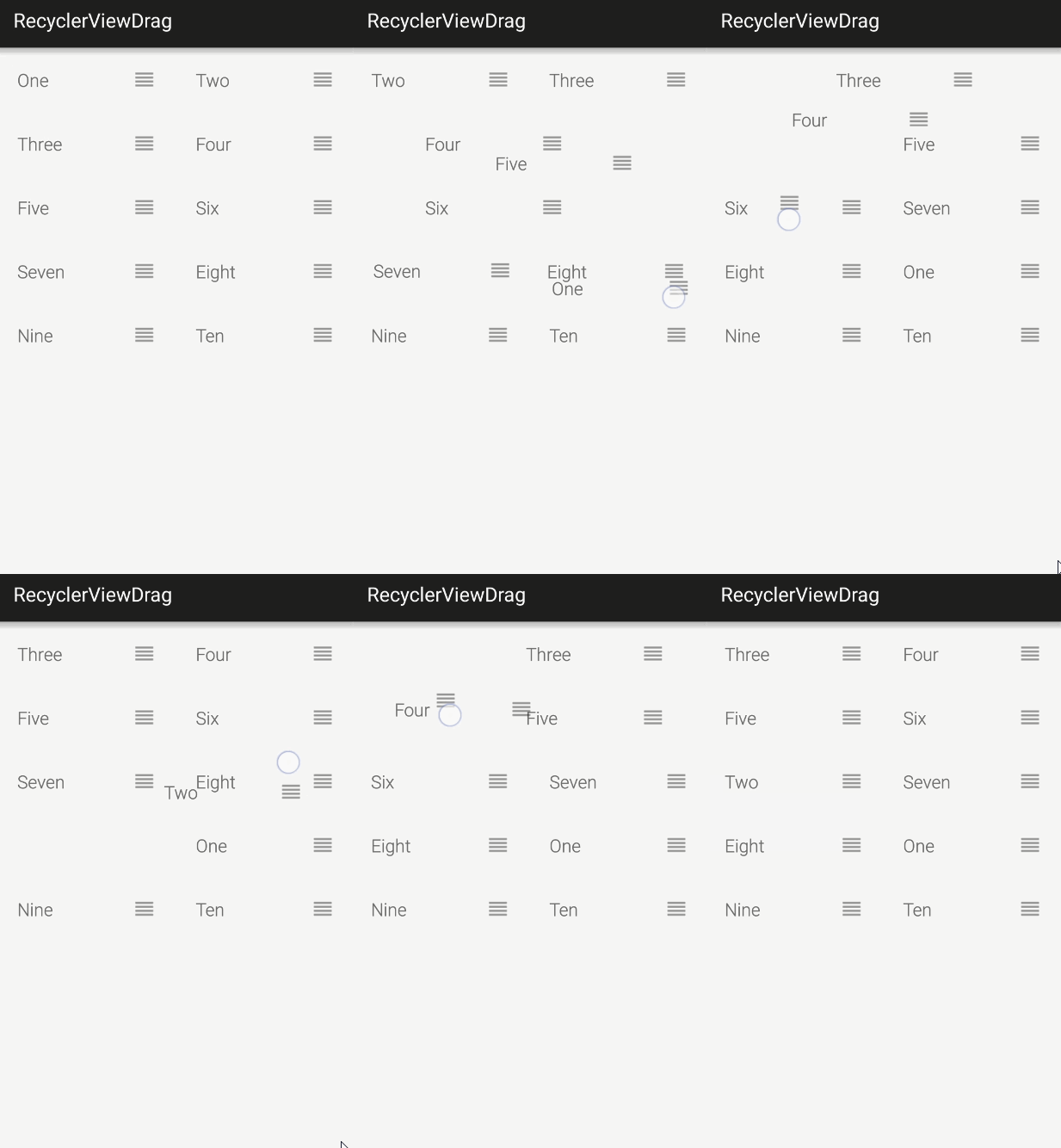
效果如下:
目前只能長按拖動,我們希望點擊右側的 ImageView 就能拖曳。回到原本留空的 onTouch 方法:
holder.handle.setOnTouchListener(new View.OnTouchListener() {
    @Override
    public boolean onTouch(View v, MotionEvent event) {
        return false;
    }
});
我們需要一個回呼介面,讓 onTouch 能呼叫 RecyclerListFragment 中的 mItemTouchHelper.startDrag:
public interface onStartDragListener {
    void startDrag(RecyclerView.ViewHolder viewHolder);
}
讓 RecyclerListFragment 實作並重寫 startDrag:
@Override
public void startDrag(RecyclerView.ViewHolder viewHolder) {
    mItemTouchHelper.startDrag(viewHolder);
}
在 RecyclerViewAdapter 的 constructor 加入參數並保存:
public RecyclerViewAdapter(Context context, onStartDragListener startDragListener) {
    mItems.addAll(Arrays.asList(context.getResources().getStringArray(R.array.dummy_items)));
    mStartDragListener = startDragListener;
}
在 onTouch 中觸發拖曳:
holder.handle.setOnTouchListener(new View.OnTouchListener() {
    @Override
    public boolean onTouch(View v, MotionEvent event) {
        if (MotionEventCompat.getActionMasked(event) == MotionEvent.ACTION_DOWN) {
            mStartDragListener.startDrag(holder);
        }
        return false;
    }
});
現在可以透過拖曳右側圖示來移動整個 item 了:
在 SimpleItemTouchHelperCallback 中重寫 onSelectedChanged:
@Override
public void onSelectedChanged(RecyclerView.ViewHolder viewHolder, int actionState) {
    // 非 idle 狀態代表正在拖曳或側滑
    if (actionState != ItemTouchHelper.ACTION_STATE_IDLE) {
        // TODO 改變背景顏色
    }
    super.onSelectedChanged(viewHolder, actionState);
}
實際改背景色的動作放在 ViewHolder 裡做,因此定義一個回呼介面:
public interface onStateChangedListener {
    void onItemSelected();
}
由於 ViewHolder 內含 itemView,讓 ItemViewHolder 實作此介面即可直接改背景:
public static class ItemViewHolder extends RecyclerView.ViewHolder implements onStateChangedListener {
    private TextView text;
    private ImageView handle;
    public ItemViewHolder(View itemView) {
        super(itemView);
        text = (TextView) itemView.findViewById(R.id.text);
        handle = (ImageView) itemView.findViewById(R.id.handle);
    }
    @Override
    public void onItemSelected() {
        itemView.setBackgroundColor(Color.LTGRAY);
    }
}
完善 onSelectedChanged:
@Override
public void onSelectedChanged(RecyclerView.ViewHolder viewHolder, int actionState) {
    if (actionState != ItemTouchHelper.ACTION_STATE_IDLE) {
        if (viewHolder instanceof onStateChangedListener) {
            onStateChangedListener listener = (onStateChangedListener) viewHolder;
            listener.onItemSelected();
        }
    }
    super.onSelectedChanged(viewHolder, actionState);
}
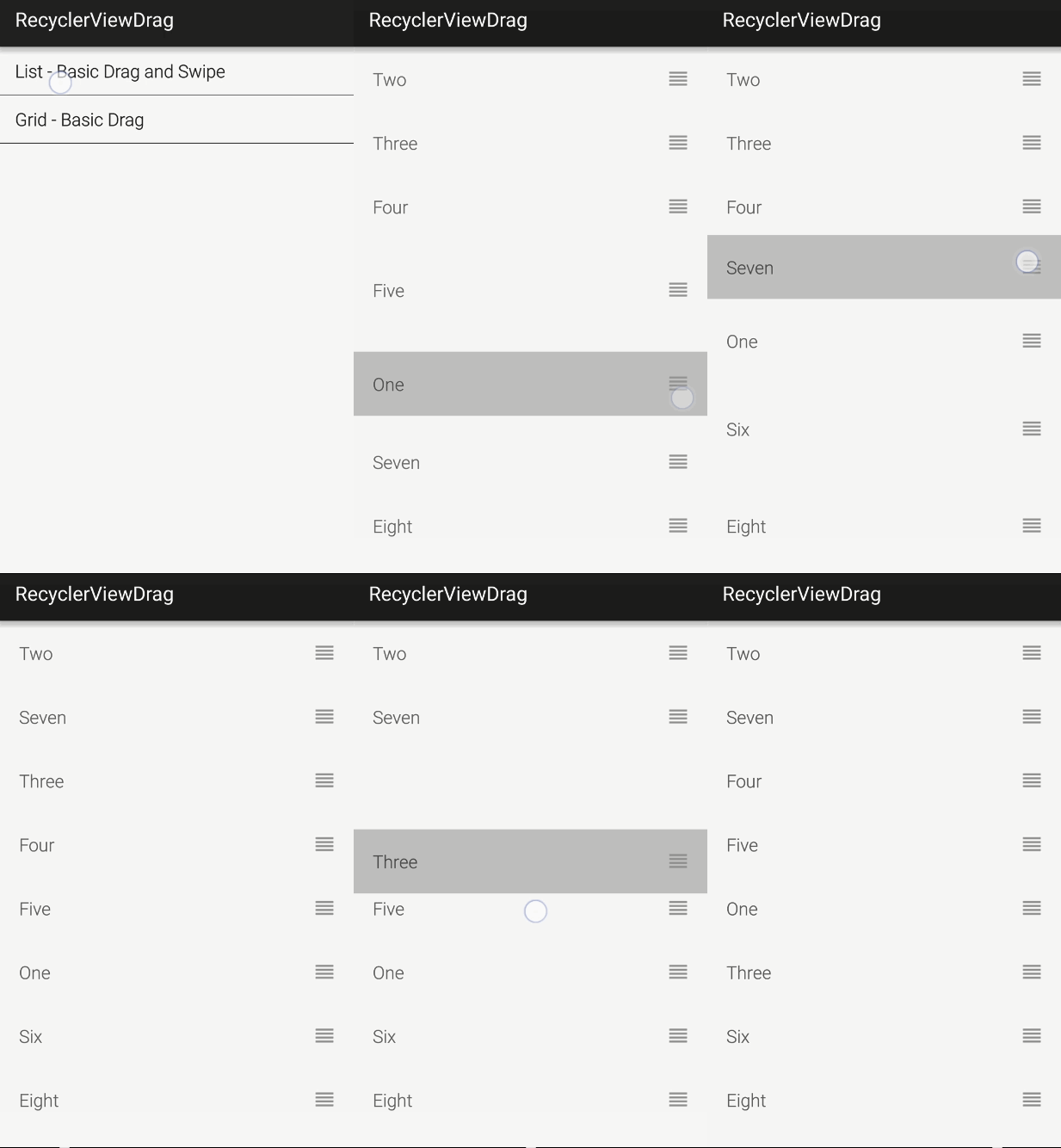
執行後會發現背景色不會自動還原,於是我們在介面中再補一個方法:
public interface onStateChangedListener {
    void onItemSelected();
    void onItemClear();
}
在 ItemViewHolder 中重寫 onItemClear:
@Override
public void onItemClear() {
    itemView.setBackgroundColor(0);
}
並在 SimpleItemTouchHelperCallback 中重寫 clearView:
@Override
public void clearView(RecyclerView recyclerView, RecyclerView.ViewHolder viewHolder) {
    super.clearView(recyclerView, viewHolder);
    if (viewHolder instanceof onStateChangedListener) {
        onStateChangedListener listener = (onStateChangedListener) viewHolder;
        listener.onItemClear();
    }
}
再來看效果:
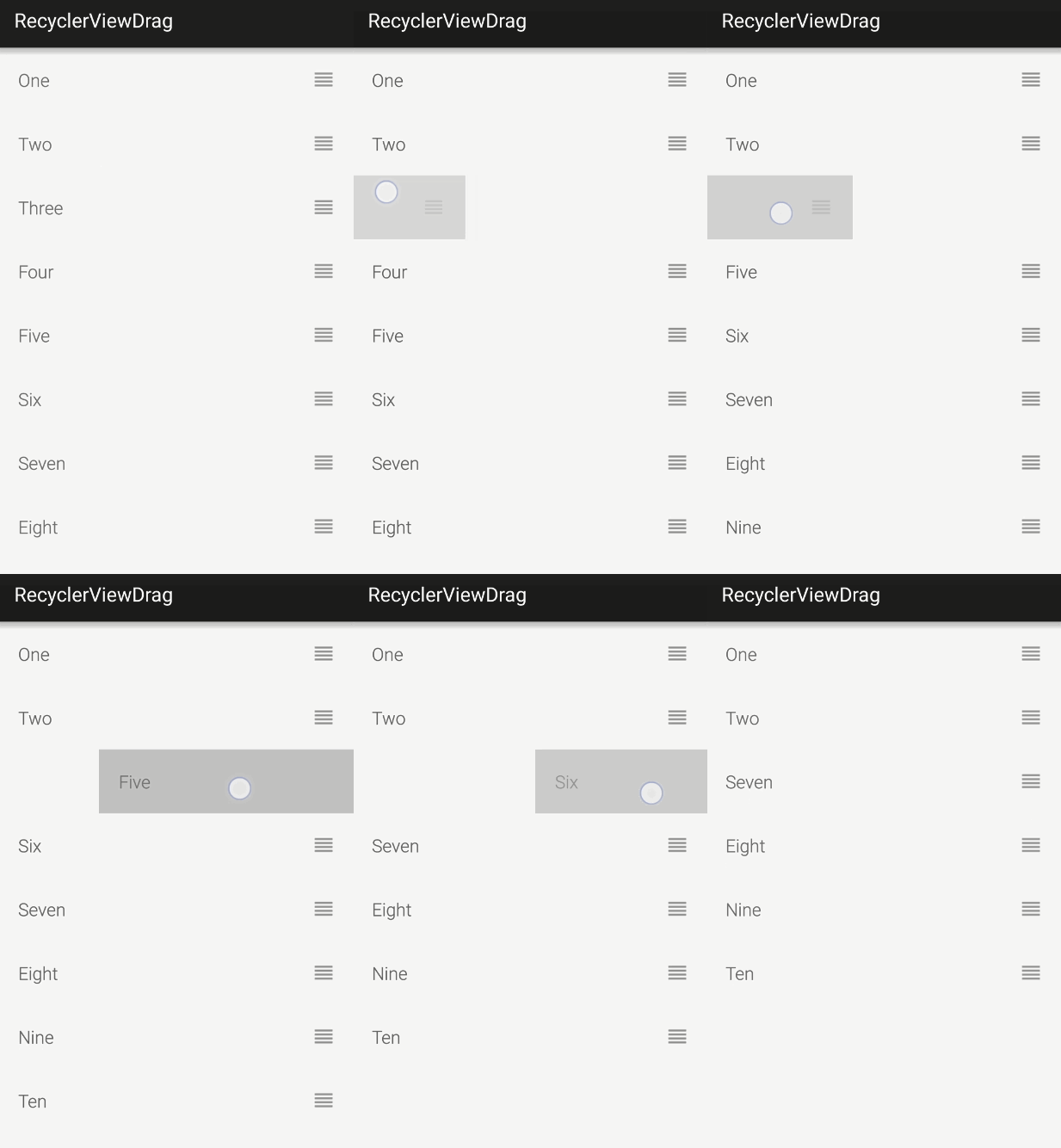
我們希望側滑時 item 有漸變透明的效果,這要借助 onChildDraw 方法:
@Override
public void onChildDraw(Canvas c, RecyclerView recyclerView, RecyclerView.ViewHolder viewHolder, float dX, float dY, int actionState, boolean isCurrentlyActive) {
    if (actionState == ItemTouchHelper.ACTION_STATE_SWIPE) {
        // 依側滑位移調整透明度
        final float alpha = ALPHA_FULL - Math.abs(dX) / (float) viewHolder.itemView.getWidth();
        viewHolder.itemView.setAlpha(alpha);
        viewHolder.itemView.setTranslationX(dX);
    }
    super.onChildDraw(c, recyclerView, viewHolder, dX, dY, actionState, isCurrentlyActive);
}
效果如下:
透過這個範例,我們不僅學會了 Fragment、RecyclerView 與 ItemTouchHelper 的用法,也練習了回呼介面的設計思路。一個好的範例專案,值得我們反覆推敲與借鏡。
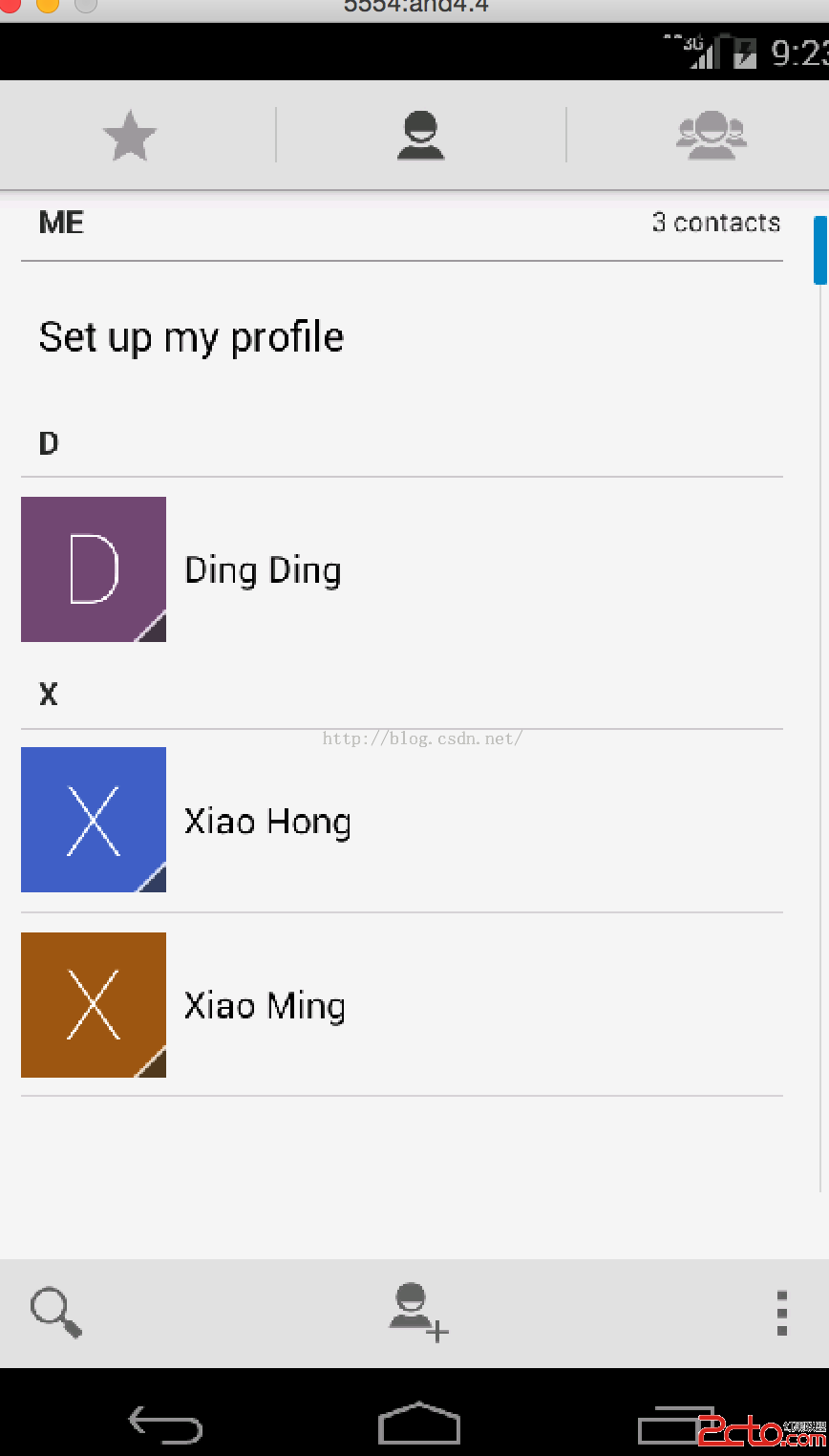 Android Content Provider 入門:跨應用資料共享
Content Provider 是 Android 四大元件之一,主要用途是在不同應用程式之間共享
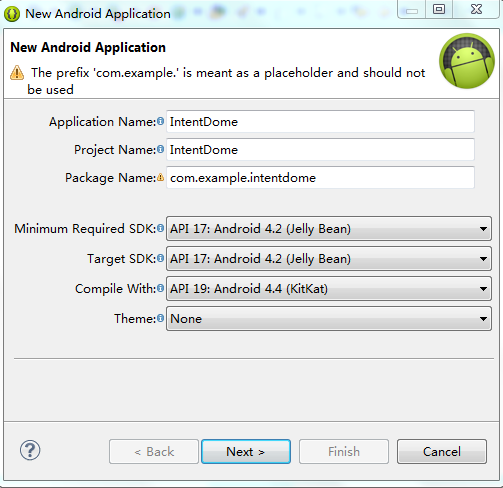 Android 開發實戰:用 Intent 打通 Activity 之間的交互與數據傳遞
Intent:讓 Activity 之間彼此溝通的橋樑 在 Android 的四大組件體系裡,Intent 扮演著「信使」的角色。它既能明確告訴系統「我要啟動哪一個組件」
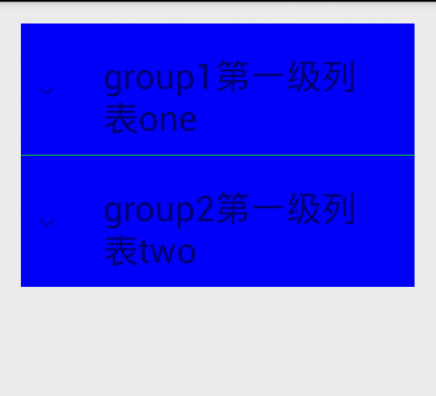 Android 二級展開列表:ExpandableListView 實作詳解
打造「列表中的列表」 有時候我們需要這樣的界面:外層是一個列表,點擊某個條目後會展開,出現內嵌的子列表。這正是 ExpandableListView 的用武之地。下圖為程
 Kotlin 擴展函數:擴充 Android 框架(KAD 08)
作者:Antonio Leiva 時間:Jan 11, 2017 原文連結:https://antonioleiva.com/extension-functions-ko