

編輯:關於 Android 開發
讀《TCP/IP 詳解 卷一》時,被這兩個指令小小的坑了一下:原本以為它們只是不同平台的同名工具,結果行為並不相同。當時在 Windows 上抓包,怎麼抓都抓不到 UDP 封包,百思不解——現在回想起來,也算給自己提了個醒:看書真的要動腦。
兩者的目標一致:探測封包從來源到目的地之間經過了哪些路由節點。原理也一致:都靠設定 TTL(Time To Live)欄位,從 1 開始逐次加一,根據中途路由器回傳的 ICMP 錯誤訊息,一層一層把路徑描出來。
tracert 是 Windows 下的路由追蹤實用程式,traceroute 則是 Linux、BSD、UNIX 與各類路由器上的工具。
Tracert 的運作方式,是送出 TTL 值不同的 ICMP 回應請求封包。要求路徑上每個路由器在轉發前至少把 TTL 減 1;當 TTL 減到 0,路由器就丟棄封包並回傳「ICMP 逾時」訊息。Tracert 先送 TTL=1,再逐次遞增,直到目標回應或 TTL 到達上限,藉此還原整條路徑。
輸出範例:
C:\>tracert 172.16.0.99 -d
Tracing route to 172.16.0.99 over a maximum of 30 hops
  1     2s    3s    2s    10.0.0.1
  2    75 ms  83 ms  88 ms  192.168.0.1
  3    73 ms  79 ms  93 ms  172.16.0.99
Trace complete.
加 -d 參數可以跳過 DNS 反查,直接顯示 IP,速度會快不少。另外要注意,有些路由器會靜默丟棄 TTL 逾期的封包而不回任何訊息,這些節點在 Tracert 的輸出中就會顯示成星號,屬於正常現象。
這是更容易被忽略、也更實用的一點差異:
traceroute 之所以這樣設計,是為了判斷「到目的地了沒」。當 UDP 封包終於抵達目標主機,主機會因為該埠沒有服務在聽而回傳「ICMP port unreachable」。traceroute 一收到這個訊息,就知道路徑走完了。這也是為什麼 traceroute 在伺服器端不需要任何常駐程式(daemon)配合。
traceroute 每跳會送三個封包,並記錄每次往返的延遲,同時對回傳訊息的裝置 IP 做域名反查。若等待逾時仍未收到「ICMP TTL 逾時」訊息,它就印出一串星號表示該節點無法在時限內回應,然後把 TTL 加一繼續往下探。
除了上面兩種,還有 tcptraceroute——它改送 TCP SYN 封包到目標的 80 埠。由於幾乎所有防火牆都允許 80 埠通行,這種方式的穿透力最強,特別適合用來診斷「ICMP 和 UDP 都被封鎖」的環境。
如果早點知道這個差異,就不會在 Windows 上死等 UDP 封包了。這也說明一個道理:跨平台排查網路問題時,先確認工具實際送出的封包類型,往往比直接看輸出結果更重要。
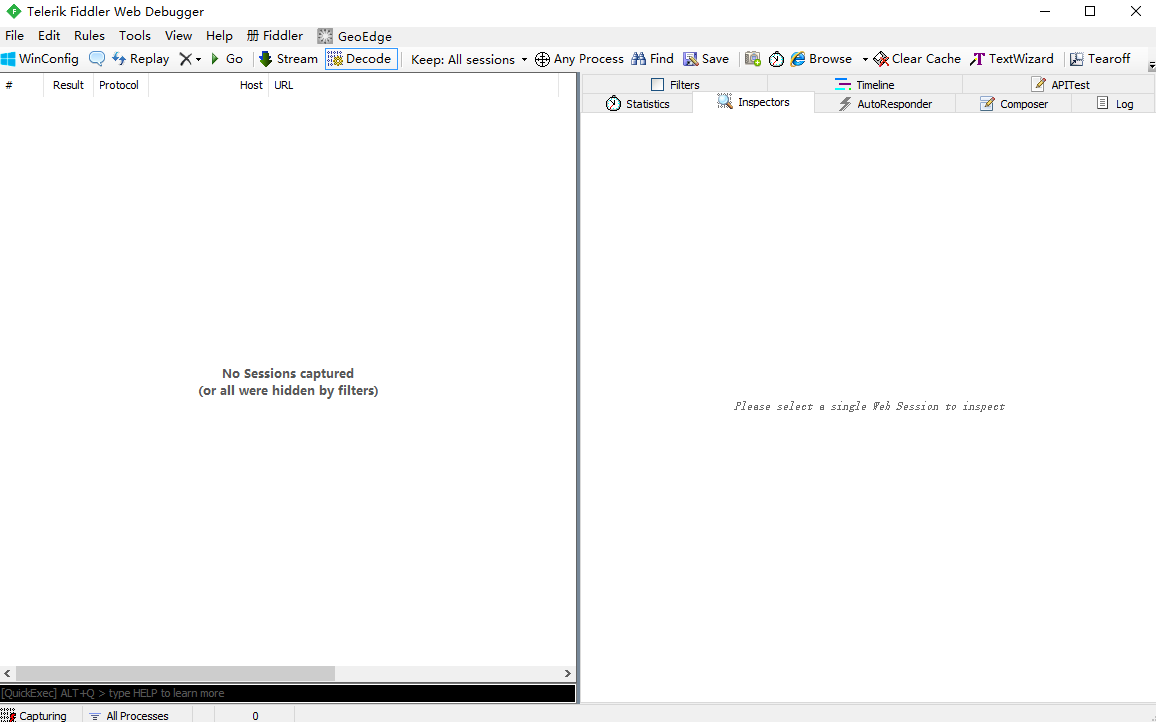 使用 Fiddler 擷取 App 封包的設定方法
近來專案需要分析 App 的網路請求,因此使用 Fiddler 進行封包擷取。實務上,部分 App 預設不會走一般代理設定,甚至会主動繞過常見的 8888 連接埠,因此需
 如何解決 Android 方法數超過 65536(The number of method references in a .dex file exceed 64k)問題
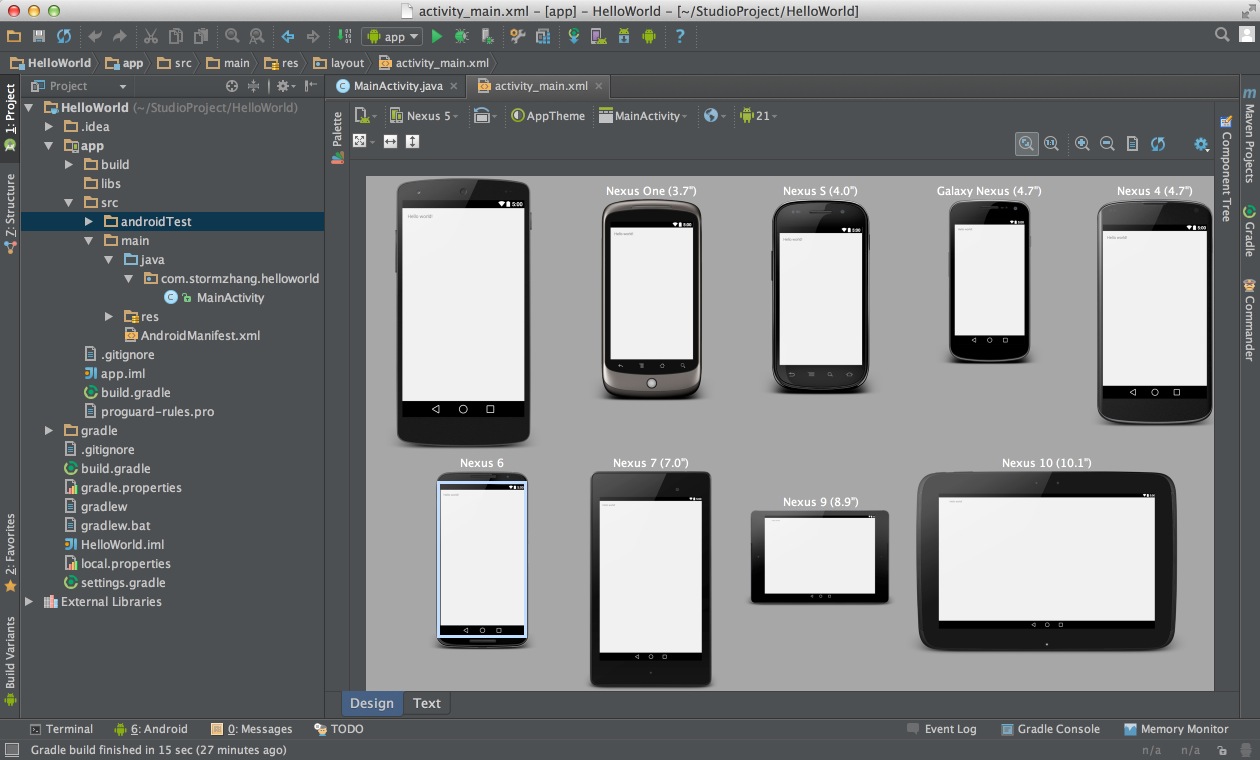 Android Studio 系列教學(一):下載、安裝與打造第一個 Hello World
 本系列文章大致涵蓋以下主題,本文為第一篇: 系列一:下載與安裝、背景介紹、
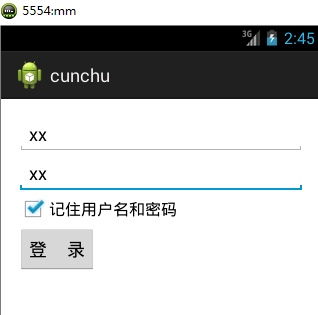 Android 資料儲存入門:內部儲存與外部儲存讀寫
 Android 應用常需要將資料持久化儲存。常見方式包括內部儲存空間與外部儲存空間,兩者都可透過 IO 流讀寫,但路