

編輯:關於 Android 開發
本文介紹如何在自建的 VPS 上部署 Shadowsocks 代理服務。Shadowsocks 是一款自訂協定的代理軟體,由於流量特徵不明顯,常被用於隱私保護與網路代理。
Shadowsocks 客戶端會在本機開啟一個 socks5 代理,透過此代理的網路請求由客戶端加密後送至伺服器端,伺服器代為發出請求,收到回應後再回傳客戶端。因此使用 Shadowsocks 需要一台伺服器來部署服務端。
主流的 VPS(虛擬主機)服務商有幾家,例如 linode、digital ocean、bandwagon 等,其中 bandwagon 相對便宜,個人自用綽綽有餘。
一般可用 PayPal 綁定 Visa 或 Mastercard 信用卡付款,注意需使用國際版 PayPal 帳號。購買完成後會獲得一個主機位址與用於 SSH 登入的 root 密碼。
在 Mac OS X 或 Linux 下,直接在終端機執行 ssh root@your_vps_ip -p your_ssh_port 即可。
在 Windows 下則需要專門的 SSH 客戶端,例如 xShell。它對家庭與學校用戶提供免費授權,需以電子郵件註冊後下載。新建連線時輸入目標 IP、連接埠與 root 密碼即可。
以 root 用戶 SSH 登入後,依發行版執行:
apt-get install python-pip
pip install shadowsocks
yum install python-setuptools && easy_install pip
pip install shadowsocks
有時 Ubuntu 會遇到找不到 python-pip 的情況,此時可用 pip 官方的安裝腳本:
wget https://bootstrap.pypa.io/get-pip.py
python get-pip.py
Shadowsocks 的啟動參數(伺服器連接埠、密碼等)可透過命令列或 JSON 設定檔設定,推薦用設定檔以便查看修改。用 vi 新建:
vi /etc/shadowsocks.json
輸入以下內容:
{
    "server": "my_server_ip",
    "server_port": 25,
    "local_address": "127.0.0.1",
    "local_port": 1080,
    "password": "mypassword",
    "timeout": 300,
    "method": "aes-256-cfb",
    "fast_open": false
}
啟動服務器:
ssserver -c /etc/shadowsocks.json
背景啟動與停止:
ssserver -c /etc/shadowsocks.json -d start
ssserver -c /etc/shadowsocks.json -d stop
日誌位於 /var/log/shadowsocks.log。
Shadowsocks 支援 Windows、Mac OS X、Linux、Android、iOS 等平台。客戶端下載位址可在專案的 GitHub 首頁找到。安裝後依伺服器設定填入 IP、連接埠、密碼與加密方式即可啟動。
客戶端支援全域代理與 PAC 代理兩種方式,後者會用一個腳本自動判斷網站是否需要走代理,自動選擇直連或代理。
SwitchyOmega 是 Chrome 上好用的代理管理擴充,前身是廣為人知的 SwitchySharp。由於 Chrome 應用商店本身需要代理才能訪問,因此先在代理模式下安裝,再關閉代理。
新建一個情景模式(如 SS),代理協定選 socks5,代理位址 127.0.0.1,連接埠 1080。切換到該模式即可透過 Shadowsocks 上網。
在設定中選擇自動切換模式,於「切換規則」勾選「規則列表規則」,情景模式選剛建的 SS,規則列表位址填入 gfwlist,格式選 AutoProxy,然後點擊立即更新情景模式,最後按「應用選項」。
若某國外網站連線過慢,可點擊 SwitchyOmega 圖示選擇「添加條件」,情景模式選 SS 即可,之後可在自動切換模式中管理這些自訂規則。
換電腦時不必重新設定:在已設定好的 SwitchyOmega 左側點「匯入/匯出」,即可「生成備份檔案」或「從備份檔案恢復」。
提醒:本文所述為 proxy 伺服器(Shadowsocks)的技術部署方式,這是一套廣泛應用於網路管理與隱私保護的開源代理技術,請務必遵守所在地區的法律法規與服務商的使用條款。
 ViewPager 搭配 Fragment 的實戰入門
 本文整理自一篇經典的 ViewPager + Fragment 範例,適合想快速做出左右滑動分頁效果的入門者參考。
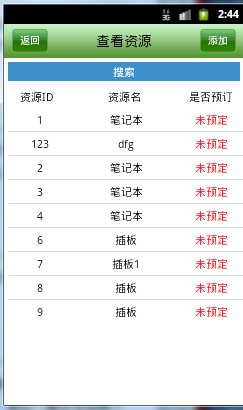 仿 QQ 介面實作:底部導覽與訊息列表的還原練習
前幾天一直跟朋友聚會,專案擱著沒動,今天終於有時間開電腦繼續做。以下是目前做出來的效果。 這個練習是照著 QQ 的介面做的。因為牽涉到的檔案不少、程式碼加起來很長,
 SwipeBackLayout 使用指南:為 Activity 加上側滑返回
 1、關於 SwipeBackLayout 專案網址:https://github.com/i
 春秋旅行 Android 客戶端源碼分享
仿春秋旅行 App 的 Android 客戶端源碼 這是一份高度還原春秋旅行 App 的 Android 客戶端源碼。作者透過抓包工具取得了對應的介面資料,並據此完成了整