

編輯:關於 Android 開發
開發全屏或自訂頂欄的應用時,第一步通常就是把系統預設的標題欄拿掉。以下整理三種做法,適用範圍各有不同。
// 去掉標題欄,this 指目前的 Activity
this.requestWindowFeature(Window.FEATURE_NO_TITLE);
setContentView(R.layout.activity_main);這行程式碼必須放在 setContentView() 之前。原因是 setContentView() 會觸發 DecorView 的建立與初始化,一旦標題欄已經被加入 Window,再呼叫 requestWindowFeature() 就會拋出 AndroidRuntimeException,訊息是「requestFeature() must be called before adding content」。
另外提醒:這個方法只能呼叫一次,重複呼叫同樣會出錯。
<application
    android:icon="@drawable/icon"
    android:label="@string/app_name"
android:theme="@android:style/Theme.NoTitleBar" >這樣設定會讓整個應用都變成無標題欄。若只需要讓某一個 Activity 無標題欄,把 android:theme="@android:style/Theme.NoTitleBar" 移到該 Activity 標籤內即可,不必動 application 層級。
如果同時還想去掉狀態列(也就是真正的全螢幕),可以改用 @android:style/Theme.NoTitleBar.Fullscreen。
先在 res/values/styles.xml 定義樣式:
<?xml version="1.0" encoding="UTF-8" ?>
<resources>
    <style name="notitle">
        <item name="android:windowNoTitle">true</item>
    </style>
</resources>
然後在清單檔中引用:
<application
    android:icon="@drawable/icon"
    android:label="@string/app_name"
android:theme="@style/notitle" >做法二與做法三本質上是同一件事——後者只是把主題展開成可維護的樣式檔,因此更「高大上」一些,也更適合有多套主題變體的專案。若你的應用需要同時支援「有標題欄」與「無標題欄」兩種版本,用自訂 style 搭配 values 與 values-v21 的資源限定符會是最乾淨的解法。
做法一則適合那種「同一個 Activity,某種條件下要顯示標題欄、另一種條件下不要」的動態情境——例如播放影片時隱藏標題欄。但要注意,這種切換在 API 上並不是單純的 requestWindowFeature() 能解決的,通常需要搭配 WindowManager.LayoutParams 的旗標或 SYSTEM_UI_FLAG 系列設定來處理。
最後提醒一個常見誤解:Material Design 之後,「標題欄」的正確做法其實是使用 Toolbar 或 ActionBar,而非單純隱藏系統標題欄再自己畫一個。若只是為了外觀而移除標題欄,建議先確認是否該改用 Theme.MaterialComponents.NoActionBar 並自行配置 Toolbar,這樣才能保有選單、返回鍵與主題著色等既有能力。
 Android 插件化實踐:使用 Small 框架快速搭建動態化架構
Android 插件化實踐:Small 框架入門Small 可用於將 Android 應用拆成宿主與多個插件模組,適合動態更新與模組化交付。以下以 Android Stu
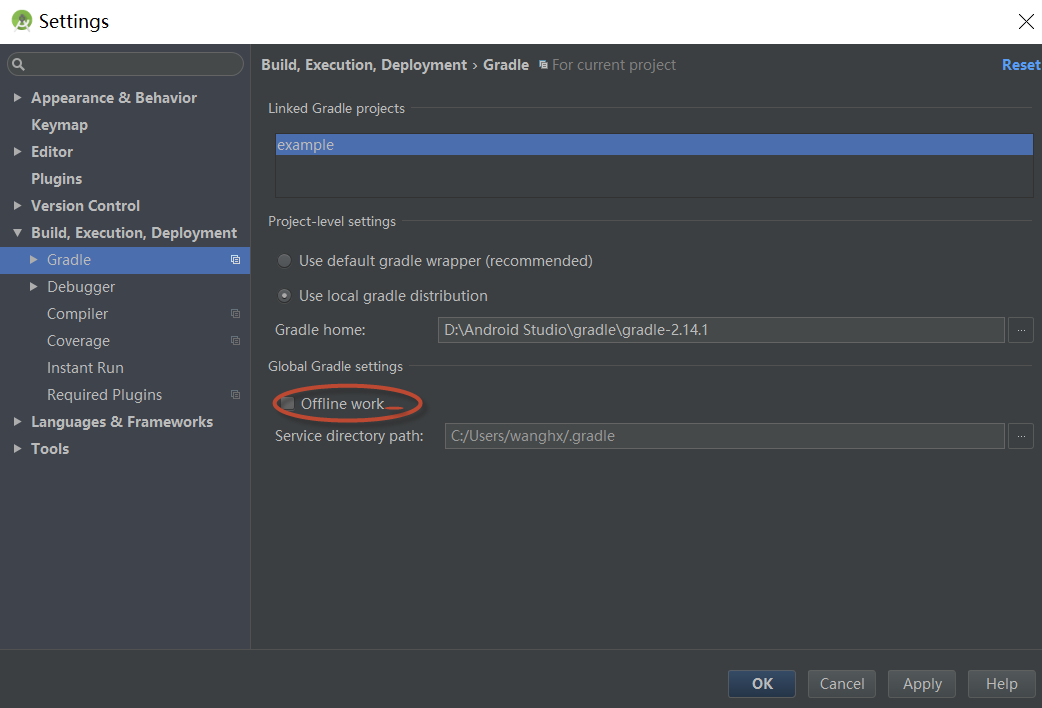 解決 Android Studio 出現 Failed to resolve 的依賴錯誤
更換電腦或更新 SDK 工具後,Android Studio 可能會突然無法解析許
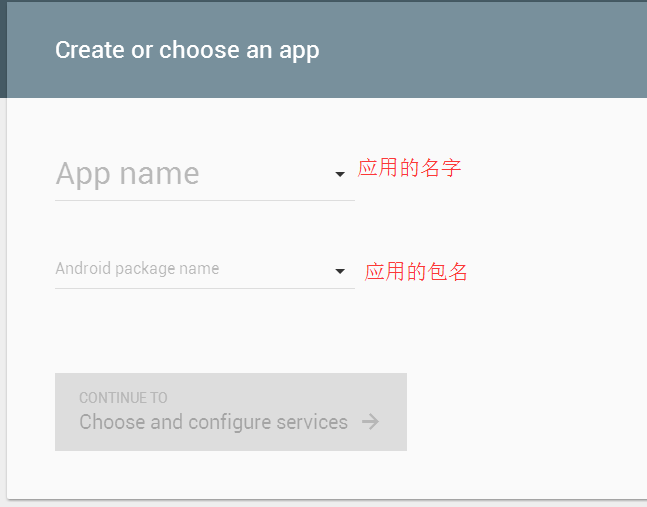 Android 應用集成 Google 登陸(Google Sign-In)完整流程
Google Sign-In 是接入第三方賬號登陸最常見的方案之一。整個集成過程可以拆成兩部分:先在 Google Cloud 平台完成應用註冊與配置,再在項目裡添加依賴
 Android 訪問 SD 卡路徑的幾種方式:兼顧兼容與健壯性
Android 中訪問 sdcard 路徑的幾種方式 在早期 Android(4.1 之前)中,SD 卡路徑通常以「/sdcard」或「/mnt/sdcard」表示;而從